


給大家介紹一款技巧強大的向日葵控控,基于硬件底層的遠程,不進系統不妨遠
發布時間:2024-04-11 文章來源:深度系統下載 瀏覽:
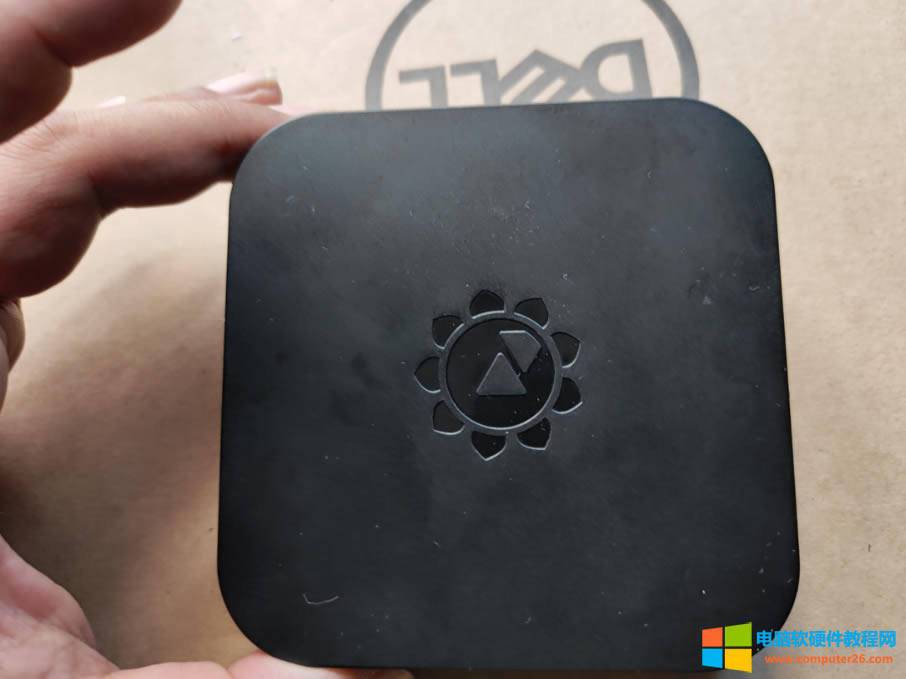
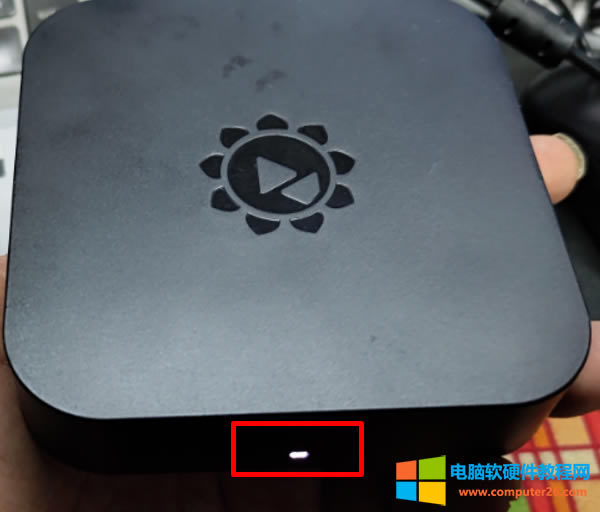
| 幫客戶做一個小項目,為了提高維護效率,需要遠程控制一臺工作站,是需要基于硬件底層的遠程控制。 向日葵控控是非常不錯選擇。我們選擇是向日葵控控A2版。體積很小,只有巴掌大小。
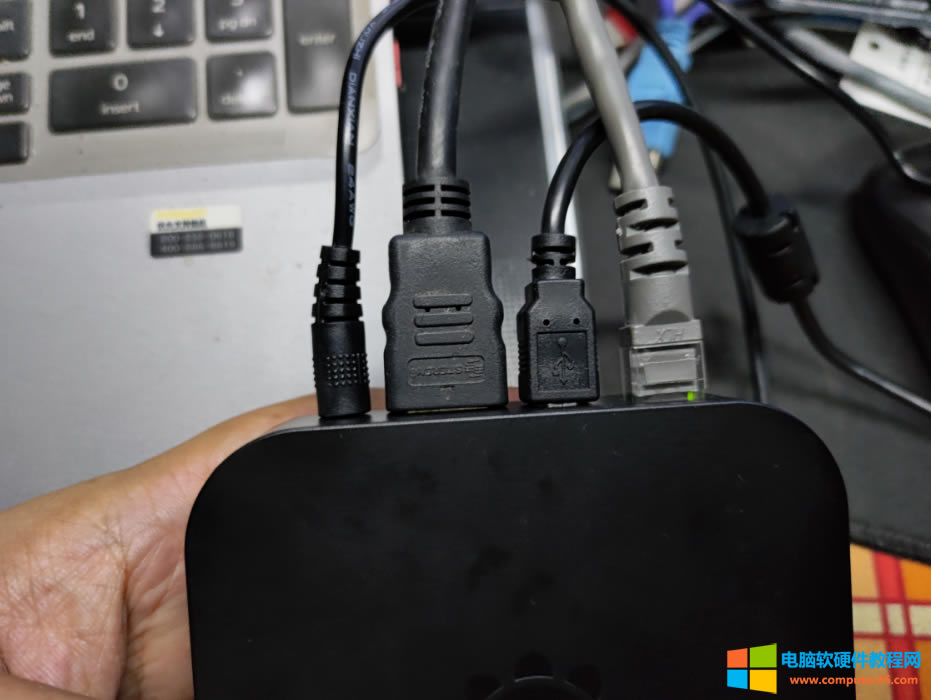
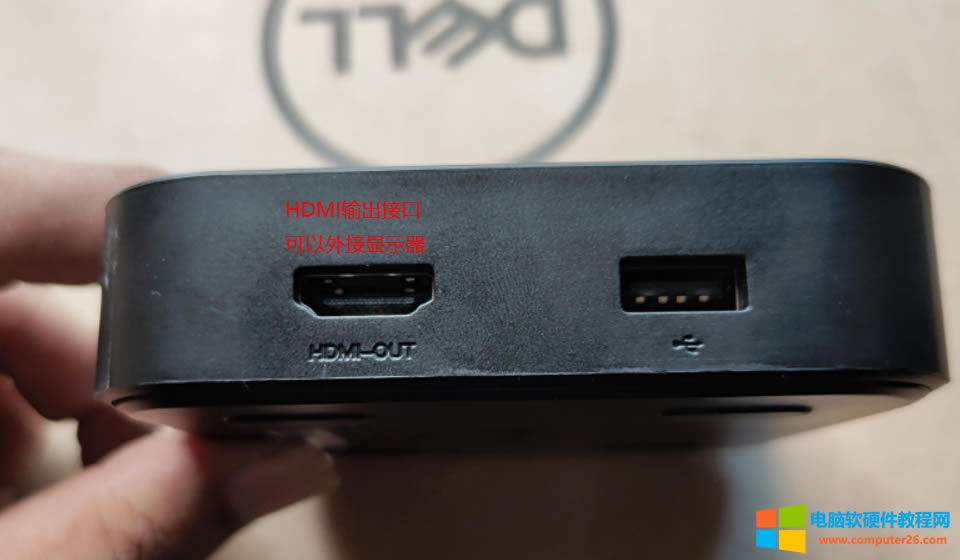
使用方法介紹如下: 第一, 硬件連接。 1.電源線。
注意當所有線都連接好,并且等待1分鐘左右,指示燈變成白色常亮。表示設備啟動完成,并且聯網正常。
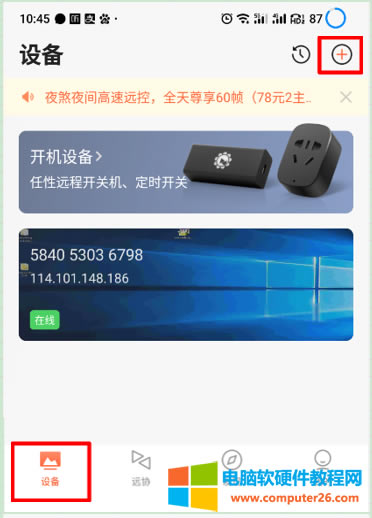
第二, 軟件添加。 向日葵控控的初始化設置,比如通過手機APP來實現,步驟如下: 1. 去向日葵的官網下載并且在手機上安裝 向日葵遠程控制 這個APP。 啟動后,點擊左下角的“設備”,然后點擊右上角的“+” 添加新設備。
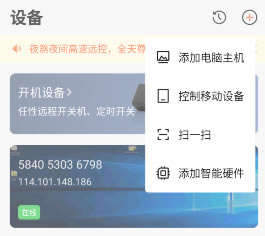
在彈出的菜單里選擇“添加智能硬件”
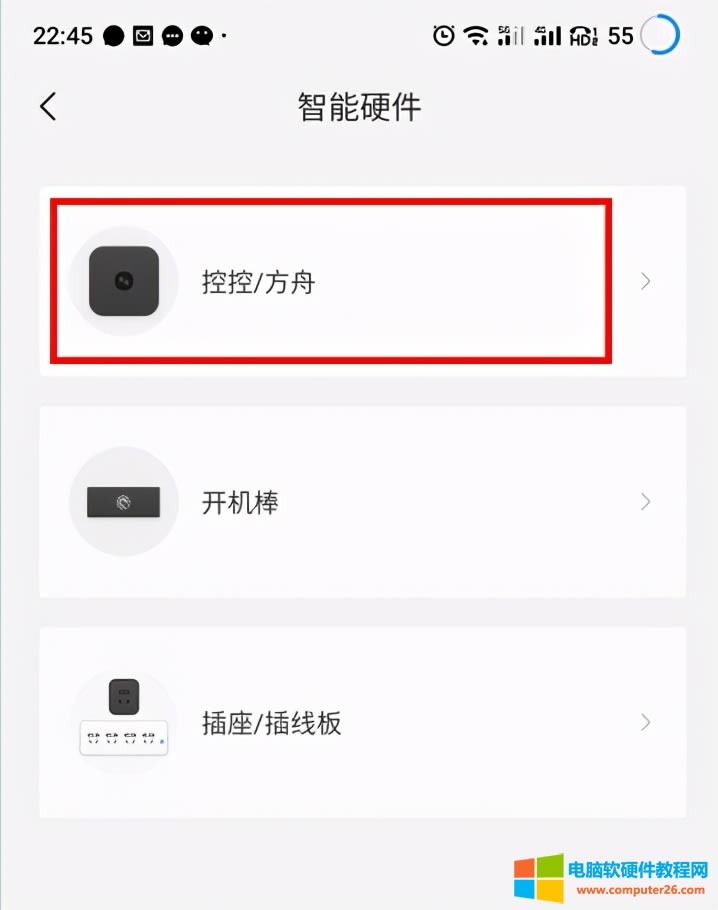
2. 選擇“控控/方舟”。
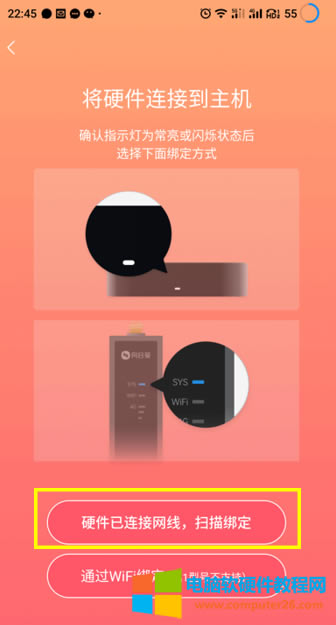
3. 點擊按鈕“硬件已經連接網線,掃描綁定”。
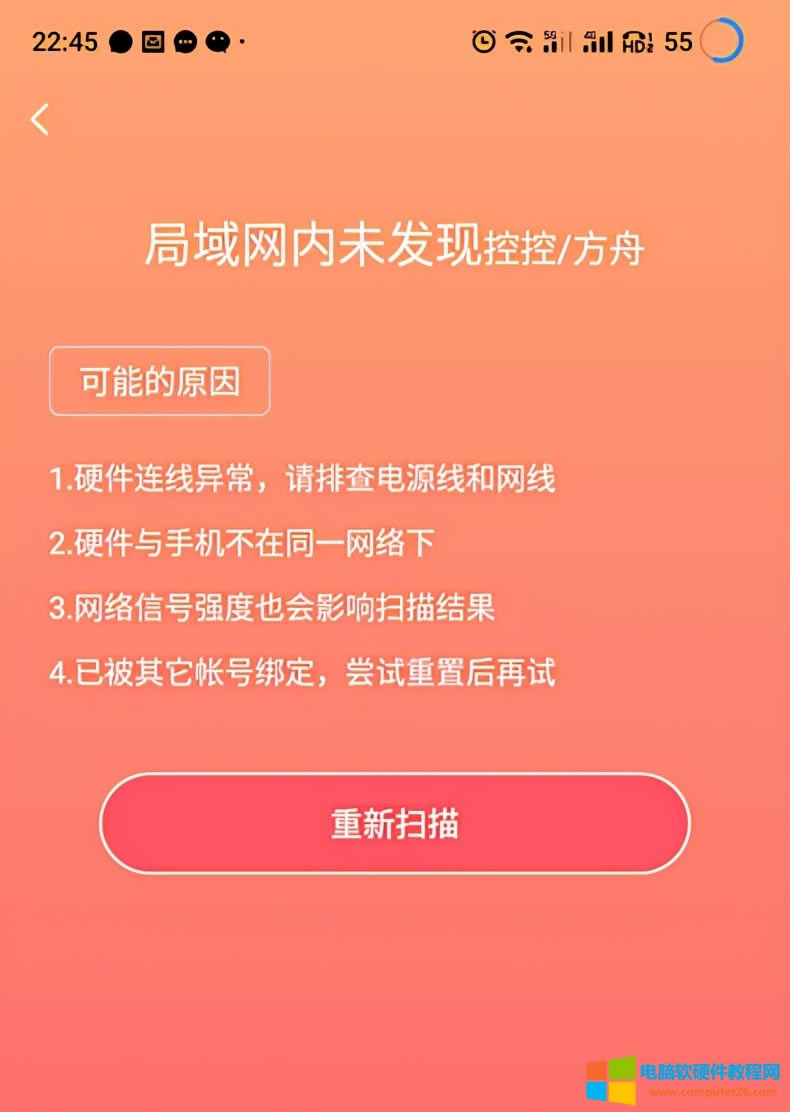
4. 正常情況下,就可以掃描到同一個局域網的控控。但是我們也可能遇到無法綁定的情況。 如下圖所示:
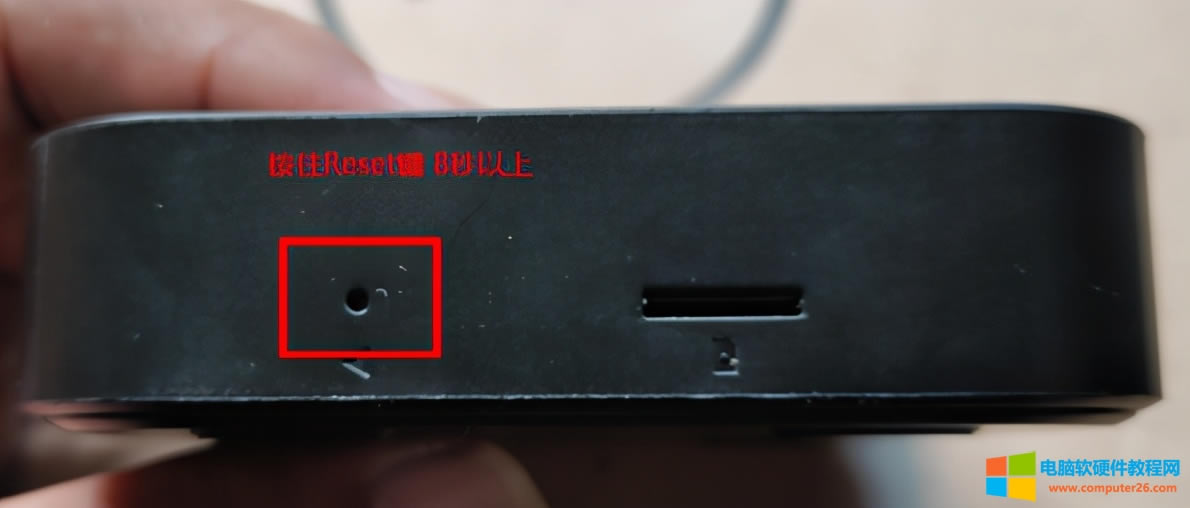
如果出現這種情況,先確定手機和控控是在同一個網絡中。然后可以采用以下方法: (1)按住向日葵的Reset鍵8秒以上,松開,指示燈會開始閃爍,表示機器開始恢復出廠設置重啟。
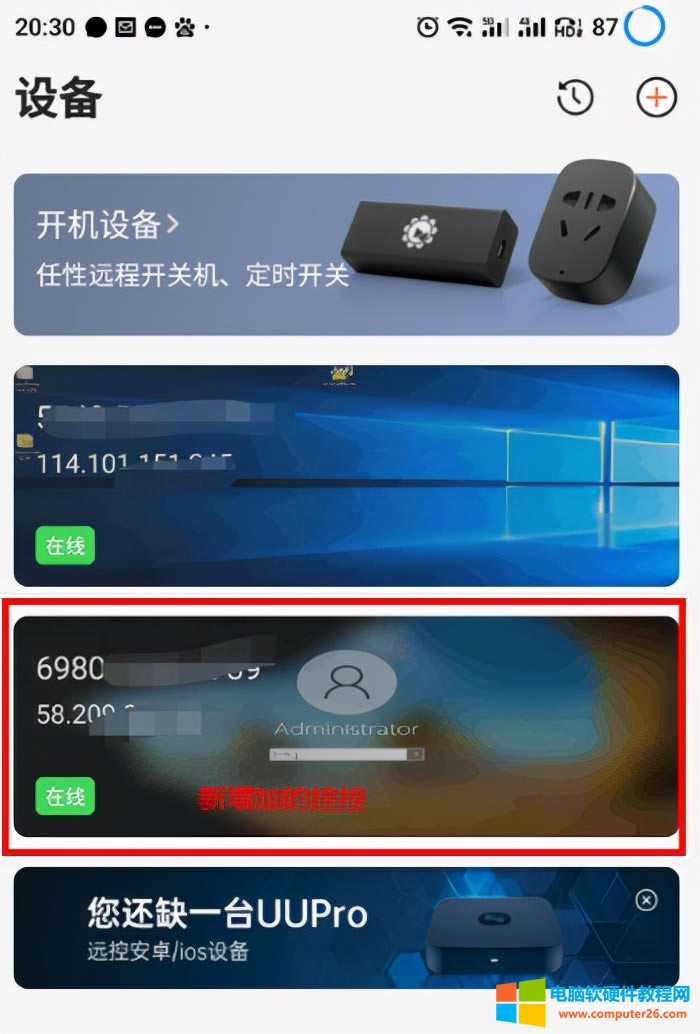
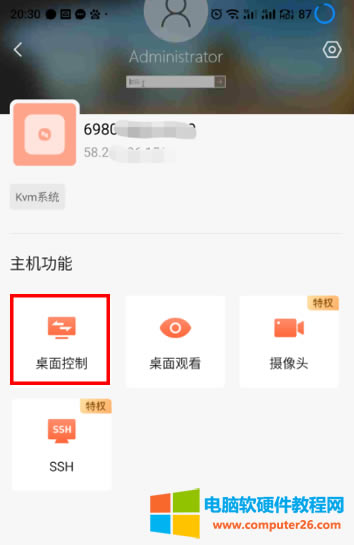
(2)重啟完成后,再次嘗試綁定它。如果還不成功。可以嘗試更換一臺手機,重新安裝“向日葵遠程控制”軟件來綁定。 我遇到過在一臺手機上始終無法綁定,總是提示找不到硬件。但是換一臺手機重新安裝向日葵遠程控制后,就可以順利綁定了。 5. 綁定設備后,需要添加一個保護密碼后,就可以通過控控來管理遠程的這臺電腦了。 點擊它。就可以看到控控連接電腦的桌面了。
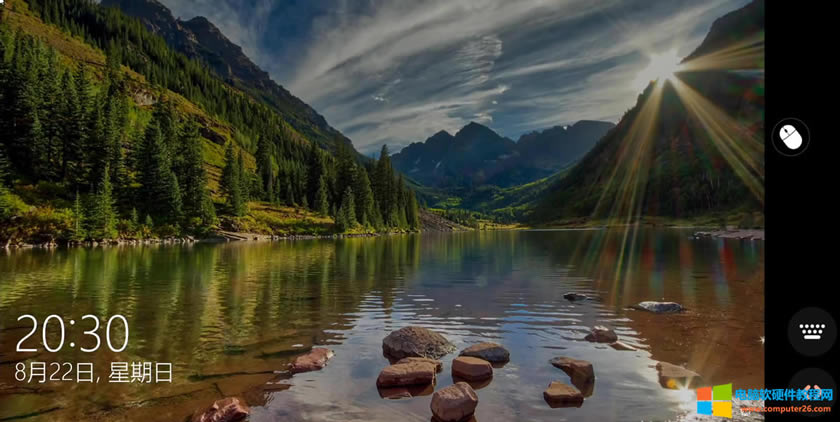
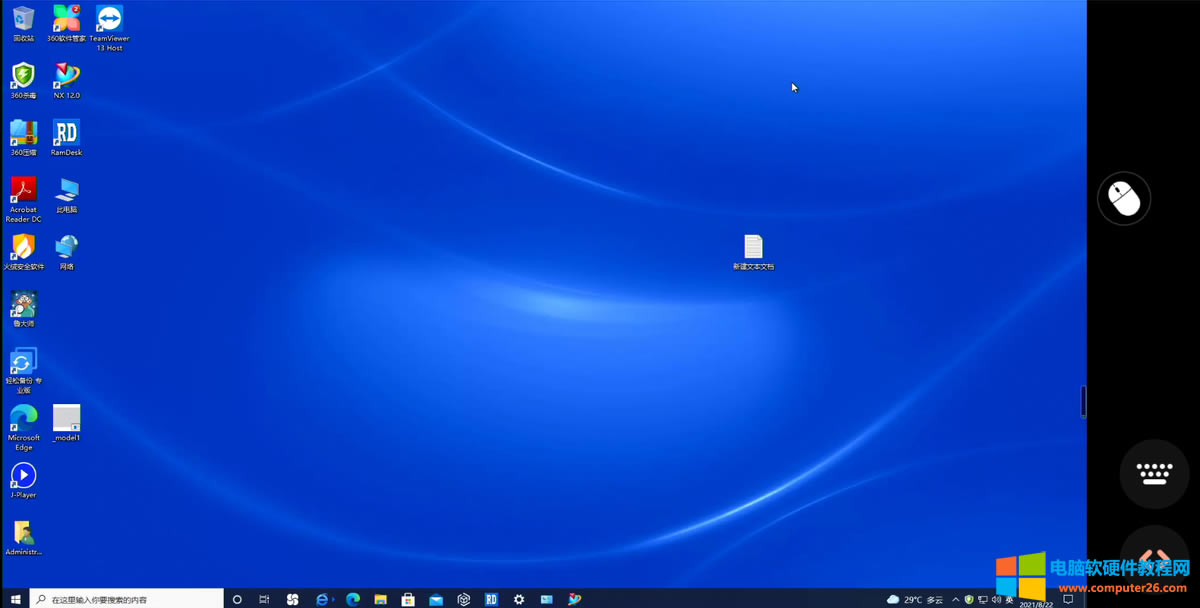
點擊“桌面控制”就可以 查看遠程連接控控的電腦的顯示畫面了。
6. 如果把手機橫過來,效果會更好。我們就可以直接通過手機來遠程操作電腦了。
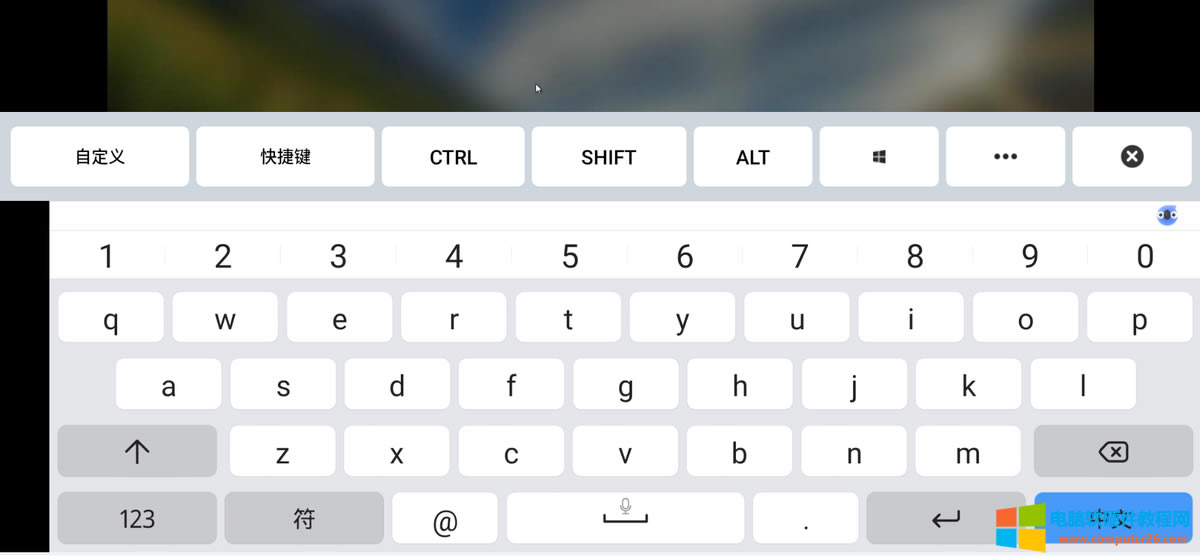
點擊鍵盤圖標,可以調出屏幕鍵盤,打字也比較方便。
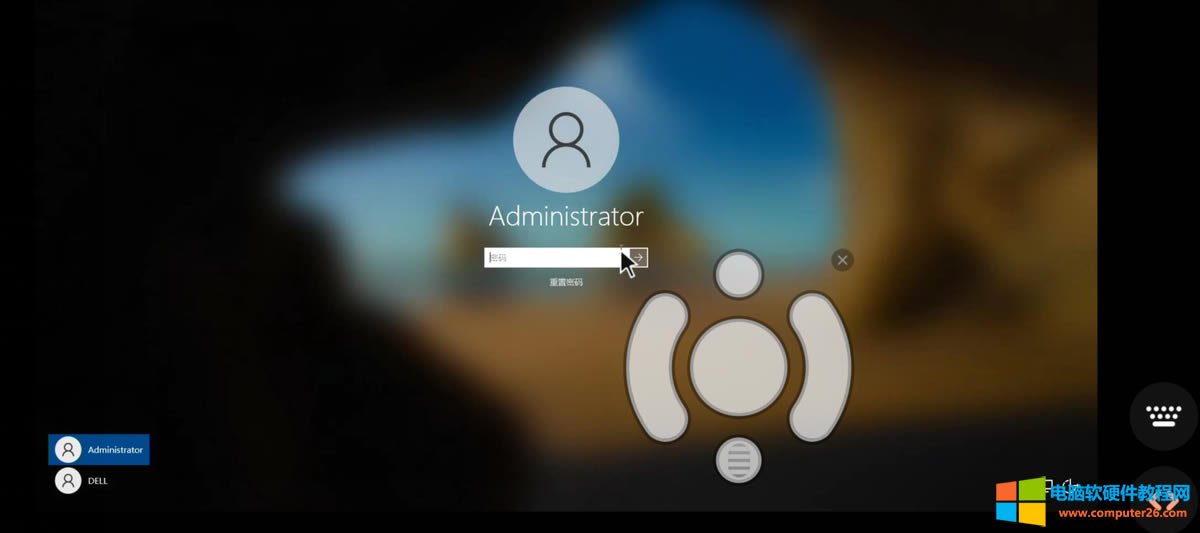
7. 登錄界面也可以順利輸入密碼
登錄后,就可以像操作正常電腦一樣,通過手機來操作遠程的電腦了。
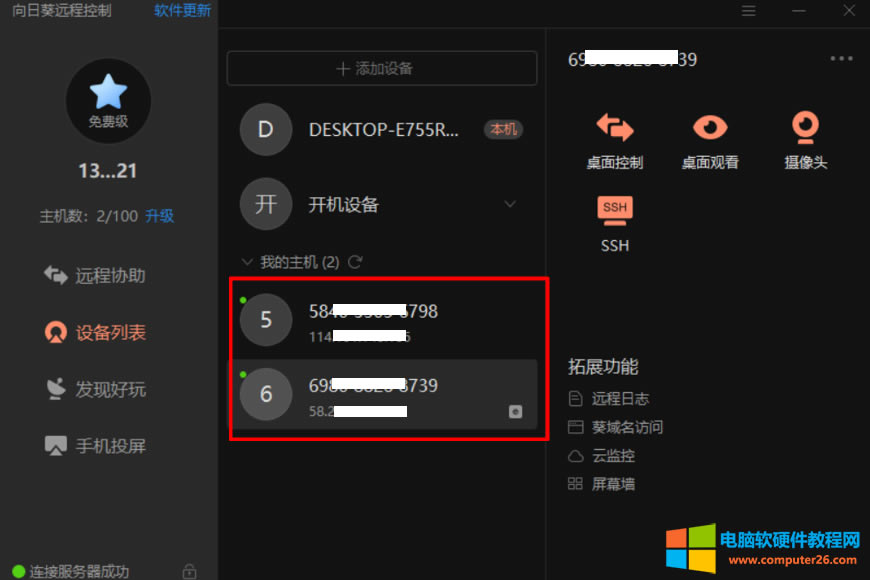
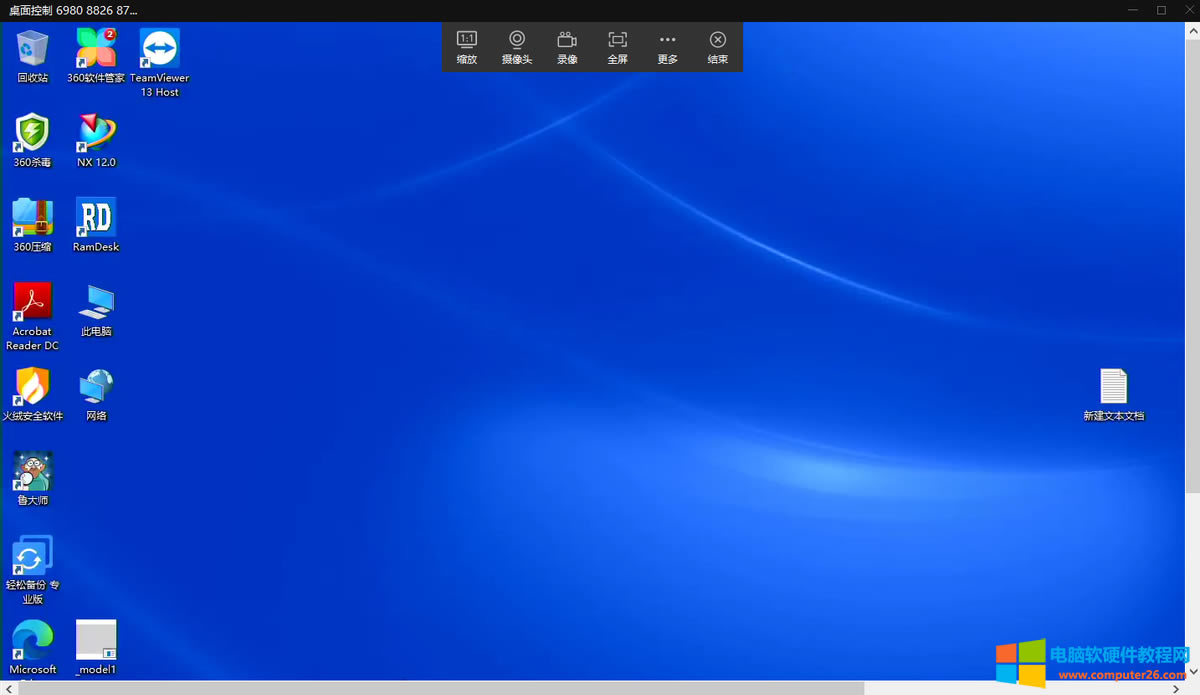
8. 通過電腦端的想入坑遠程控制端,也可以順利連接向日葵控控,通過它來控制遠程的電腦。
9. 向日葵控控的遠程,最核心的優勢就是可以在不啟動系統的情況下,也能實現遠程控制。是屬于硬件底層的遠程控制。甚至可以通過遠程設置BIOS和系統安裝。 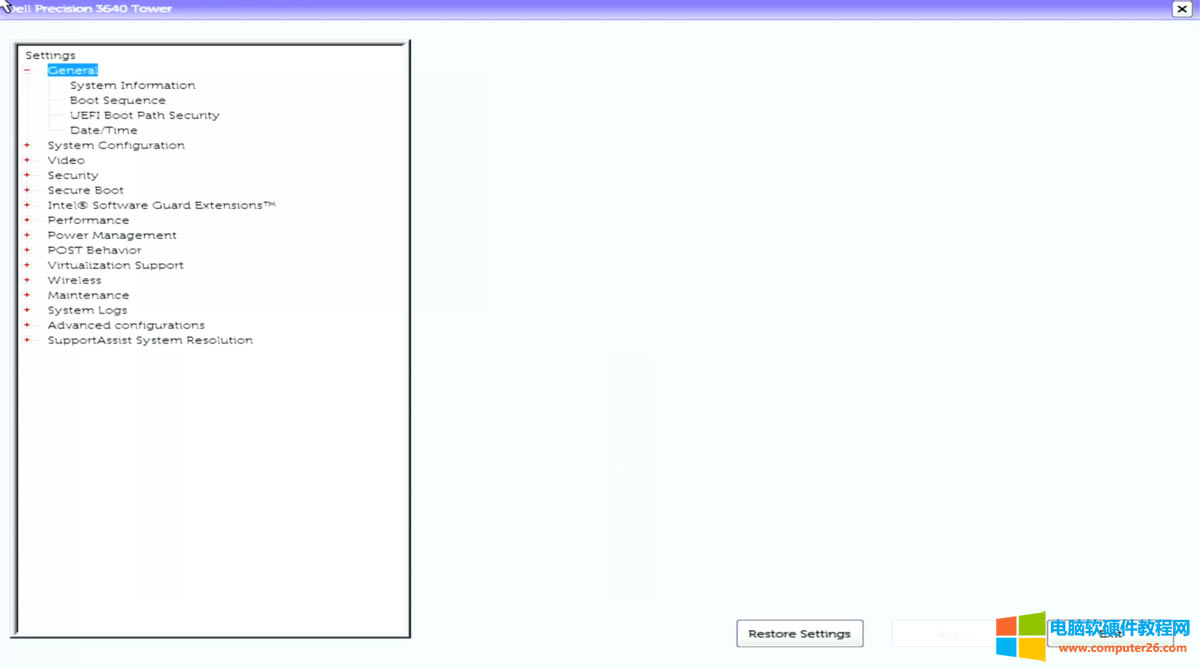 |
相關文章
上一篇: