


如何運用傲梅分區助手把設置系統從機械盤遷移到固態盤
發布時間:2024-04-11 文章來源:深度系統下載 瀏覽:
| 現在很多電腦原本有一塊機械硬盤,后來又添加了固態硬盤。但是原本的系統和軟件都在機械硬盤上,遇到這樣的情況,不用重裝系統。我們可以借助傲梅分區助手這個軟件,很容易地把系統遷移到固態盤上,而且還會做好4K對齊。下面我把具體步驟介紹給大家。 操作步驟: 我們這里以客戶的用一臺DELL的Precision 3630 工作站為例。這臺工作站出廠自帶正版的windows 10 64位中文專業版。考慮到戴爾的固體盤不如三星的性能好,我們另外加了三星970EVO NVME 固態盤 500G. 下面我們就以此為例,介紹系統遷移的步驟。 1. 啟動傲梅分區助手。 注意此時新增加的固態盤必須處于"未分配狀態",這一點非常重要,如果原本有分區,也必須刪除干凈,確保整個硬盤處于未分配狀態。就是圖中的硬盤2(基本MBR 465.76GB) 原本的系統就在機械盤上 硬盤1(基本MBR 931.51GB) 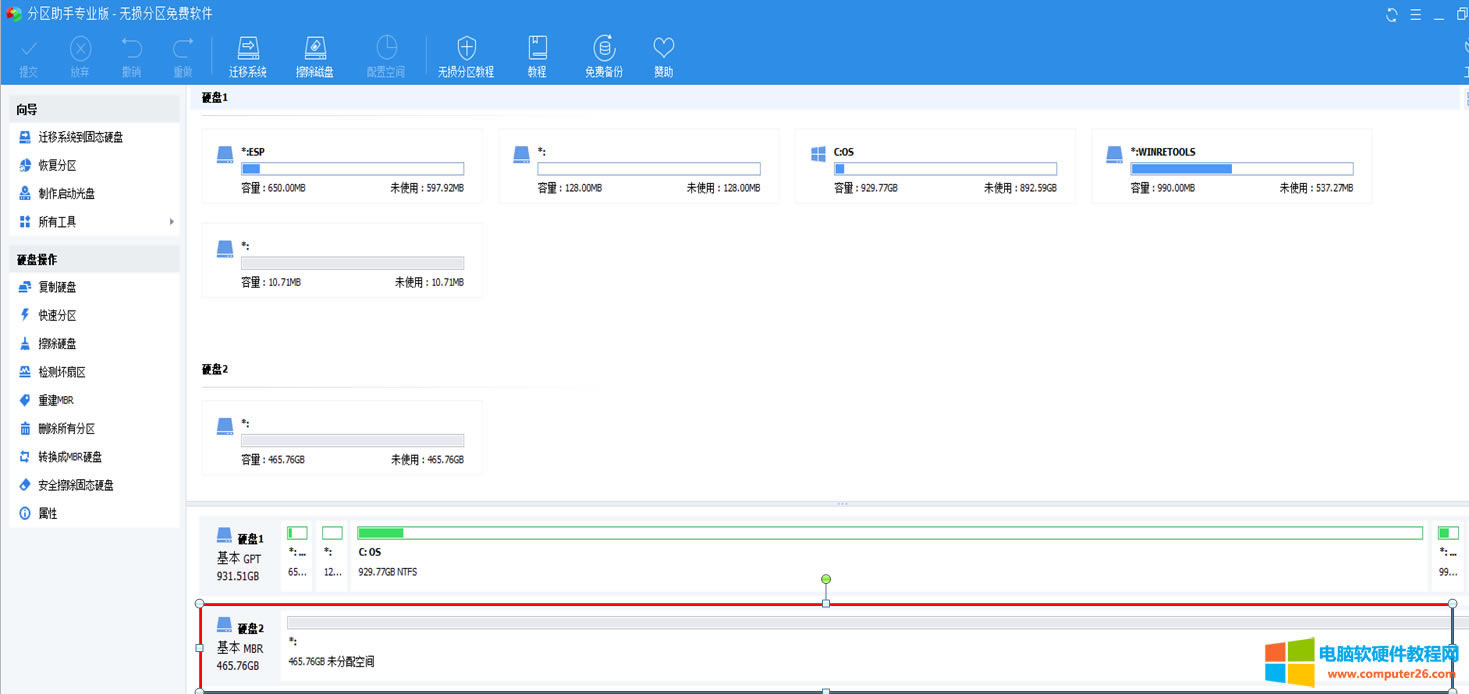 2. 如果要遷移的是WINDOWS 10系統,而且原本的機械硬盤是GPT格式的 .如果遷移的目標固態盤屬于MBR分區,則需要改為GTP分區模式。 首先鼠標左鍵點中 硬盤2(基本MBR 465.76GB),表示選中固態硬盤。 其次,鼠標左鍵點中左側菜單里的"轉換成GTP硬盤" 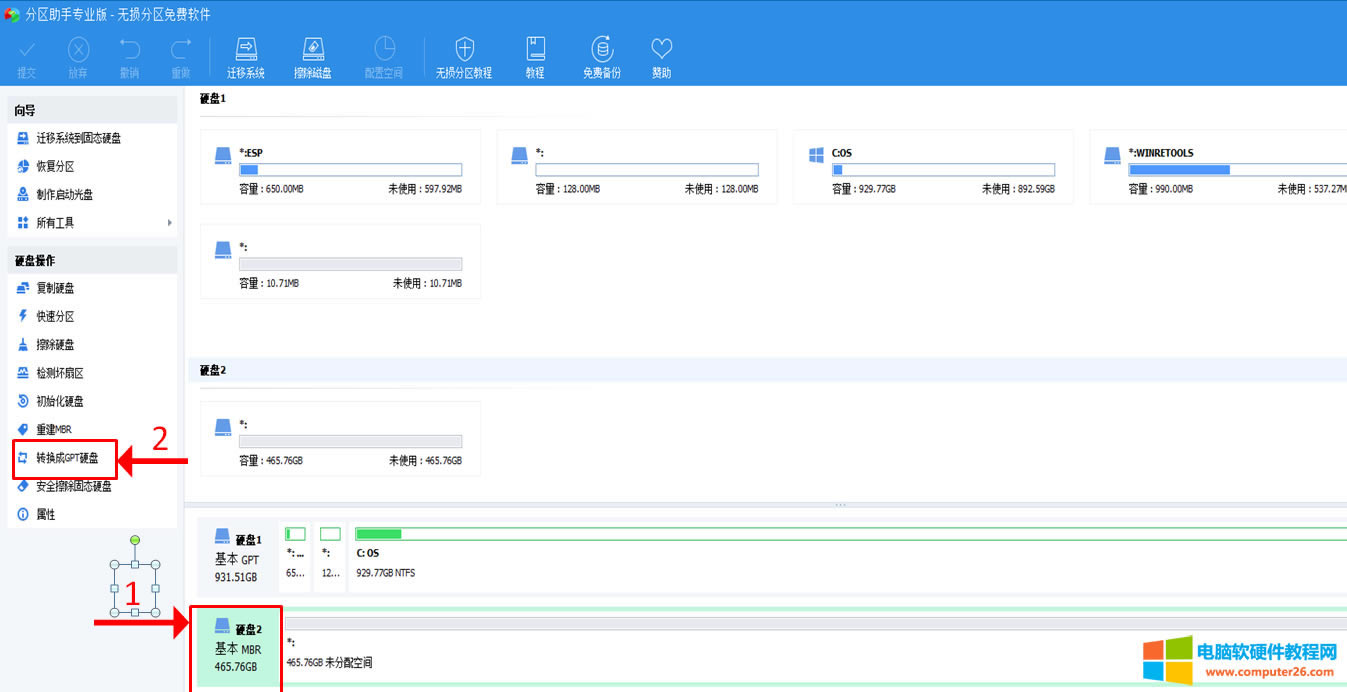 在彈出確認對話框里,點確定。 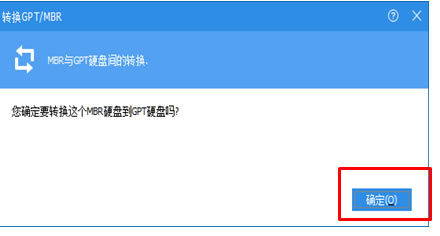 3. 這個操作很快完成。此時發現新的固態盤已經顯示是GPT格式的了。(注意,此時改動并沒有真正生效,只是預約了這些改動)。 此時再點左上角的"提交"按鈕才會真正開始MBR到GPT的轉換。 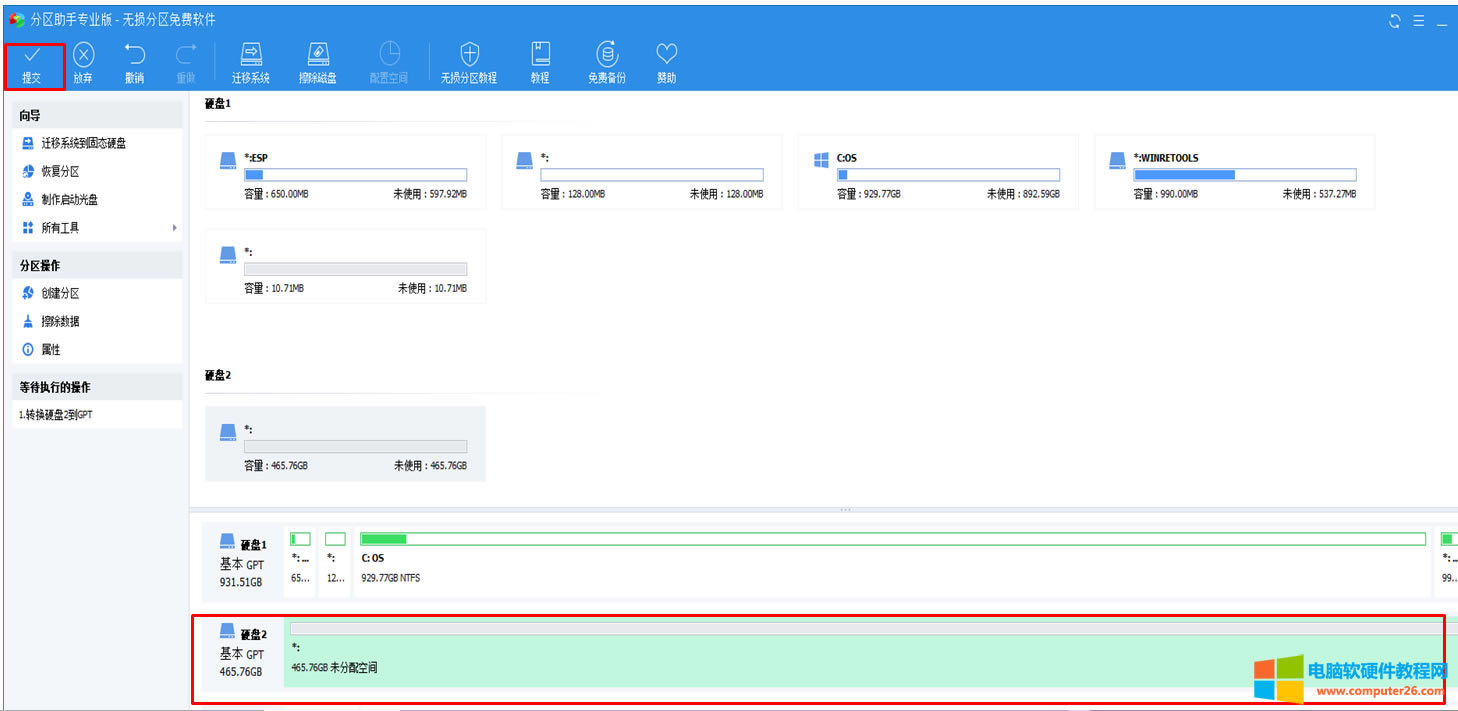 點 執行 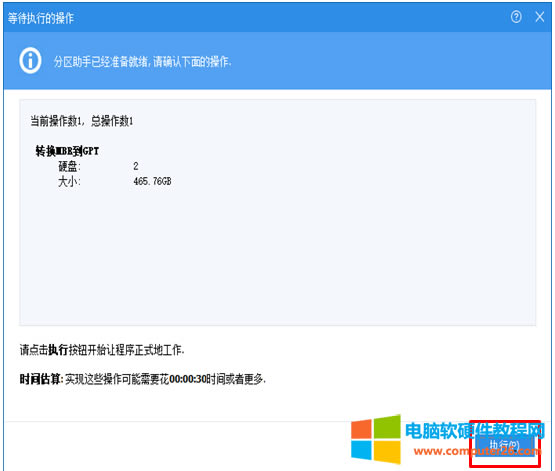 選擇 是 再次確認操作。 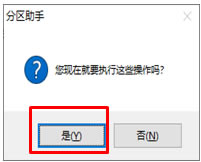 稍等片刻后,轉換MBR到GTP的操作最終完成,點確定。 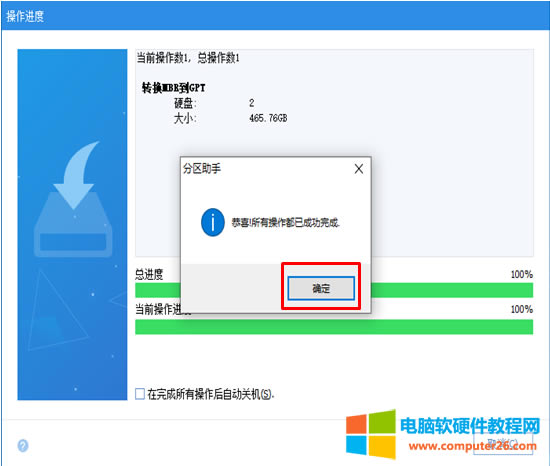 4. 此時可以看出硬盤2已經顯示基本GPT. 我們開始遷移系統到固態盤。 點左側菜單里的 遷移系統到固態硬盤。 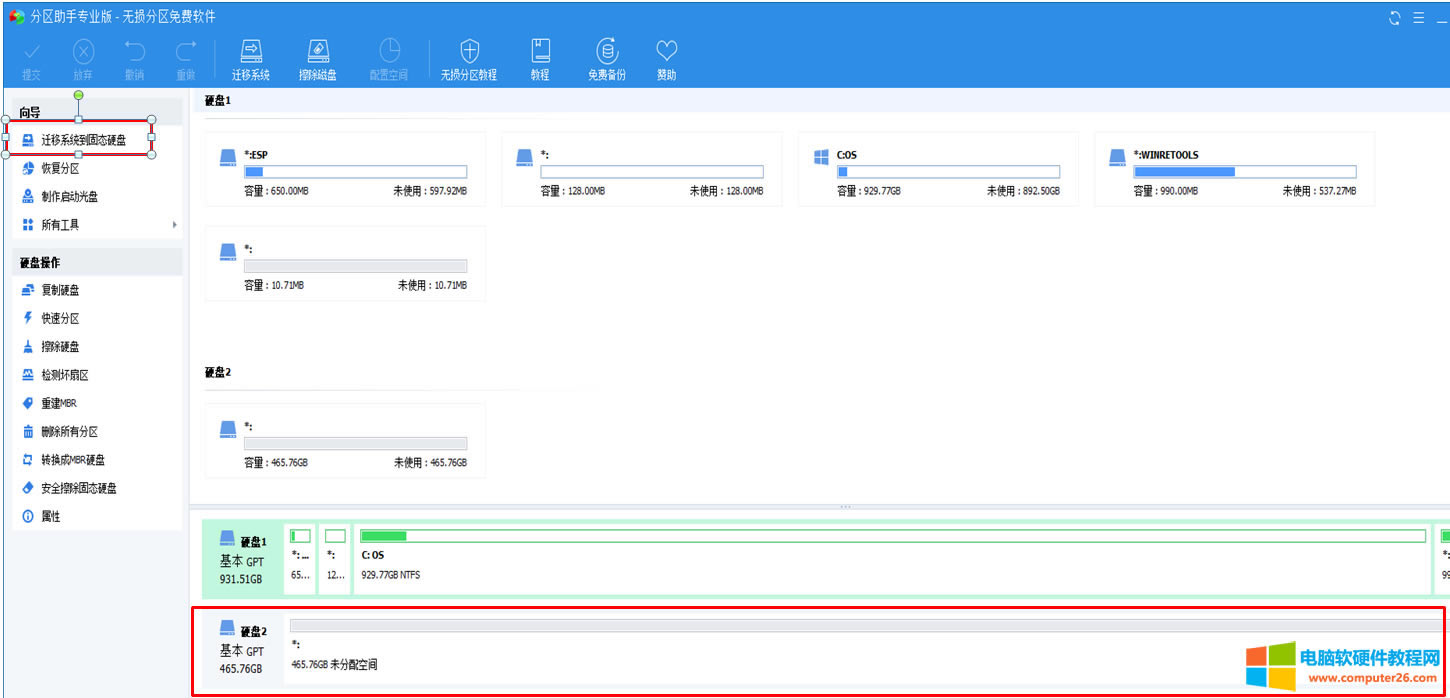 點 下一步 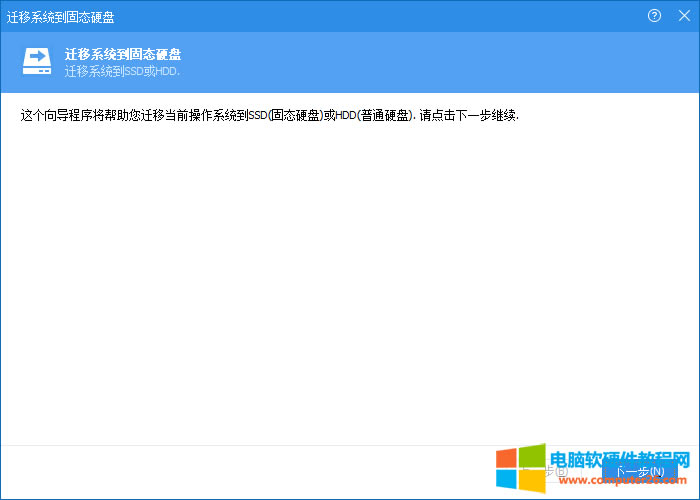 這里要千萬注意選擇系統遷移的目標盤,不要弄錯。此處就選擇三星固態盤 硬盤2,再點 下一步。 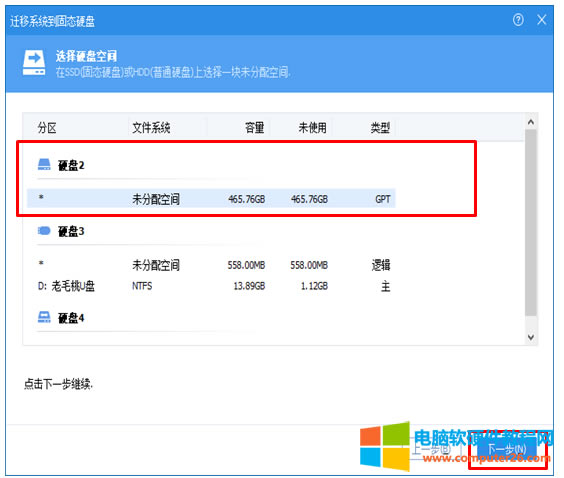 5. 這里需要調節目標盤C盤的大小。對于操作系統所在的C盤,500G太大了,我們這里分240GB, 其余空間可以等系統遷移好了,再重新分一個225GB的盤。 設置好大小后,再點下一步。 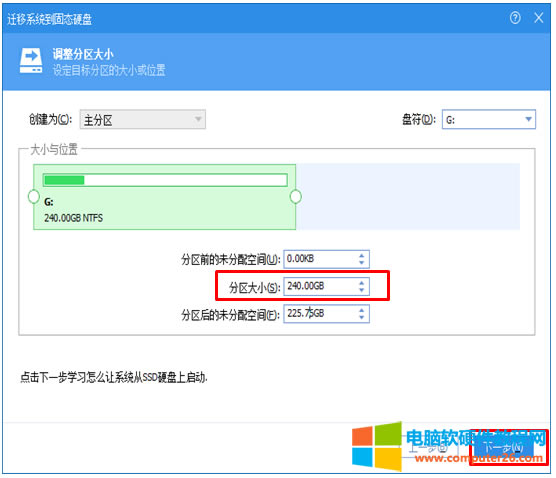 再點 完成。 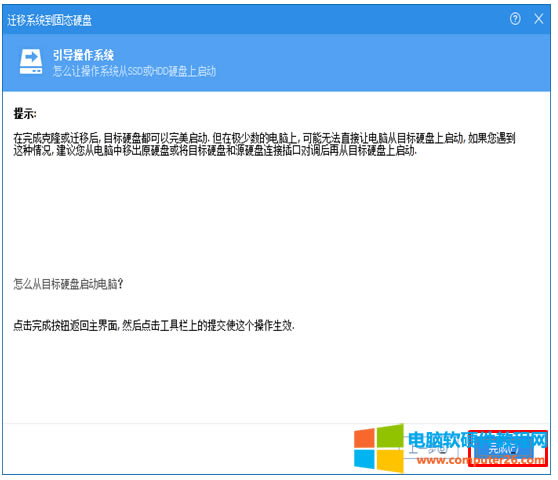 6. 此時并沒有真正開始系統遷移,只是預約了這個操作。盡管看起來我們的硬盤2已經有了240G的C盤,實際只是預約,并沒有數據,還需要我們再點左上角的 "提交"  7. 點了提交后,才真正開始系統遷移向導。點執行。  8. 系統的遷移必須重啟才能執行。勾選"進入Windows PE模式下執行操作",再點"是"  9. 接下來不用做任何操作,系統做好準備工作后會自動重啟。注意移除任何光盤或者插在電腦上的移動硬盤,U盤,以免干擾啟動。  10. 自動重啟電腦后,不用做任何操作,會自動啟動分區助手,自動開始數據遷移。 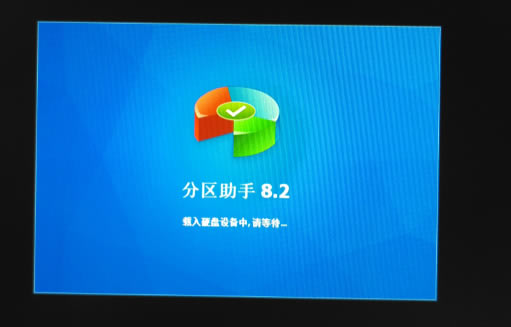 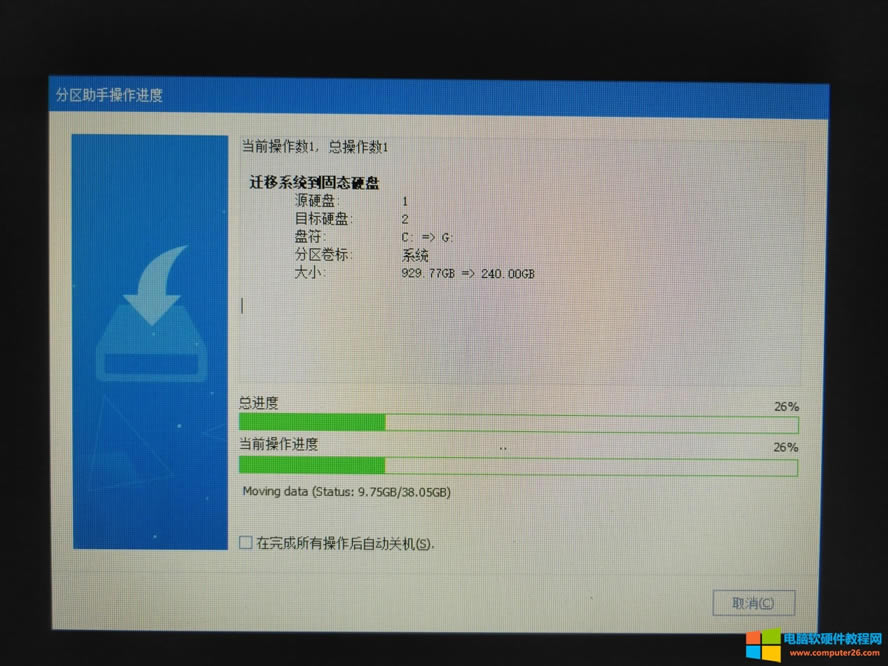 11. 等全部完成后,會自動重啟電腦進入系統。 不過此時發現C盤還是原本的機械盤,遷移了系統的固態盤是D盤,里面已經有了操作系統的文件和數據。只是沒有從固態盤上啟動系統。 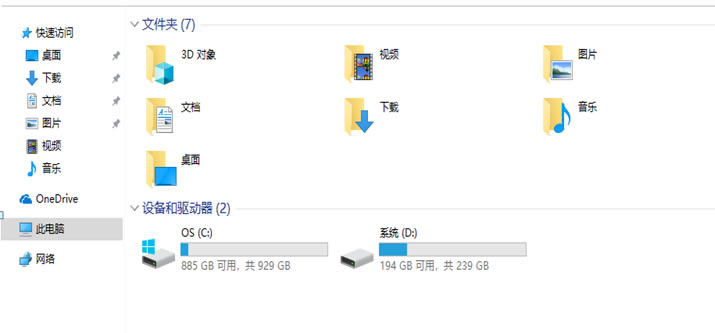 12. 我們需要修改啟動盤的順序。把固態盤作為第一啟動盤。 對于DELL的機器,重啟電腦按F2進入BIOS設置。 左側菜單里找到General---Boot Sequence(設置啟動順序) 右側可以看到三星的固態盤 970EVO是作為第二啟動設備的。 點中它,使得它處于被選中的藍色。然后點向上的箭頭。 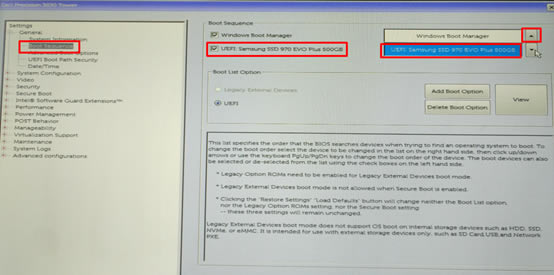 13. 把Samsung SSD 970EVO修改為第一啟動設備后,點 “Apply”按鈕應用這個改動。 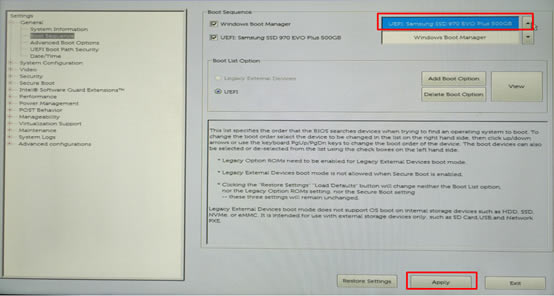 點OK保存改動。 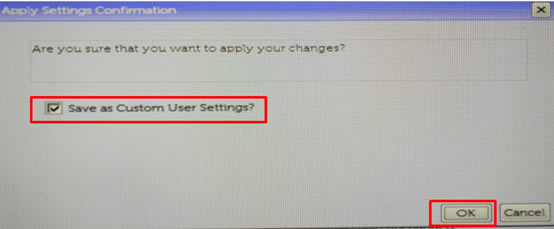 點Exit 退出重啟電腦。 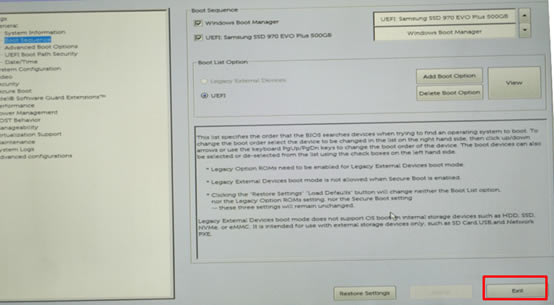 3. 重啟電腦后,就發現C盤就是我們新安裝的固態盤了,容量為240GB. 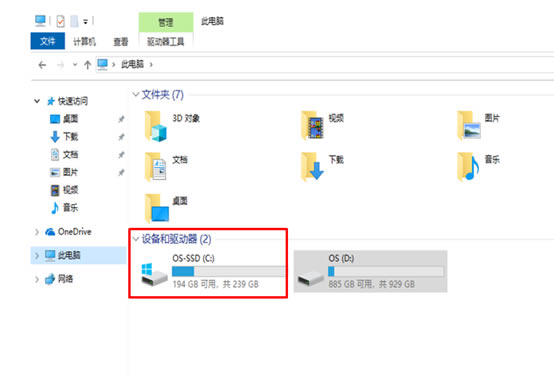 至此,系統已經成功遷移到固態盤上。 我們這次叫先寫到這里。還有一些后續的整理工作,我們會放到下一篇文章講。 |
相關文章
上一篇: