97久久亚洲,亚洲福利久久,亚洲精品系列,97在线精品

win7系統下載
當前位置: 首頁 > u盤教程教程 > 詳細頁面

U盤安裝Win10圖文詳細教程(制作Win10 U盤系統安裝盤、BIOS設置U盤打開)

發布時間:2024-04-01 文章來源:深度系統下載 瀏覽:

通常選擇用U盤安裝系統都是電腦中沒有其它的系統,要全新安裝系統的情況。如果電腦中已經有Win7或Win8系統,那么采用硬盤安裝Win10雙系統的方式無疑要省心得多。

而要想用U盤安裝Win10系統,那么首先需要把U盤制作成系統安裝盤。

PS: 其實現在制作Win10系統安裝U盤非常簡單,已無需再使用第三方系統安裝U盤制作工具了。只需把Win10 ISO鏡像解壓或用虛擬光驅加載后,把其中的所有內容:boot、efi、sources、support四個文件夾和autorun.inf、bootmgr、bootmgr.efi、setup.exe四個文件拷貝到U盤根目錄下,即可使用該U盤引導安裝Win10系統了(U盤需要為Fat32分區格式,電腦磁盤需要為GPT分區類型)。但是要想制作同時支持“UEFI + GPT”和“BIOS + MBR”引導的64位Win10系統安裝U盤,就需要技巧了。

步驟一:制作Win10 U盤系統安裝盤

我們已經下載了Win10系統的ISO鏡像文件,那么把它制作成U盤系統安裝盤的方法有很多。

微軟在7月29日正式發布Win10正式版之后,又推出了一款可以創建Win10系統安裝U盤的“Windows10安裝程序” ,這是微軟官方推出的,所以穩定性和可靠性值得推薦。這也為我們制作Win10安裝U盤又多了一個選擇。

  • 使用WinToFlash把Win10 ISO鏡像制作成系統安裝U盤
  • 使用UNetbootin制作Win10系統安裝U盤
  • 使用YUMI制作Win10系統安裝U盤(支持UEFI啟動)
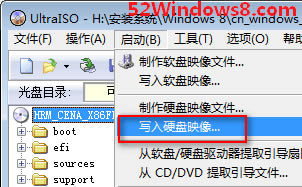
  • 使用UltraISO把Win10 ISO鏡像寫入U盤制作系統安裝盤

U盤安裝Win10圖文教程(制作Win10 U盤系統安裝盤、BIOS設置U盤啟動)

制作方法參見圖文教程:《使用UltraISO制作Win10系統安裝U盤

  • 使用ISO to USB制作Win10 U盤系統安裝盤(暫不推薦)

制作方法參見《ISO to USB – Windows ISO鏡像輕松制作U盤系統安裝盤

注意:MS酋長專門試驗了這個,但是在載入Win10技術預覽版的ISO文件時警告“從ISO文件無法讀取信息”,后來果然制作失敗,還導致U盤空間丟失。所以現在暫時不要用ISO to USB制作Win10安裝U盤。

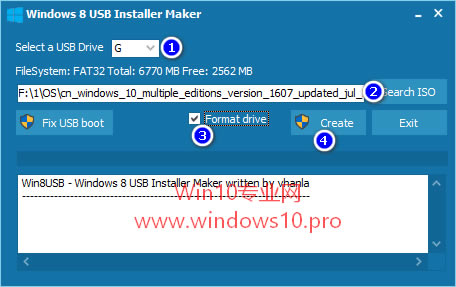
  • 使用Windows 8 USB Installer Maker制作Win10 U盤系統安裝盤

Win10安裝U盤制作工具:Windows 8 USB Installer Maker

制作方法參見《Windows 8 USB Installer Maker制作Win8安裝U盤教程

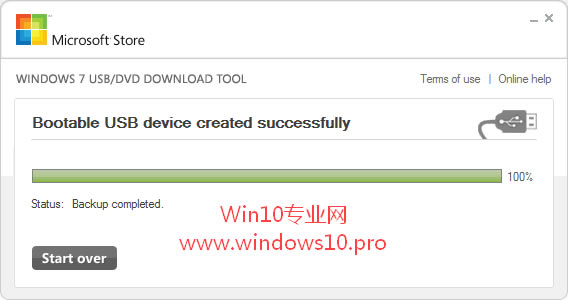
  • 使用Windows 7 USB DVD Download Tool制作Win10 U盤系統安裝盤(推薦)

【U盤裝系統Win10】Windows 7 USB/DVD download tool制作Win10 U盤系統安裝盤

制作方法參見《圖文詳解制作Win10安裝U盤的方法步驟

  • 使用WinSetupFromUSB制作Win10 U盤系統安裝盤

制作方法參見《巧用WinSetupFromUSB制作多重引導U盤啟動盤/系統安裝盤

  • 使用魔方電腦大師中的“魔方U盤啟動”制作Win10 U盤系統安裝盤
  • 使用老毛桃U盤啟動盤制作工具制作Win10 U盤系統安裝盤

步驟二:BIOS設置U盤啟動

制作好Win10 U盤系統安裝盤之后,我們需要在電腦的BIOS設置中把第一啟動設備設置為U盤,設置后就可以從我們制作的Win10 U盤系統安裝盤啟動,從而顯示系統安裝界面開始安裝系統。BIOS設置U盤啟動的方法如下:

首先把制作好Win10 U盤系統安裝盤插在電腦上。

某些品牌機或主板有選擇啟動設備的快捷鍵,在電腦剛開機時屏幕的底部會有提示,通常是F12鍵或ESC鍵。如果有此類快捷鍵的話,那么在開機時不停地按F12鍵或ESC鍵,就會顯示啟動設備選擇菜單,其中帶有USB或Removable或U盤品牌Kingston等字樣的設備即是U盤,選擇該選項即可從U盤啟動。

如果你的電腦沒有選擇啟動設備的快捷鍵,就需要進入BIOS設置從U盤啟動。一般是在開機時按Del鍵(也有按F2鍵或ESC鍵的)即可進入BIOS設置界面。目前的BIOS設置程序主要有兩類:AMI BIOS和AWARD BIOS,下面MS酋長分類講解以下這兩類BIOS如何設置從U盤啟動。

注:因主板型號復雜,所以具體的設置路徑或名稱可能會有所不同,但大同小異。差異過大的話,也可在網上搜索一下相關設置方法。

AMI BIOS設置U盤啟動的方法:

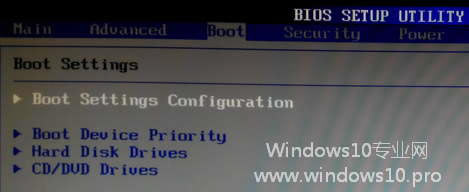
按向右方向鍵移動到Boot標簽。如圖:

U盤安裝Win10圖文教程(制作Win10 U盤系統安裝盤、BIOS設置U盤啟動)

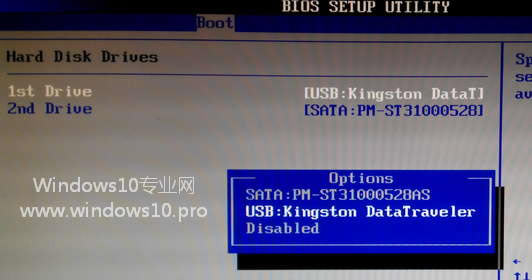
按向下方向鍵選擇第三項Hard Disk Drives,按回車鍵進入。如圖:

U盤安裝Win10圖文教程(制作Win10 U盤系統安裝盤、BIOS設置U盤啟動)

選中1st Drive按回車鍵,在彈出的選項列表中選擇帶有USB或Removable或U盤品牌Kingston等字樣的設備即是U盤,按回車鍵即把1st Drive(第一硬盤)設置為U盤。

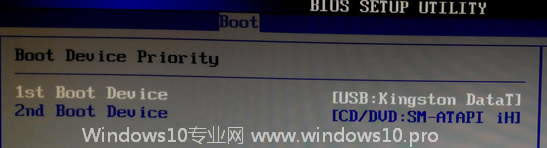
按ESC鍵回到圖1的Boot界面,再選擇第二項Boot Device Priority進入。如圖:

U盤安裝Win10圖文教程(制作Win10 U盤系統安裝盤、BIOS設置U盤啟動)

按同樣的方法把1st Boot Device設置為U盤。

最后按F10鍵,在彈出的對話框中選擇OK即可保存設置,這樣就完成了AMI BIOS設置U盤啟動。

AWARD BIOS設置U盤啟動的方法:

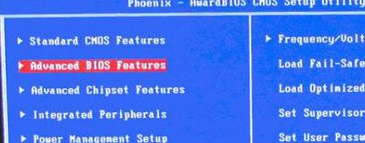
先是按向下方向鍵選擇Advanced BIOS Features。如圖:

U盤安裝Win10圖文教程(制作Win10 U盤系統安裝盤、BIOS設置U盤啟動)

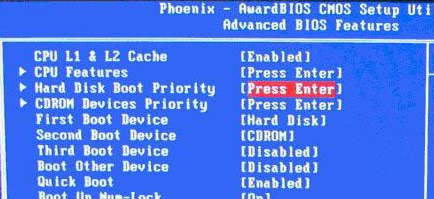
按回車鍵進入,再選擇Hard Disk Boot Priority。如圖:

U盤安裝Win10圖文教程(制作Win10 U盤系統安裝盤、BIOS設置U盤啟動)

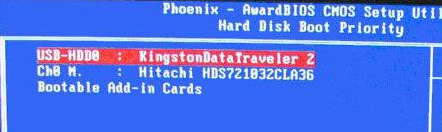
按回車鍵進入,按加號或減號鍵把U盤設備移動到最頂端。如圖:

U盤安裝Win10圖文教程(制作Win10 U盤系統安裝盤、BIOS設置U盤啟動)

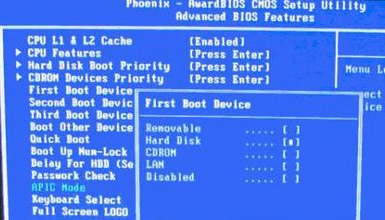
然后按ESC鍵回到前面的界面,選中First Boot Device ,按回車鍵,選擇Hard Disk。如圖:

U盤安裝Win10圖文教程(制作Win10 U盤系統安裝盤、BIOS設置U盤啟動)

最后還是按F10鍵,在彈出的對話框中選擇OK或輸入Y回車即可保存設置,這樣就完成了AWARD  BIOS設置U盤啟動。

步驟三:從Win10 U盤系統安裝盤啟動后進入Win10系統安裝界面開始安裝

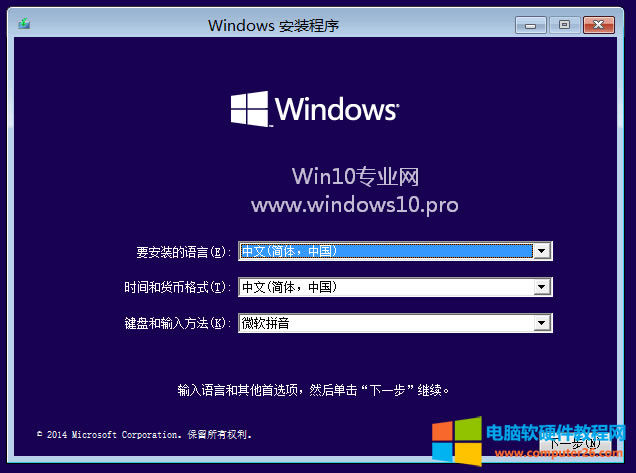
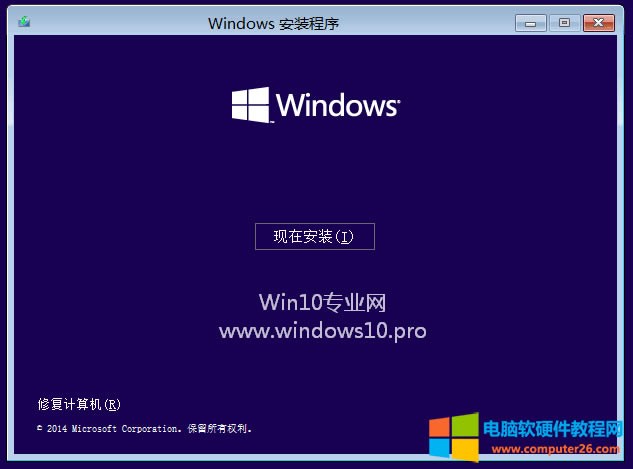
BIOS設置U盤啟動之后會重啟電腦,然后就會從Win10 U盤系統安裝盤啟動,顯示Win10系統安裝界面。如圖:

U盤安裝Win10圖文教程:輸入語言和其他首選項

U盤安裝Win10圖文教程:現在安裝

97久久亚洲,亚洲福利久久,亚洲精品系列,97在线精品
日本在线不卡视频| 人人爱人人干婷婷丁香亚洲| 亚州精品视频| 蜜桃久久久久久| 中文精品电影| 欧美日韩一区二区三区四区在线观看 | 精品视频一二| 粉嫩av一区二区三区四区五区| 国产日韩欧美一区在线| 日本aⅴ亚洲精品中文乱码| 久久国产免费看| 国产午夜精品一区在线观看| 国产精品亚洲四区在线观看 | 色8久久久久| 日韩av中文在线观看| 国产精品99久久免费观看| 国产不卡av一区二区| 亚洲综合精品| 91嫩草精品| 久久久久久婷| 宅男在线一区| 亚洲毛片一区| 久久精品999| 亚洲啊v在线| 9色国产精品| 欧美日本久久| 黄在线观看免费网站ktv| 亚洲国产日韩欧美在线| 日本不卡视频在线观看 | 欧美亚洲一级| 精品美女在线视频| 欧美日韩国产高清电影| 日韩av一区二区在线影视| 成人在线视频免费看| 精品中文字幕一区二区三区av| 一二三区精品| av在线资源| 免费精品视频| 国产欧美日韩精品一区二区免费| 国产精品成久久久久| 国产视频亚洲| 久久99久久久精品欧美| 久久香蕉国产| 国产亚洲欧美日韩在线观看一区二区| 精品中文字幕一区二区三区 | 秋霞国产精品| 青青国产精品| 亚洲欧美综合| 精品亚洲a∨一区二区三区18| 99久久夜色精品国产亚洲1000部| 综合激情视频| 日韩精品首页| 国产精品s色| 视频一区二区三区入口| 波多视频一区| 国产精品亚洲片在线播放| 在线精品视频在线观看高清| 国产精品主播| 免费在线视频一区| 视频福利一区| 美女视频一区在线观看| 亚洲欧美日本国产| 日韩视频中文| 日本国产精品| 国产精品免费不| 亚洲最新av| 偷拍欧美精品| 丝袜av一区| 色欧美自拍视频| 国产乱码精品| 日韩国产在线一| 久久先锋影音| 久久高清免费| 日韩精品不卡一区二区| 麻豆国产精品| 国产欧美日韩精品高清二区综合区| 日韩制服丝袜先锋影音| 欧美午夜不卡影院在线观看完整版免费| 国产91在线播放精品| 91成人在线| 天堂久久av| 视频在线在亚洲| 久久不射网站| 伊人久久亚洲热| 亚洲第一精品影视| 免费高潮视频95在线观看网站| 精品午夜av| 久久精品福利| 国模精品一区| 国产一区二区三区不卡av| 欧美交a欧美精品喷水| 青青草91视频| 欧美日韩中文| 国产精品v亚洲精品v日韩精品| 亚洲欧洲美洲国产香蕉| 亚洲精选av| 日韩视频1区| 日韩av黄色在线| 欧美一区成人| 国产精品免费不| 国产精品一区二区av日韩在线| 91免费精品国偷自产在线在线| 五月激激激综合网色播| 日韩中文一区二区| 国产日韩一区| 精品久久在线| 欧美日韩尤物久久| 亚洲国产一区二区三区在线播放| 蜜桃视频欧美| 免费在线观看日韩欧美| 噜噜噜久久亚洲精品国产品小说| 欧美专区一区二区三区| 综合欧美亚洲| 欧美日韩亚洲一区在线观看| 国产精品1区| 蜜臀国产一区| 日韩一级欧洲| 亚洲综合色婷婷在线观看| 久久精品超碰| 成人亚洲一区二区| 久久久久久美女精品| 在线一区视频| 日韩精品视频网站| 久久99精品久久久野外观看| yellow在线观看网址| 日韩毛片视频| 日韩影院免费视频| 国产欧美久久一区二区三区| 荡女精品导航| 国产一级久久| 国产伦理一区| 久久国产毛片| 婷婷成人av| 国产一区二区三区天码| 免费毛片在线不卡| 日韩av一区二区三区四区| 精品不卡一区| 91久久久精品国产| 欧美日韩亚洲国产精品| 高清av一区| 91高清一区| 国产乱码精品一区二区三区四区| 国产欧美一区二区三区精品酒店| 伊人久久大香线蕉av超碰演员| 青青草国产成人99久久| 亚洲欧洲美洲av| 综合干狼人综合首页| 国内精品美女在线观看| 香蕉久久夜色精品国产| 久久婷婷国产| 伊人精品久久| 三级在线看中文字幕完整版| 性色av一区二区怡红| 精品视频自拍| 蜜芽一区二区三区| 久久99高清| 爽爽淫人综合网网站| 国产66精品| 欧美一级二级视频| 国产综合亚洲精品一区二| 久久99久久久精品欧美| 视频一区中文字幕国产| 中文字幕在线免费观看视频| 婷婷精品在线| 黄色欧美日韩| 国产va免费精品观看精品视频| 玖玖精品视频| 日韩欧美自拍| 欧美经典一区| 婷婷精品在线| 久久亚洲国产| 精品久久美女| 91亚洲无吗| 午夜一区在线| 久久久天天操| 国产66精品| 国产欧美自拍一区| 亚洲欧美日韩国产综合精品二区| caoporn视频在线| 欧美日韩a区| 久久av在线| 免费黄色成人| 国产精品字幕| 国产精品久久久久久久久久10秀| 最近国产精品视频| 欧美高清一区| 肉色欧美久久久久久久免费看| 欧美aⅴ一区二区三区视频| 一区二区三区国产在线| 亚洲精品va| 久久在线视频免费观看| 国产一区二区三区久久| 国产日韩一区| 88久久精品| 日韩黄色在线观看| 综合亚洲视频| 亚洲性视频在线| 亚洲精品精选| 亚洲久草在线| 婷婷视频一区二区三区|