


最容易的Win10系統安裝U盤制作辦法
發布時間:2024-04-01 文章來源:深度系統下載 瀏覽:
| 現在裝系統已經很少使用光盤了,并且許多電腦出廠時已經不再裝配光驅了,如果想要使用U盤安裝Win10系統,那么就需要制作Win10 U盤啟動盤。今天MS酋長就與大家分享一個最簡單的制作Win10安裝U盤的方法,無需借助任何工具軟件,簡單到令您吃驚哦!只需把Win10 ISO鏡像下的所有文件和文件夾都復制到U盤根目錄下即可。
查看一下U盤的文件系統是否為FAT32格式。 PS: 其實NTFS格式也可以,但是FAT32格式的兼容性最好,因為某些主板 BIOS/UEFI 是不支持 NTFS 格式 U 盤啟動的。 查看U盤文件系統格式的方法是: 在U盤盤符上點擊右鍵,選擇“屬性”,在打開的“屬性”窗口中查看“文件系統”。如圖: 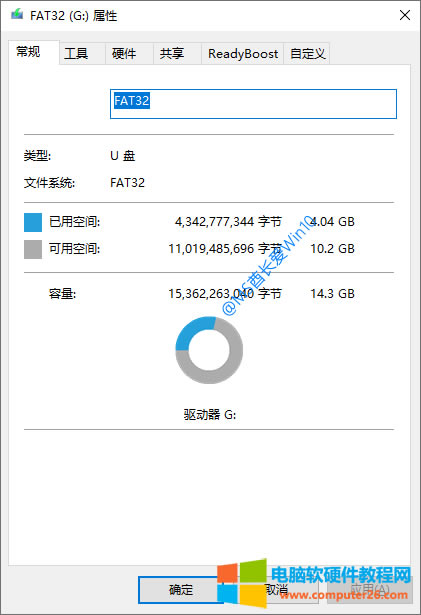 如果不是FAT32格式,只需重新格式化U盤即可。方法是: 在U盤盤符上點擊右鍵,選擇“格式化”,在彈出的“格式化”窗口中,把“文件系統”設置為“FAT32”。如圖: 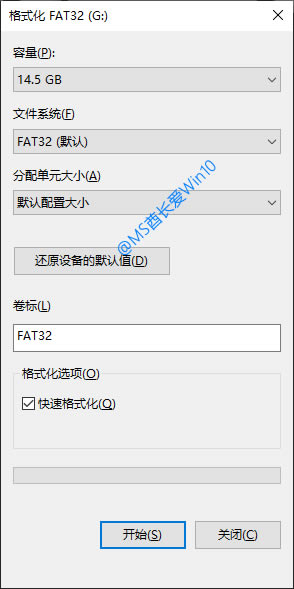 其他保持默認即可,點擊開始即可把U盤格式化為FAT32系統。 PS: 格式化操作會刪除U盤中的所有文件,如果該U盤中有數據,那么你也可以使用「傲梅分區助手」進行NTFS無損轉換FAT32格式。 然后把下載好的Win10 ISO鏡像文件解壓或者用虛擬光驅加載(Win8/Win10內置虛擬光驅,可直接裝載ISO鏡像文件)。如圖: 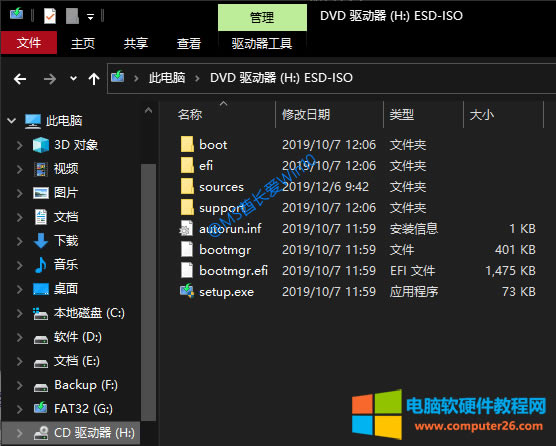 然后把其中的所有文件和文件夾都復制到U盤根目錄下。如圖: 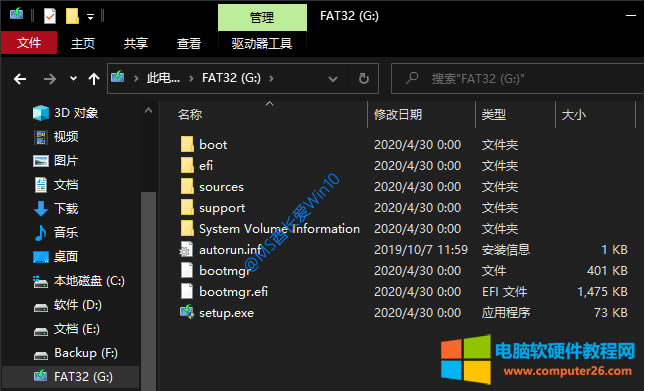 PS: 如果你是64位Win10系統,那么會出現install.wim鏡像文件大于4G而無法保存到FAT32文件系統U盤的問題,這里我們只需運行DISM命令把install.wim分割為小于4G的文件即可。 OK!這就可以了! 什么?這就成了?! 對!現在把它插入電腦,設置為從U盤啟動。電腦啟動后,你就會看到Win10系統安裝界面了。如圖: 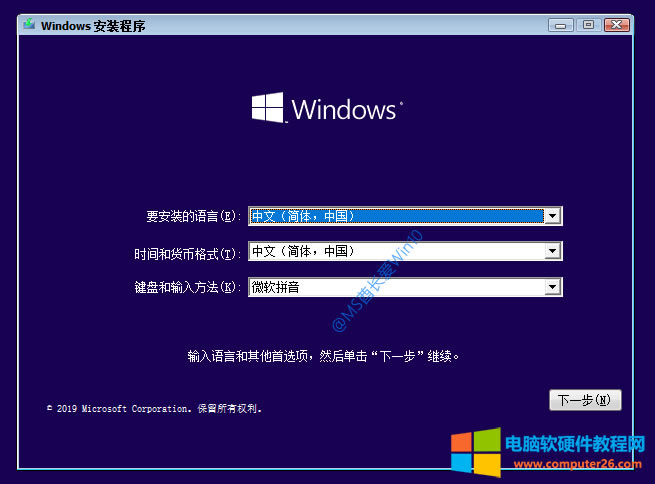 后面的安裝過程請參看《Win10安裝過程圖文詳解》,這里不再贅述。 當然,本方法的前提是已經下載了Win10 ISO鏡像文件。如果你還沒有ISO鏡像文件,那么可以借助微軟官方發布的“媒體創建工具”下載Win10 ISO鏡像并制作系統安裝U盤一條龍完成,詳見《使用“媒體創建工具”制作Win10系統安裝U盤》一文。 |