

推薦系統(tǒng)下載分類: 最新Windows10系統(tǒng)下載 最新Windows7系統(tǒng)下載 xp系統(tǒng)下載 電腦公司W(wǎng)indows7 64位裝機(jī)萬能版下載

Win10安裝U盤制作辦法圖文解析詳細(xì)圖文詳細(xì)教程
發(fā)布時(shí)間:2024-04-01 文章來源:深度系統(tǒng)下載 瀏覽:
| 如今的新電腦基本已不再配置光驅(qū),微軟發(fā)行Windows10也主要是電子版,而不再是實(shí)體光盤。所以如果想要安裝Win10系統(tǒng),制作一個(gè)系統(tǒng)啟動(dòng)U盤進(jìn)行安裝是最簡捷的方式。可以說,制作好Win10系統(tǒng)安裝U盤,安裝系統(tǒng)就成功了一大半。下面就來匯總一下制作Win10系統(tǒng)安裝U盤的工具和方法。本文會(huì)持續(xù)更新,敬請關(guān)注! 小技巧:制作時(shí)不格式化U盤保留數(shù)據(jù)我們在制作Win10系統(tǒng)安裝U盤的過程中有一個(gè)困惑:就是制作過程中會(huì)格式化U盤,清除U盤中的數(shù)據(jù)。因此制作之前,我們都需要先備份U盤中的數(shù)據(jù)文件,制作好之后再復(fù)制回來,很是麻煩。其實(shí)我們是有辦法在制作系統(tǒng)安裝U盤時(shí)不格式化U盤而保留數(shù)據(jù)的。方法如下: 首先,新建一個(gè)txt文本文檔,然后把以下內(nèi)容復(fù)制到其中: Windows Registry Editor Version 5.00 [HKEY_CURRENT_USER\Software\Microsoft\ISO Backup Tool] "Version"="1.0.30" "Shortcut"="1" "DisableFormat"=dword:00000001 然后把該文本文檔重命名為擴(kuò)展名(后綴名)為reg的文件,例如“DisableFormat.reg”。然后雙擊運(yùn)行DisableFormat.reg,將信息添加到注冊表中,中間會(huì)彈出警告窗口,選擇“是”。 添加信息到注冊表之后,你再打開注冊表編輯器,定位至“HKEY_CURRENT_USER\Software\Microsoft”,就會(huì)看到新增加了一項(xiàng)“ISO Backup Tool”,該項(xiàng)下則新建了三個(gè)值:Version、Shortcut、DisableFormat。如圖: 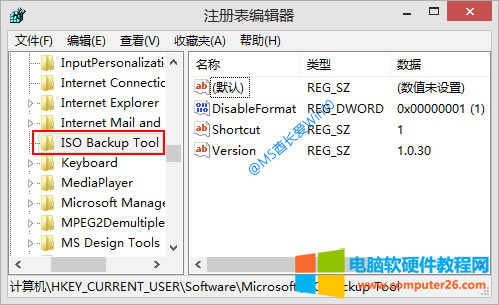 以后再制作Win10系統(tǒng)安裝U盤時(shí),雖然也會(huì)提示清除數(shù)據(jù),例如下面將要介紹到的使用Windows 7 USB DVD Download tool制作系統(tǒng)安裝U盤時(shí)彈出的提示。如圖: 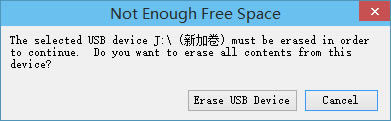 此時(shí)你可以大膽地點(diǎn)擊“Erase USB Device”按鈕繼續(xù),Windows 7 USB DVD Download tool并不會(huì)格式化U盤清除數(shù)據(jù)。等到系統(tǒng)安裝U盤制作完成后,你會(huì)發(fā)現(xiàn)U盤中的數(shù)據(jù)已經(jīng)被保留下來了。 以后如果你想恢復(fù)制作過程中格式化U盤,則只需在注冊表編輯器中刪除前面添加的“ISO Backup Tool”項(xiàng)即可。或者把你前面制作的reg文件內(nèi)容作一下修改,把 “DisableFormat”=dword:00000001末尾的 1 修改成 0 即可,即 “DisableFormat”=dword:00000000。然后重新運(yùn)行該reg文件添加信息到注冊表即可。 準(zhǔn)備工作:下載Win10 ISO鏡像在制作Win10系統(tǒng)安裝U盤之前,一個(gè)重要的準(zhǔn)備工作就是需要下載好Win10 ISO鏡像備用,這個(gè)可以“使用微軟媒體創(chuàng)建工具下載Win10 ISO鏡像”。 徒手制作Win10安裝U盤所謂“徒手”,也就是純手工,不借助第三方工具軟件,也就是MS酋長之前分享的《最簡單的Win10系統(tǒng)安裝U盤制作方法》。 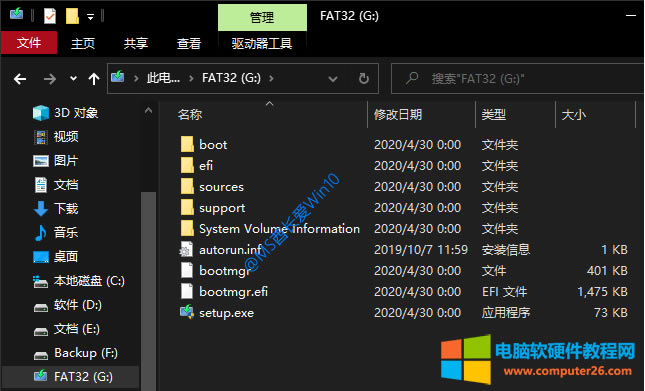 只需要把Win10 ISO鏡像中的所有文件和文件夾復(fù)制到U盤根目錄下就可以了。這也是微軟簡化Windows系統(tǒng)安裝難度所做出的改進(jìn)。 微軟官方系統(tǒng)安裝U盤制作工具MS酋長先與大家分享兩款微軟官方發(fā)布的系統(tǒng)啟動(dòng)U盤制作工具,官方的,肯定可靠性沒說的。 微軟“媒體創(chuàng)建工具”制作Win10安裝U盤微軟官方發(fā)布的“Media Creation Tool(媒體創(chuàng)建工具)”又名“Windows10安裝程序”,既可以升級安裝Win10系統(tǒng),又可以下載Win10 ISO鏡像和制作Win10系統(tǒng)安裝U盤/光盤。 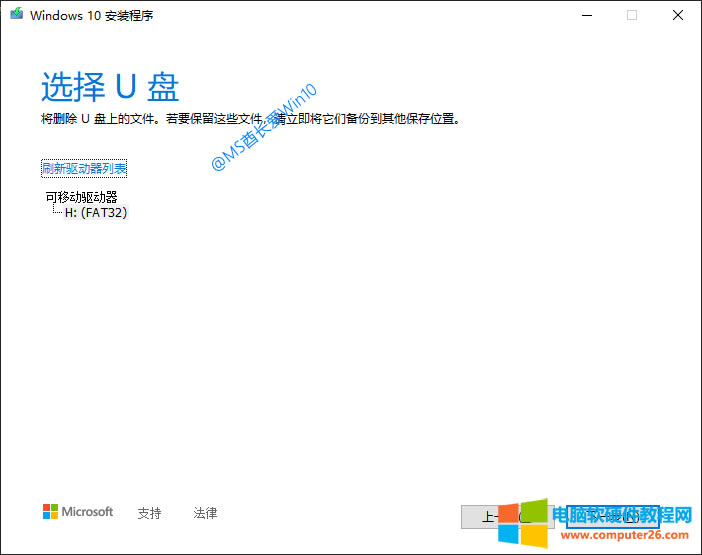 詳細(xì)方法步驟參見MS酋長之前發(fā)布的《使用“媒體創(chuàng)建工具”制作Win10系統(tǒng)安裝U盤》。 Windows 7 USB/DVD download tool制作Win10安裝U盤這是微軟早在Windows7時(shí)代就發(fā)布的Windows系統(tǒng)安裝U盤/光盤制作工具,雖然名字仍是Windows7,但是卻妥妥地支持Windows10系統(tǒng)。制作方法如下: 首先下載Windows 7 USB/DVD download tool。 下載地址:微軟官網(wǎng) || 百度網(wǎng)盤 然后安裝。把U盤插入電腦,運(yùn)行Windows 7 USB/DVD download tool后界面如圖: 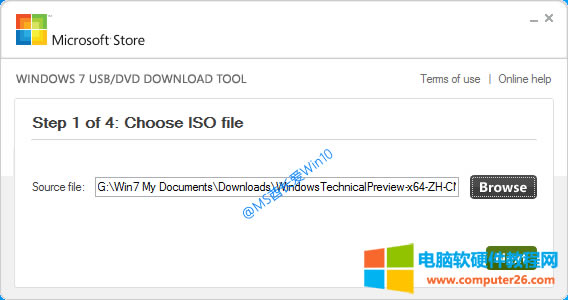 點(diǎn)擊“Browse”按鈕選擇電腦里的Win10 ISO鏡像文件(使用微軟媒體創(chuàng)建工具下載原版Win10 ISO鏡像),然后點(diǎn)擊“Next”,顯示如圖所示的界面,讓你選擇USB設(shè)備或者DVD設(shè)備。 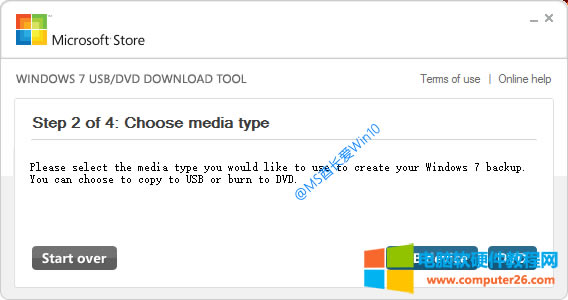 點(diǎn)擊“USB device”按鈕,如果你的U盤已經(jīng)插入電腦,就會(huì)自動(dòng)識別出USB設(shè)備。如圖: 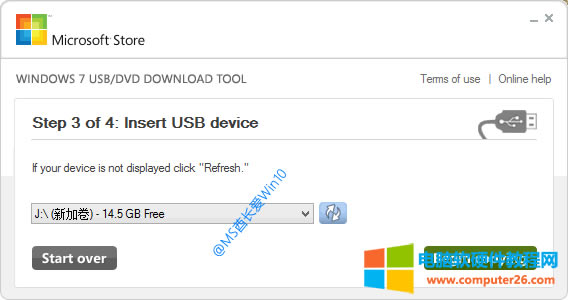 點(diǎn)擊“Begin copying”按鈕,這時(shí)軟件會(huì)提示你是否刪除U盤中的所有內(nèi)容。如圖: PS: 如果你想制作系統(tǒng)安裝U盤時(shí)不格式化U盤而保留數(shù)據(jù),請參照本文開頭介紹的小技巧來操作。 點(diǎn)擊“Erase USB device”,這時(shí)會(huì)再次彈出讓你確認(rèn)的提示,點(diǎn)擊“是”,然后Windows 7 USB/DVD download tool就開始把Win10 ISO鏡像制作成U盤系統(tǒng)安裝盤了。如圖: 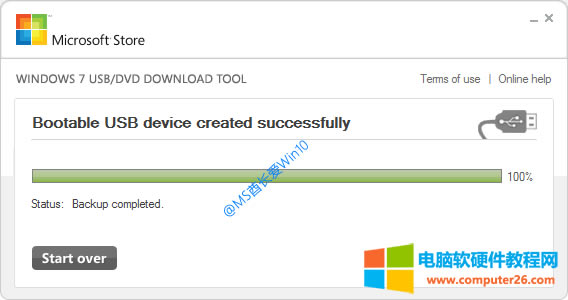 等待進(jìn)度100%時(shí)關(guān)閉窗口即可,記得不要錯(cuò)點(diǎn)左下角的“Start over”按鈕哦,那是“重新制作”按鈕。這樣一個(gè)Win10系統(tǒng)安裝U盤就制作好了。 Rufus制作支持UEFI啟動(dòng)的Win10安裝U盤微軟從Windows8開始引入了取代BIOS的UEFI預(yù)啟動(dòng)加載機(jī)制,預(yù)裝Win10系統(tǒng)的品牌機(jī)和筆記本電腦均是基于UEFI啟動(dòng)的,就是組裝機(jī)的主板也是支持UEFI啟動(dòng)的。那么如果想要使用U盤安裝Win10系統(tǒng)的話,制作一個(gè)支持UEFI啟動(dòng)的Win10安裝U盤是必不可少的。下面MS酋長就來分享一款名為Rufus的啟動(dòng)U盤制作工具,可以一鍵制作支持UEFI啟動(dòng)的Win10系統(tǒng)安裝U盤。 Rufus是一款綠色的小工具,無需安裝即可使用,大小只有1.08MB,并且有簡體中文界面。如圖: 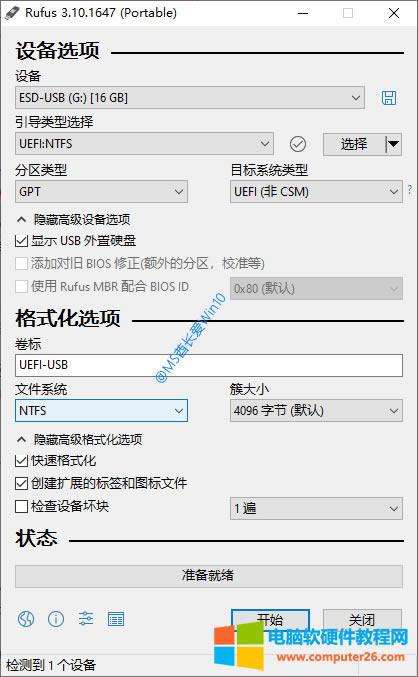 插入U(xiǎn)盤后再運(yùn)行Rufus會(huì)自動(dòng)識別到U盤,“引導(dǎo)類型”選擇“UEFI:NTFS”或“鏡像文件(請選擇)”,然后點(diǎn)擊右側(cè)的“選擇”按鈕,選中你準(zhǔn)備好的Win10 ISO鏡像。 “鏡像選項(xiàng)”按默認(rèn)的“標(biāo)準(zhǔn)Windows安裝即可”(如下圖)。 PS:如果“鏡像選項(xiàng)”選擇“Windows To Go”則可以把Win10系統(tǒng)安裝到U盤,作用等同于Win10企業(yè)版內(nèi)置的Windows To Go功能。 制作BIOS啟動(dòng)U盤“分區(qū)類型”選擇“MBR”,“目標(biāo)系統(tǒng)類型”會(huì)默認(rèn)選擇為“BIOS(或UEFI-CSM)”。如圖: 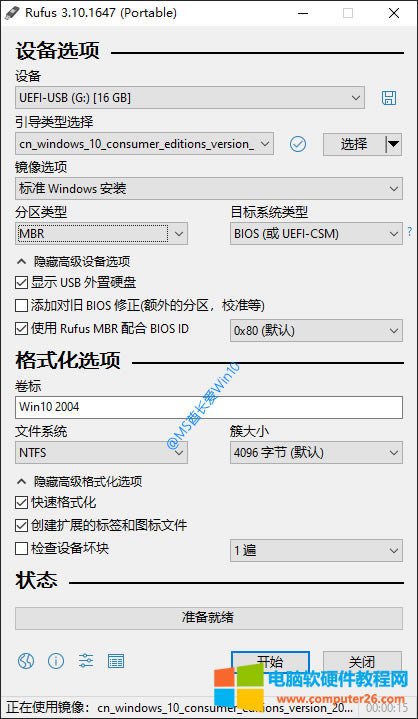 制作UEFI啟動(dòng)U盤“分區(qū)類型”選擇“GPT”,“目標(biāo)系統(tǒng)類型”會(huì)默認(rèn)選擇為“UEFI(非CSM)”。如圖: 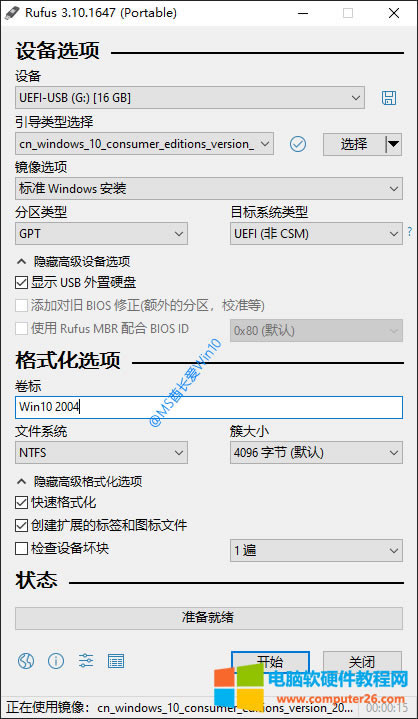 其它選項(xiàng)按照默認(rèn)即可。 PS: 如果你的U盤或移動(dòng)硬盤使用時(shí)間很久了的話,擔(dān)心有壞塊/壞道(邏輯損壞),那么可以在“格式化選項(xiàng)”下勾選“檢查設(shè)備壞塊”,這樣Rufus就會(huì)檢查并嘗試修復(fù)可能的壞塊。 最后點(diǎn)擊“開始”按鈕,會(huì)彈出數(shù)據(jù)將會(huì)被清除的提示,點(diǎn)擊“確定”即可開始制作Win10系統(tǒng)安裝U盤。如圖: 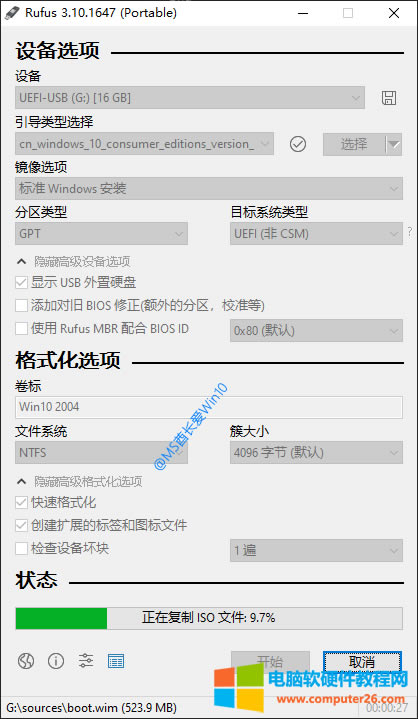 如果你制作的是UEFI啟動(dòng)U盤,那么制作完成后會(huì)提示“必須禁用安全啟動(dòng)(Secure Boot)才能從此U盤啟動(dòng)。如圖: 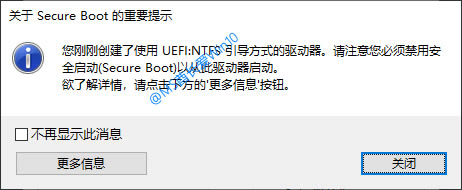 Rufus最新版下載地址:
使用WinToFlash制作Win10安裝U盤一、WinToFlash的下載、激活最新版WinToFlash下載地址:
解壓下載的軟件壓縮包后,運(yùn)行其中的WinToFlash.exe,首次運(yùn)行時(shí)會(huì)有彈出First start wizard(首次運(yùn)行向?qū)В谶M(jìn)行到 Key file 這一步時(shí),如果想要使用免費(fèi)版,則需要選擇“Free License”獲取免費(fèi)許可證激活。如圖: 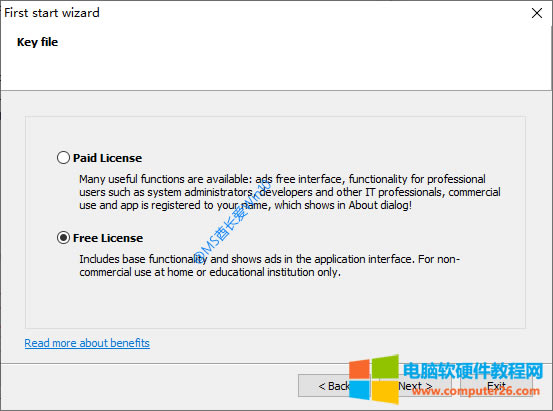 激活后即可正式使用WinToFlash,你就會(huì)發(fā)現(xiàn)默認(rèn)顯示的就是簡體中文界面。如果沒有顯示中文語言,那么就點(diǎn)擊窗口右下角的 Language,在彈出的“應(yīng)用程序選項(xiàng)”窗口中即可把語言設(shè)置為“簡體中文”。 二、使用WinToFlash制作Win10系統(tǒng)安裝U盤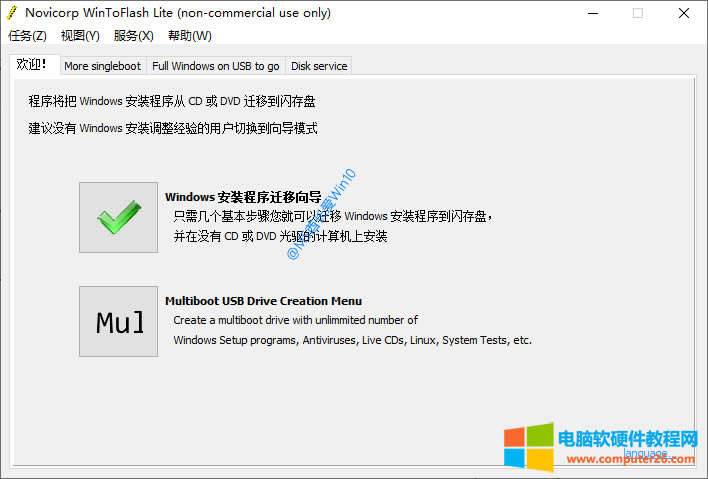 普通用戶建議使用向?qū)J剑c(diǎn)擊那個(gè)大大的綠色對號圖標(biāo)即可打開“Windows安裝程序遷移向?qū)?rdquo;,在彈出的“向?qū)g迎”界面中勾選“始終展開向?qū)?rdquo;,點(diǎn)擊“下一步”轉(zhuǎn)到“選擇文件來源”界面。如圖: 普通用戶建議使用向?qū)J剑c(diǎn)擊那個(gè)大大的綠色對號圖標(biāo)即可打開“Windows安裝程序遷移向?qū)?rdquo;,在彈出的“向?qū)g迎”界面中勾選“始終展開向?qū)?rdquo;,點(diǎn)擊“下一步”轉(zhuǎn)到“選擇文件來源”界面。如圖:
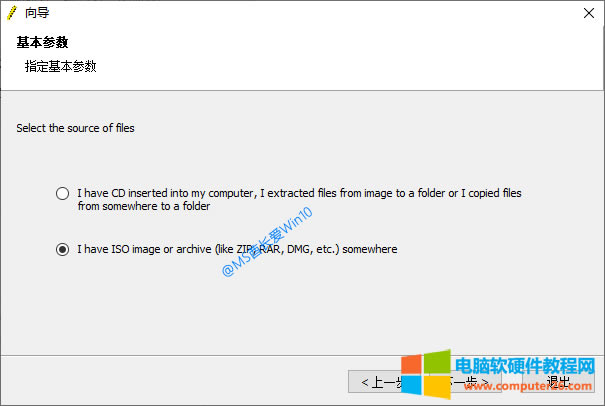 我們就是因?yàn)闆]有實(shí)體Windows10光盤,現(xiàn)在才想辦法制作Win10系統(tǒng)安裝U盤,所以肯定選擇第二項(xiàng)“我有ISO鏡像”哦。然后點(diǎn)擊“下一步”,轉(zhuǎn)到“指定文件的位置和驅(qū)動(dòng)器”界面。如圖: 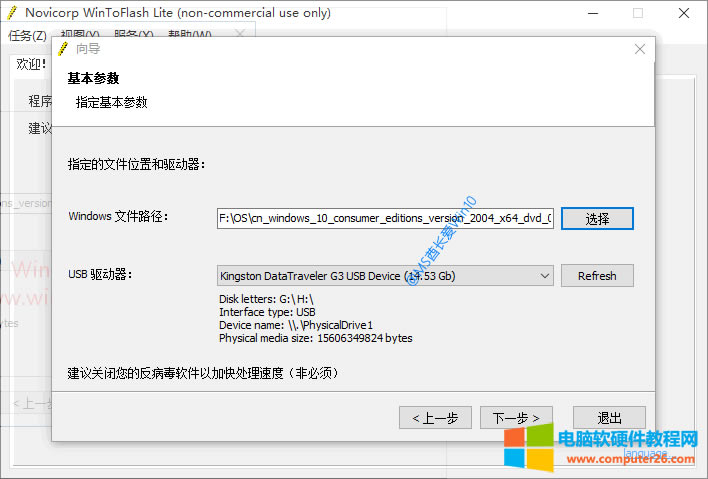 把U盤或移動(dòng)硬盤插入電腦,WinToFlash軟件會(huì)自動(dòng)識別USB驅(qū)動(dòng)器;“Windows文件路徑”選擇好你電腦中下載好的Win10 ISO鏡像。為了提高制作成功率和提高制作速度,建議你關(guān)閉殺毒軟件。 然后點(diǎn)擊“下一步”,這時(shí)會(huì)彈出“格式化警告”窗口,提示你格式化會(huì)刪除數(shù)據(jù),請備份好U盤中的數(shù)據(jù)。然后點(diǎn)擊“確定”,格式化之后按照提示操作即可把Win10 ISO鏡像制作成系統(tǒng)安裝U盤。 使用UNetbootin制作Win10系統(tǒng)安裝U盤最新版UNetbootin下載地址:
使用UNetbootin把Win10 ISO鏡像制作成系統(tǒng)安裝U盤UNetbootin是綠色軟件,無需安裝即可使用。軟件界面如圖: 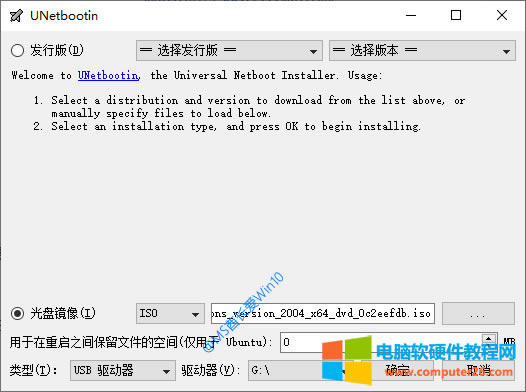 簡體中文版界面,很爽吧! 默認(rèn)選中的是“發(fā)行版”,也就是Linux系統(tǒng)盤制作。如果要制作Windows系統(tǒng)盤,我們需要選擇下方的“光盤鏡像”。 然后點(diǎn)擊右側(cè)的三點(diǎn)狀瀏覽按鈕找到你電腦中下載好的Win10 ISO鏡像文件,在底部選擇你的U盤或移動(dòng)硬盤(需提前播入設(shè)備)。 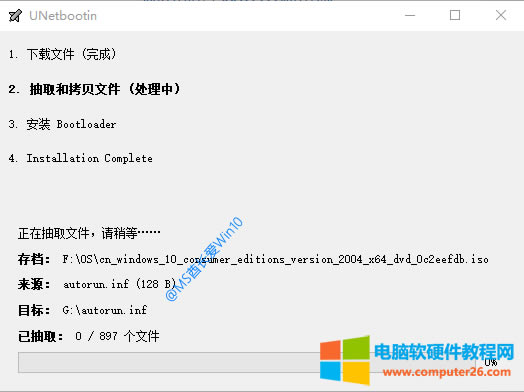 然后點(diǎn)擊“確定”,UNetbootin就會(huì)開始寫入引導(dǎo)文件,接下來按照提示進(jìn)行操作即可把U盤制作成Win10系統(tǒng)安裝盤。 使用YUMI制作Win10安裝U盤YUMI是綠色軟件,無需安裝即可使用。包括普通版本和UEFI版本,根據(jù)你的U盤將要啟動(dòng)的電腦是否為UEFI啟動(dòng)來選擇YUMI的版本。 最新版YUMI下載地址:
YUMI啟動(dòng)后的界面如圖: 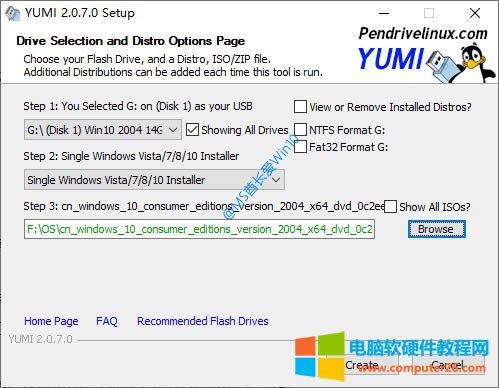 第一步:選擇你的U盤右側(cè)三個(gè)選項(xiàng):
第二步:選擇需要安裝的操作系統(tǒng)PS:如果第一步你勾選了 view or remove installed distros ,那么第二步就會(huì)變成讓你選擇需要從U盤中移除的引導(dǎo)系統(tǒng)了。 當(dāng)點(diǎn)擊下拉箭頭展開選項(xiàng)時(shí),MS酋長驚呆了,洋洋灑灑好幾十條,氣場甚大。YUMI不但支持Windows系統(tǒng),還支持Linux系統(tǒng)各分支各發(fā)行版的龐大家族(Android竟然也在列),以及可引導(dǎo)殺毒安全工具或系統(tǒng)工具等。可謂是制作啟動(dòng)U盤的多面手。 如果我們僅僅想把U盤制作成Win10系統(tǒng)安裝盤,那么只需選擇“Single Windows Vista/7/8/10 Installer”即可。 第三步:選擇用于制作啟動(dòng)U盤的系統(tǒng)ISO鏡像點(diǎn)擊 Browse 按鈕選擇你電腦中準(zhǔn)備好的Windows10 ISO鏡像或其他ISO鏡像文件即可。 如果你的U盤可用空間不足,這里還會(huì)提示你需要格式化U盤。所以如果你已經(jīng)知道U盤剩余空間有限,那么就請?jiān)诘谝徊焦催x格式化選項(xiàng)。 最后點(diǎn)擊“Create”按鈕即可開始制作Win10系統(tǒng)安裝U盤。 使用ISO to USB制作Win10安裝U盤ISO to USB下載地址:官方網(wǎng)站 安裝ISO to USB,運(yùn)行后界面如圖: 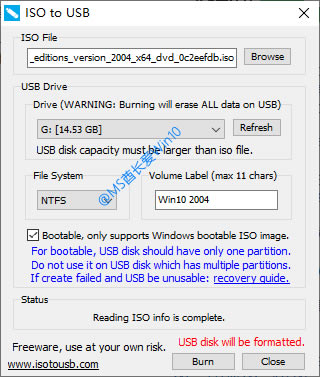 如果英文界面你看不大懂,沒關(guān)系,下面再放上一個(gè)漢化版界面截圖: 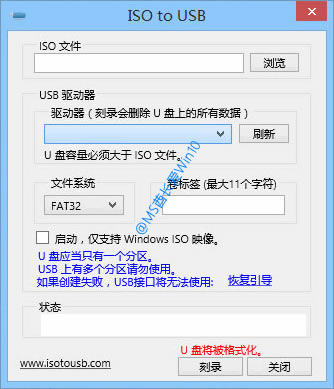 看到這個(gè)傻瓜化的界面,想必使用方法就無需MS酋長多言了吧。 注意,需要勾選“啟動(dòng)”選項(xiàng)。 并且制作過程會(huì)格式化U盤或移動(dòng)硬盤,所以提前備份好U盤中的數(shù)據(jù)文件。 這里拓展一下ISO to USB的應(yīng)用范圍,你會(huì)發(fā)現(xiàn),只要有WinPE的ISO鏡像文件,你同樣也可以制作WinPE啟動(dòng)U盤。 Windows 8 USB Installer Maker制作Win10安裝U盤該工具名字帶Windows8,說明了它出生的年代。但正像前面的微軟Windows 7 USB/DVD download tool工具仍然適用于Windows10一樣,Windows 8 USB Installer Maker也可以成功制作Win10安裝U盤。 Windows 8 USB Installer Maker下載地址: 官方網(wǎng)站 | 百度網(wǎng)盤(提取密碼:fdl9) PS:下載壓縮包內(nèi)有詳細(xì)的Windows 8 USB Installer Maker PDF說明文檔。 Windows 8 USB Installer Maker運(yùn)行后界面如圖: 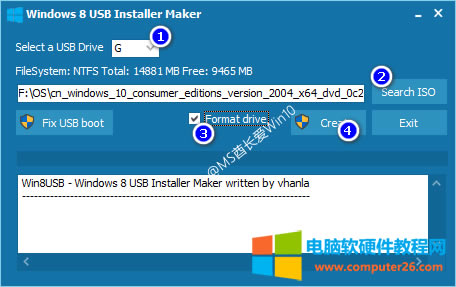 首先在“Select USB Drive”選擇U盤盤符,然后點(diǎn)擊“Search ISO”按鈕,選擇Win10 ISO鏡像文件,加載ISO鏡像文件后,勾選“Format drive”選項(xiàng),最后點(diǎn)擊“Create”按鈕即可開始制作Win10系統(tǒng)安裝U盤。如圖: 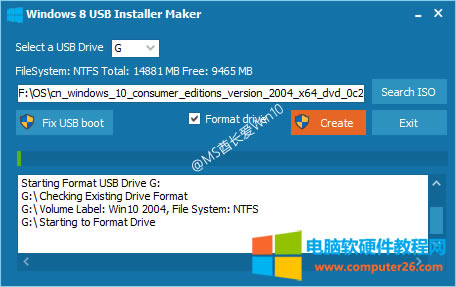 因?yàn)橹谱鬟^程耗時(shí)較長,所以程序可能會(huì)出現(xiàn)“無響應(yīng)”的現(xiàn)象,不要?jiǎng)铀^一段時(shí)間就會(huì)恢復(fù)正常。 制作完成以后會(huì)提示查看日志文件(log text),點(diǎn)擊“OK”按鈕查看日志中有沒有“Successful updated NTFS filesystem bootcode(成功更新NTFS系統(tǒng)引導(dǎo)代碼)”這句話,如若沒有,則需要點(diǎn)擊“Fix USB boot”按鈕修復(fù)一下U盤的啟動(dòng)引導(dǎo)部分。 到此,Win10安裝U盤就制作好了。 WinSetupFromUSB制作多重引導(dǎo)Win10安裝U盤通常情況下我們使用U盤啟動(dòng)工具制作的系統(tǒng)安裝盤都是單一引導(dǎo)啟動(dòng),只支持單一的某一個(gè)系統(tǒng)的。例如想要安裝Windows 7,就需要把U盤制作成Win7系統(tǒng)安裝盤;想要安裝Windows10,就需要把U盤制作成Win10系統(tǒng)安裝盤;想要安裝Linux系統(tǒng),就需要把U盤制作成Linux系統(tǒng)安裝盤……即使是WinPE啟動(dòng)盤,也只是單一的WinPE啟動(dòng)。所以如果需要安裝多個(gè)不同的系統(tǒng),要么是準(zhǔn)備多個(gè)U盤制作多個(gè)系統(tǒng)的安裝盤,要么是格式化U盤之后再重做。這時(shí)候,如果能夠?qū)崿F(xiàn)多重引導(dǎo),把多個(gè)系統(tǒng)啟動(dòng)安裝盤都做到一個(gè)U盤里面就好了。而MS酋長這里推薦的WinSetupFromUSB這款軟件就能實(shí)現(xiàn)這個(gè)目的。 最新版WinSetupFromUSB下載地址:
從WinSetupFromUSB官網(wǎng)下載的為.exe自解壓格式,雙擊解壓到任一目錄。而MS酋長在百度網(wǎng)盤分享下載的則是已解壓過的軟件包。可以看到其中包括32位和64位程序,根據(jù)自己的系統(tǒng)運(yùn)行相應(yīng)的版本。WinSetupFromUSB是綠色便攜軟件,無需安裝即可使用。 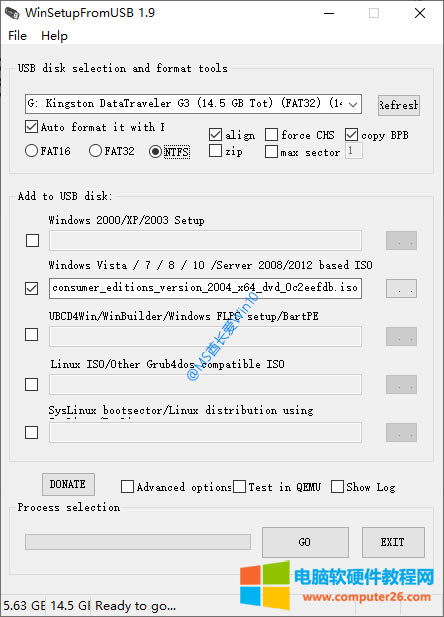 如果你的電腦已經(jīng)插入U(xiǎn)盤的話,軟件會(huì)自動(dòng)識別并選中該U盤。或者插上U盤后點(diǎn)擊“Refresh”按鈕即可找到U盤。然后在下面的多個(gè)系統(tǒng)列表中勾選你需要添加到U盤中的系統(tǒng)選項(xiàng),然后點(diǎn)擊右側(cè)的瀏覽按鈕找到你準(zhǔn)備好的系統(tǒng)ISO鏡像文件。 PS: MS酋長在選擇64位Win10 2004 ISO鏡像時(shí),提示U盤為FAT32格式,而ISO文件文件過大。所以MS酋長就在上面勾選了“Auto format it ”選項(xiàng),并選擇了NTFS格式。這樣就會(huì)先格式化U盤,再寫入鏡像文件。 最后點(diǎn)擊“GO”即可開始制作Win10系統(tǒng)安裝U盤。 如果你想要制作Win10/Linux雙引導(dǎo)U盤,則只需同時(shí)勾選Linux ISO項(xiàng)目即可;如果你想要制作Win7和Win10雙引導(dǎo)安裝U盤,則需要先制作Windows7的,然后再運(yùn)行WinSetupFromUSB制作Windows10的,注意再次制作時(shí)不要格式化U盤。 |