

- 如何用u盤給電腦重裝系統(tǒng)(安裝系統(tǒng))win7
- 如何用u盤從win732位升級(jí)到64位
- 如何用u盤重裝系統(tǒng)(安裝系統(tǒng))BOSS設(shè)置辦
- 如何用u盤裝系統(tǒng)win7旗艦版呢?
- 如何用u盤裝xp系統(tǒng)最容易實(shí)用
- 如何用u盤安裝windows7系統(tǒng)64位旗艦
- 如何用U盤進(jìn)行y570重裝系統(tǒng)(安裝系統(tǒng))
- 如何用u盤重裝電腦系統(tǒng)win7最實(shí)用
- 如何用U盤重裝系統(tǒng)(安裝系統(tǒng))圖文圖文詳細(xì)教
- 如何用u盤裝系統(tǒng)win764
- 如何用U盤在BIOS內(nèi)重裝系統(tǒng)(安裝系統(tǒng))
- 如何用U盤重裝win7旗艦版?
推薦系統(tǒng)下載分類: 最新Windows10系統(tǒng)下載 最新Windows7系統(tǒng)下載 xp系統(tǒng)下載 電腦公司W(wǎng)indows7 64位裝機(jī)萬能版下載

如何用u盤給電腦重裝系統(tǒng)(安裝系統(tǒng))win7
發(fā)布時(shí)間:2023-01-12 文章來源:深度系統(tǒng)下載 瀏覽:
|
U盤的稱呼最早來源于朗科科技生產(chǎn)的一種新型存儲(chǔ)設(shè)備,名曰“優(yōu)盤”,使用USB接口進(jìn)行連接。U盤連接到電腦的USB接口后,U盤的資料可與電腦交換。而之后生產(chǎn)的類似技術(shù)的設(shè)備由于朗科已進(jìn)行專利注冊(cè),而不能再稱之為“優(yōu)盤”,而改稱“U盤”。后來,U盤這個(gè)稱呼因其簡(jiǎn)單易記而因而廣為人知,是移動(dòng)存儲(chǔ)設(shè)備之一。現(xiàn)在市面上出現(xiàn)了許多支持多種端口的U盤,即三通U盤(USB電腦端口、iOS蘋果接口、安卓接口)。 小編之前有提到過u盤裝win7,但沒有詳細(xì)說過如何用u盤給電腦重裝系統(tǒng)win7。想必后學(xué)的小白用戶可能不太想象一個(gè)小小的u盤能裝系統(tǒng)win7,那么下面就告訴大家如何用u盤給電腦重裝系統(tǒng)win7,相信為你演示了u盤裝win7系統(tǒng)的全部過程之后你就能明白了。 1.將下載好的口袋PE迷你U盤啟動(dòng)制作工具解壓并安裝,就可以U盤怎么重裝系統(tǒng)windows7,雙擊運(yùn)行電腦桌面上“口袋U盤專業(yè)版WinPE啟動(dòng)制作工具”快捷方式,開始制作過程。選擇要制作的U盤盤符,點(diǎn)擊一鍵制作按鈕。如圖一 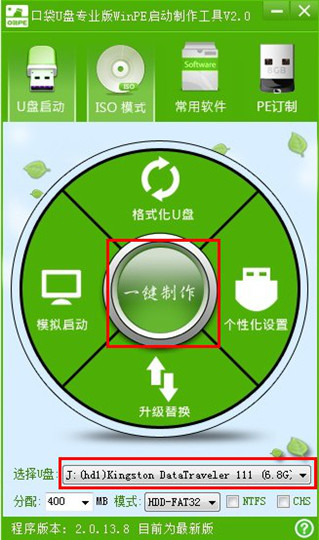 如何用u盤給電腦重裝系統(tǒng)win7圖一 2.點(diǎn)擊一鍵制作啟動(dòng)U盤后電腦會(huì)彈出一個(gè)提示框,提示制作啟動(dòng)U盤會(huì)刪除U盤上的所以數(shù)據(jù),點(diǎn)擊“是”即可。如圖二 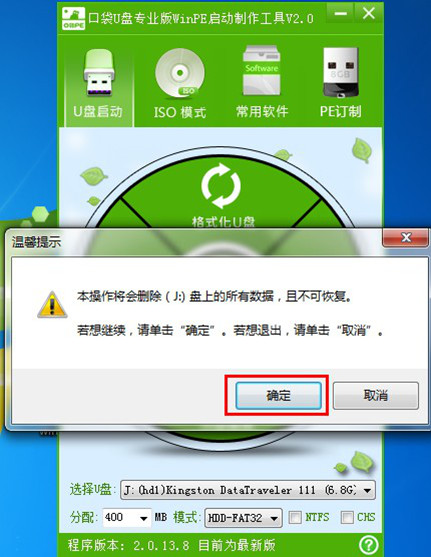 如何用u盤給電腦重裝系統(tǒng)win7圖二 3.將下載好的GHO鏡像文件拷貝到U盤根目錄下的GHO文件夾中。如圖三 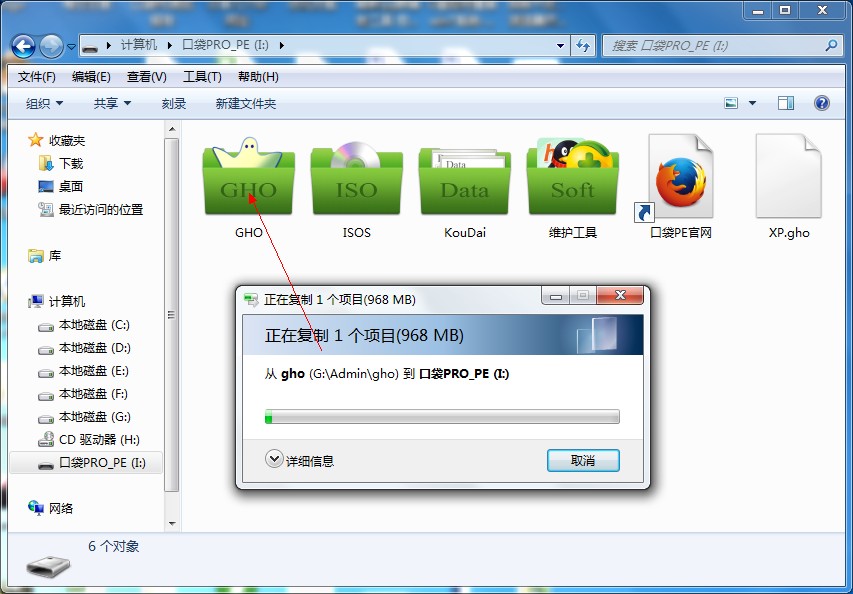 如何用u盤給電腦重裝系統(tǒng)win7圖三 4.重新啟動(dòng)電腦,將U盤設(shè)置為開機(jī)第一啟動(dòng)項(xiàng),不同電腦有不同的設(shè)置熱鍵,下面是市場(chǎng)上主流的電腦啟動(dòng)熱鍵,可以進(jìn)行參考使用。將U盤設(shè)置為第一啟動(dòng)項(xiàng)后后點(diǎn)擊F10保存。如圖四、圖五 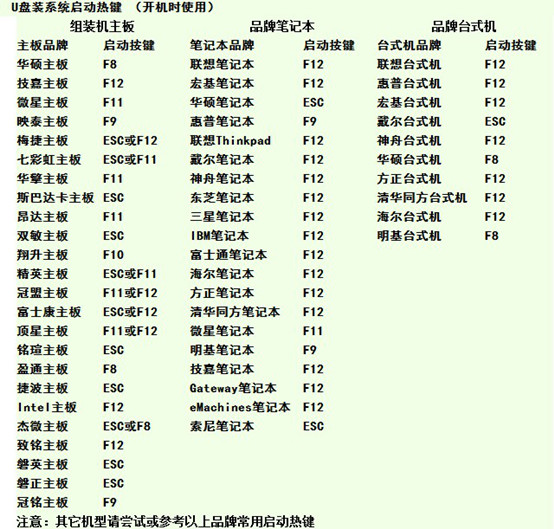 如何用u盤給電腦重裝系統(tǒng)win7圖四 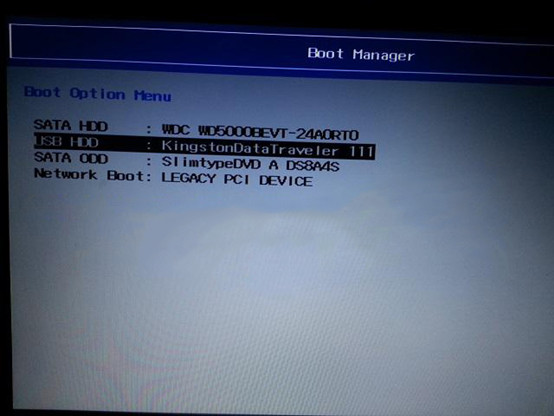 如何用u盤給電腦重裝系統(tǒng)win7圖五 5.開機(jī)進(jìn)入口袋U盤PE界面,選擇啟動(dòng)口袋U盤 win2003PE,進(jìn)入Win PE 2003開始U盤裝Win7系統(tǒng)。如圖六 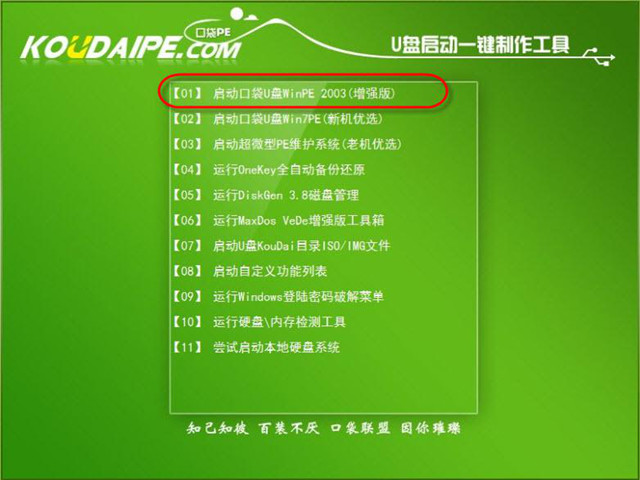 如何用u盤給電腦重裝系統(tǒng)win7圖六 6.進(jìn)入Win PE 2003系統(tǒng)桌面后選擇桌面上的“口袋PE一鍵Ghost”工具并雙擊打開。選擇Win7系統(tǒng)鏡像和安裝路徑點(diǎn)擊確定。如圖七 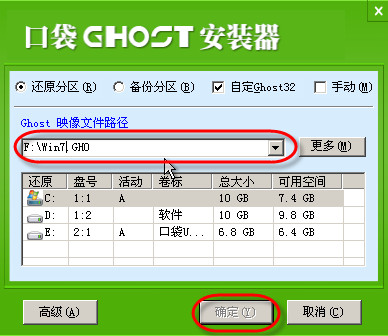 如何用u盤給電腦重裝系統(tǒng)win7圖七 7.這時(shí)Ghost自動(dòng)寫入鏡像文件。稍等片刻,點(diǎn)擊確定重啟即可。如圖八 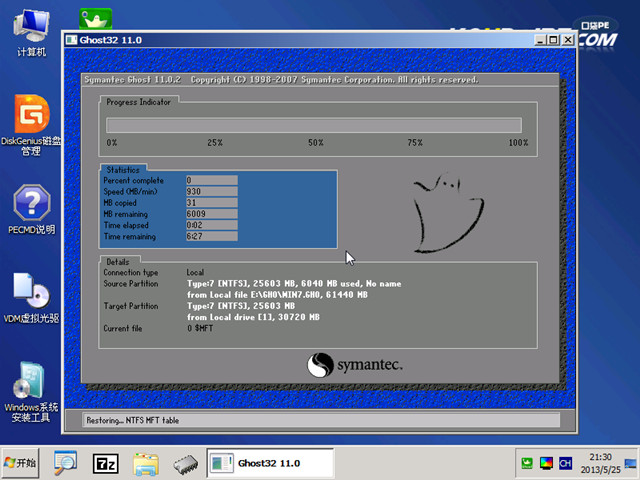 如何用u盤給電腦重裝系統(tǒng)win7圖八 8.Ghost寫入完成后,電腦將自動(dòng)重啟進(jìn)入U(xiǎn)盤重裝過程,這個(gè)過程根據(jù)電腦配置不同,windows7系統(tǒng)重裝大致在20-40分鐘之內(nèi)完成,請(qǐng)耐心等待。如圖九 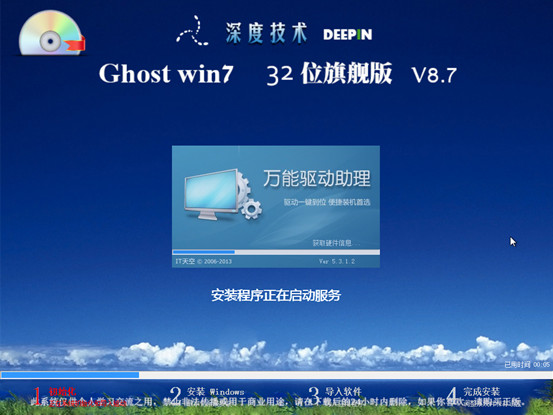 如何用u盤給電腦重裝系統(tǒng)win7圖九 上述就是關(guān)于如何用u盤給電腦重裝系統(tǒng)win7的全部?jī)?nèi)容了,其實(shí)u盤裝win7系統(tǒng)就是那么簡(jiǎn)單,只要您手中有個(gè)U盤且愿意自動(dòng)動(dòng)手操作,windows7系統(tǒng)重裝將不是夢(mèng)。現(xiàn)在的的電腦越來越普及了,系統(tǒng)問題也越來越多,掌握了u盤裝win7系統(tǒng)技巧后,就再也不用擔(dān)心任何系統(tǒng)問題了。 U盤有USB接口,是USB設(shè)備。如果操作系統(tǒng)是WindowsXP/Vista/Win7/Linux/PrayayaQ3或是蘋果系統(tǒng)的話,將U盤直接插到機(jī)箱前面板或后面的USB接口上,系統(tǒng)就會(huì)自動(dòng)識(shí)別。 |
當(dāng)前原文鏈接:http://m.hkjaz.com/upan/upan-36509.html
相關(guān)文章
Windows7系統(tǒng)教程欄目
本類教程排行
系統(tǒng)熱門教程
本熱門系統(tǒng)總排行