

推薦系統(tǒng)下載分類: 最新Windows10系統(tǒng)下載 最新Windows7系統(tǒng)下載 xp系統(tǒng)下載 電腦公司W(wǎng)indows7 64位裝機萬能版下載

昂達bios設(shè)置u盤打開運用圖文詳細教程
發(fā)布時間:2023-01-12 文章來源:深度系統(tǒng)下載 瀏覽:
|
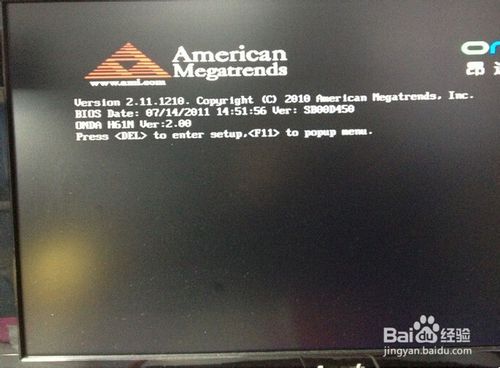
U盤的稱呼最早來源于朗科科技生產(chǎn)的一種新型存儲設(shè)備,名曰“優(yōu)盤”,使用USB接口進行連接。U盤連接到電腦的USB接口后,U盤的資料可與電腦交換。而之后生產(chǎn)的類似技術(shù)的設(shè)備由于朗科已進行專利注冊,而不能再稱之為“優(yōu)盤”,而改稱“U盤”。后來,U盤這個稱呼因其簡單易記而因而廣為人知,是移動存儲設(shè)備之一。現(xiàn)在市面上出現(xiàn)了許多支持多種端口的U盤,即三通U盤(USB電腦端口、iOS蘋果接口、安卓接口)。 昂達是國內(nèi)的知名電子品牌,由于昂達的性能好,配置高,有用戶就為小編了,昂達bios設(shè)置u盤啟動使用教程有哪些呢?簡單嗎?下面小編就給大家介紹最簡單的昂達bios設(shè)置u盤啟動使用教程,大家可以跟著小編一起學(xué)習(xí)起來哦。 將我們制作好的u深度u盤啟動盤連接上電腦,重啟電腦或者開啟電腦,當開機界面中出現(xiàn)昂達logo的時候,按下昂達主板啟動快捷鍵F11,如下圖所示:
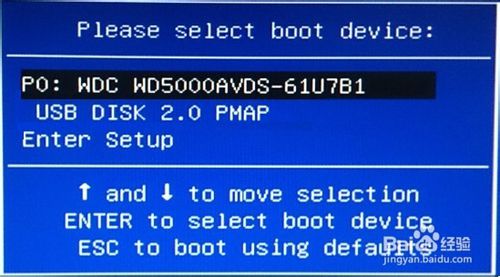
昂達bios設(shè)置u盤啟動使用教程圖1 當我們按下F11后,電腦進入到啟動項選擇畫面,如下圖所示:
昂達bios設(shè)置u盤啟動使用教程圖2 在啟動項選擇中,我們利用鍵盤上的“↑”“↓”方向鍵來選擇“USB DISK 2.0 PMAP”,選定后按下回車鍵確認,如下圖所示:
昂達bios設(shè)置u盤啟動使用教程圖3 確定后,系統(tǒng)將進入到u深度u盤啟動盤主菜單,如下圖所示:
昂達bios設(shè)置u盤啟動使用教程圖4 好了,以上就是小編為大家介紹的昂達bios設(shè)置u盤啟動使用教程,大家使用了小編為大家準備的昂達bios設(shè)置u盤啟動的方法是不是非常順利的安裝好了自己想要的安裝系統(tǒng)了呢?如果大家還想了解更多的資訊敬請關(guān)注windows7之家官吧。 U盤有USB接口,是USB設(shè)備。如果操作系統(tǒng)是WindowsXP/Vista/Win7/Linux/PrayayaQ3或是蘋果系統(tǒng)的話,將U盤直接插到機箱前面板或后面的USB接口上,系統(tǒng)就會自動識別。 |
相關(guān)文章
Windows7系統(tǒng)教程欄目
本類教程排行
系統(tǒng)熱門教程
本熱門系統(tǒng)總排行