


如何用u盤重裝系統(安裝系統)BOSS設置辦法
發布時間:2023-01-10 文章來源:深度系統下載 瀏覽:
|
U盤的稱呼最早來源于朗科科技生產的一種新型存儲設備,名曰“優盤”,使用USB接口進行連接。U盤連接到電腦的USB接口后,U盤的資料可與電腦交換。而之后生產的類似技術的設備由于朗科已進行專利注冊,而不能再稱之為“優盤”,而改稱“U盤”。后來,U盤這個稱呼因其簡單易記而因而廣為人知,是移動存儲設備之一。現在市面上出現了許多支持多種端口的U盤,即三通U盤(USB電腦端口、iOS蘋果接口、安卓接口)。 我們都知道可以用u盤重裝系統BOSS設置就能完成系統重裝,但是說道u盤裝系統bios設置方法,可能戳到大家的同處了,因為很多的小伙伴都不會用u盤重裝系統BOSS設置,當然小編也是不會。不過后來請教了身邊的同事,終于了解到u盤裝系統bios設置方法,現在把經驗分享給大家。 一 、 進入BIOS設置程序通常有三種方法 1.開機啟動時按熱鍵(最通用也最常用) 在開機時按下特定的熱鍵可以進入BIOS設置程序,不同類型的機器進入BIOS設置程序的按鍵不同, 有的在屏幕上給出提示,有的不給出提示,幾種常見的BIOS設置程序的進入方式我簡單列表如下:
筆記本方面,不同的筆記本進入BIOS方法不同,這就造成了許多人進BIOS的時候的煩惱: Thinkpad/IBM(冷開機按F1,部分新型號可以在重新啟動時啟動按F1) HP(啟動和重新啟動時按F2) SONY(啟動和重新啟動時按F2) Dell(啟動和重新啟動時按F2) Acer(啟動和重新啟動時按F2) Toshiba(冷開機時按ESC然后按F1) Compaq(開機到右上角出現閃動光標時按F10,或者開機時按F10) Fujitsu(啟動和重新啟動時按F2) 大多數國產和臺灣品牌(啟動和重新啟動時按F2)臺式機進入BIOS開機時候請多按del鍵, 就可以進入BIO 這些東西和主板廠商有關的,一般都是主板決定的。 二 、 如何通過讀取開機畫面信息,從而更快更順利的進入BIOS設置界面 下面用幾個實例帶圖一同給大家解讀一下,希望大家都能準確的快速的進入BIOS設置。 舉例一 問:“臺式電腦是810主板,C3時代的了,CPU是C 1.2G,開機顯示IBM,還要等辦天才能跳過IBM那個畫面???我看了好多網上的資料,好像IBM只有筆記本吧,我朋友的臺式電腦開機畫面怎么會出現IBM呢?而且我按Delete 鍵跟F1鍵都進不去BIOS,該怎么辦” 解題: 可以按tab鍵查看,最下邊會有進bios的方法 。  如何用u盤重裝系統BOSS設置方法圖1 press del to enter setup,找到類似的英文就是了,看del用什么代替了就行。 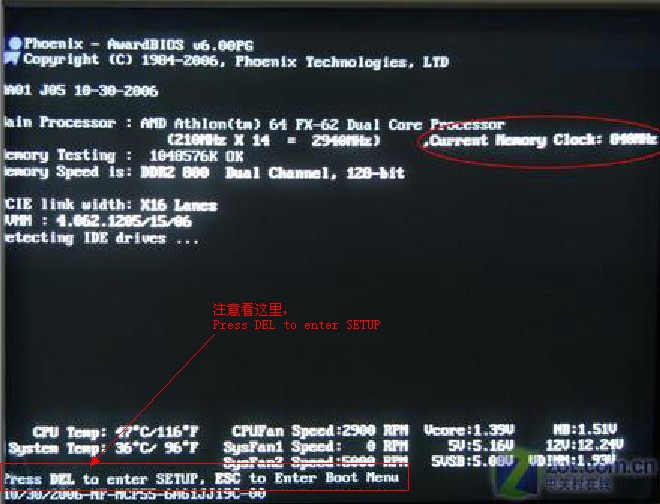 如何用u盤重裝系統BOSS設置方法圖2 從上圖可以看到,顯示了提示信息“Press DEL to enter SETUP”, 即是表示“按下鍵盤上Delete鍵,即可進入BIOS設置界面。” 更詳細、更全面的資料,有興趣的朋友可以下載附件“進入BIOS大全.txt”深入了解。 舉例二: 現在買電腦的,遇到問題的都不是自己組裝機器,一般圖方便圖維護容易買品牌機、買筆記本的多, 但這樣也造成了自己對愛機的了解程度不夠,比如不少用戶就不知道品牌機如何進入BIOS設置,看下圖 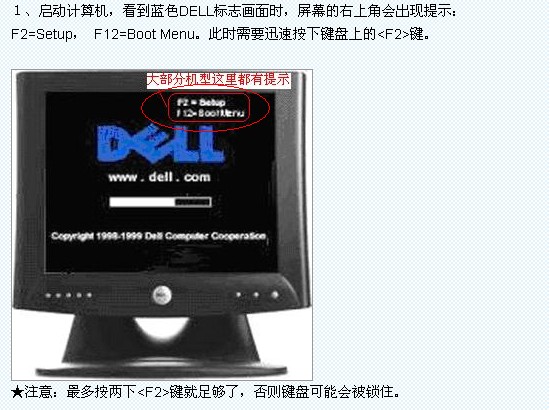 如何用u盤重裝系統BOSS設置方法圖3 從上圖文字和圖片標記處,大家又可以看明白, 原來我們熟知的這些機型還是存在提示的。有提示就好說好辦事。。。 舉例三 問:“如何判斷我的主板類型?AMI?AWARD?” 解題: 來看一個圖,可以達到一箭雙雕的效果。 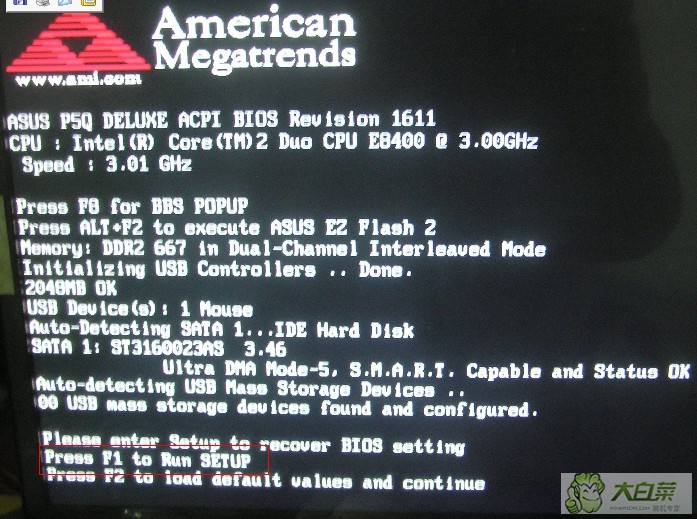 如何用u盤重裝系統BOSS設置方法圖4 從上圖,首先,根據前面例子提示,我們看出“press F1 to RUN SETUP”是進入BIOS的提示。 然后最上面標志,我想大家也明白了,這電腦上主板類型為----AMI。這是一個識別方法。 下圖同樣方法識別(可見為AWARD BIOS) 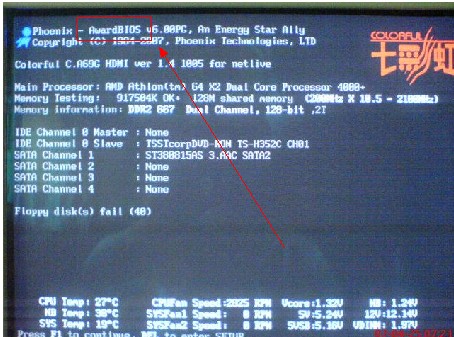 如何用u盤重裝系統BOSS設置方法圖5 另外一個識別方法是-------直接在BIOS里面看。。。。。。。后面會提到。 2.用系統提供的軟件 現在很多主板都提供了在DOS下進入BIOS設置程序而進行設置的程序, 在[url=]Windows[/url] 95的控制面板和注冊表中已經包含了部分BIOS設置項。 3.用一些可讀寫CMOS的應用軟件 部分應用程序,如QAPLUS提供了對CMOS的讀、寫、修改功能,通過它們可以對一些基本系統配置進行修改。 因為2和3,對初接觸的朋友來說不是那么容易看明白,所以我這里也不多解釋(自己也是小白啊), 問題二:如何在BIOS里面設置,才能讓啟動成功 好了,成功進入了BIOS里面后,終于可以尋找并設置,達到可以讓USB啟動運行的目的。 還是以舉例方式說明,枯燥的文字我估計看了后沒什么體會,也不容易理解。。。 舉例一 1\常見AWARD BIOS進入設置USB啟動的方式,下圖為進入BIOS后的界面 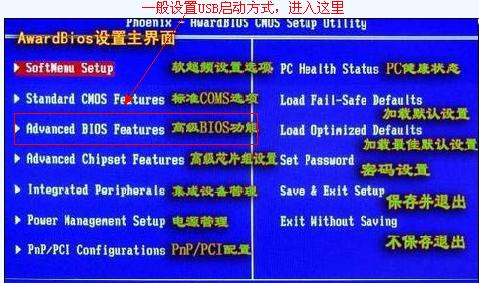 如何用u盤重裝系統BOSS設置方法圖6 Advanced BIOS Features(BIOS進階功能設定),通過鍵盤的“上下左右鍵”調節位置選中進入, Hard Disk Boot Priority(硬盤引導順序):這個是最關鍵的了,一般你之前插入了USB設備后, 這里進去就會顯示USB的磁盤信息,然后通過鍵盤上的“+”(可以調節到最上面,也就是優先啟動) 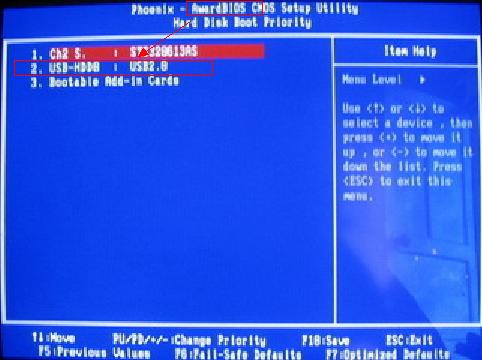 如何用u盤重裝系統BOSS設置方法圖7 調節好后,按下F10,彈出保存的確認界面,回車即可。然后還需要注意的是, First Boot Device (第一順序開機啟動設置):鑒于電腦不同,這里可能沒有USB-ZIP/USB-HDD等方式選擇, 所以這里默認硬盤即可。當然了,如果有選擇,就這里調節為“USB-ZIP”字眼方式啟動。 然后,有些BIOS居然沒有設置正常的USB的參數,所以需要做下面的事情: 進入 Integrated Peripherals(集成設備設定):這個就在啟動BIOS設置界面后可以看到, 然后 進入 OnChip PCI Device(PCI設備設定),可以設置USB參數。定義分別是: 1.OnChip USB Controller: 這個選項開啟或關閉USB端口。 2. USB 2.0 Controller: 這個選項開啟或關閉USB 2.端口傳輸模式。 3.USB Keyboard Support Via: 此項目允許您去選擇 [BIOS],以讓您在DOS環境下可以使用USB鍵盤,或是選擇 [OS] 以在OS環境下使用。 4.USB Mouse Support Via: 此項目允許您去選擇 [BIOS],以讓您在DOS環境下可以使用USB鼠標,或是選擇 [OS] 以在OS環境下使用。 如下圖設置: 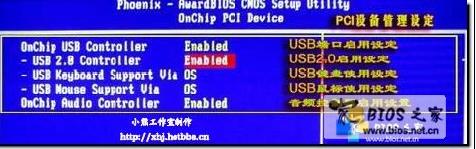 如何用u盤重裝系統BOSS設置方法圖8 最后一切搞定,記的F10保存,然后回車確認。OK。 舉例二: 以AMI BIOS類型為例,我們一般直奔Boot菜單, 選擇 Boot Device Priority(啟動裝置順序) , 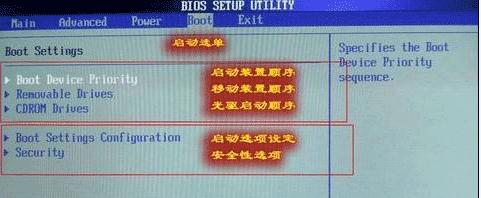 如何用u盤重裝系統BOSS設置方法圖9 進去后,如果插入有USB,會顯示下圖效果,按“+”調節為“1st”: 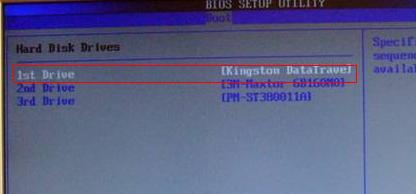 如何用u盤重裝系統BOSS設置方法圖10 F10保存并確認。當然不放心的話,這個類型也有關于USB參數的設置。 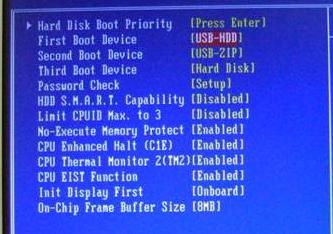 如何用u盤重裝系統BOSS設置方法圖11 USB Configuration(USB裝置設置)就是。可見是在另外一個菜單中~ 舉例三 關于第一啟動,從下圖大家可以看到USB-HDD/USB-ZIP/HARD-DISK 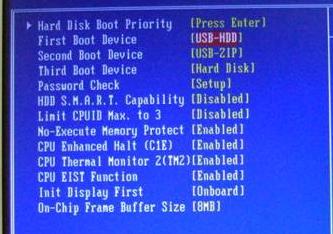 如何用u盤重裝系統BOSS設置方法圖12 三種常見方式,至于區別,前面一篇文章已經有介紹,這里是告訴大家, 方法就一個---------------選擇各種模式,直到適合你的USB啟動為止。 幾種模式的區別 USB-FDD USB-HDD USB ZIP 1. ZIP模式是指把U盤模擬成ZIP驅動器模式,啟動后U盤的盤符大多是A: , 2. HDD模式是指把U盤模擬成硬盤模式;特別注意:如果選擇了HDD模式,那么這個啟動U盤啟動后的盤符是C:,在對啟動分區進行操作時就容易產生很多問題,比 如:裝系統時安裝程序會把啟動文件寫到U盤而不是你硬盤的啟動分區!導致系統安裝失敗。所以請盡量先選擇ZIP模式。 3. FDD模式是指把U盤模擬成軟驅模式,啟動后U盤的盤符是A:,這個模式的U盤在一些支持USB-FDD啟動的機器上啟動時會找不到U盤,所以請酌情使用。 基本DOS系統是指僅僅加載IO.SYS、MSDOS.SYS和COMMAND.COM這3個DOS核心文件,不加載其他任何驅動和程序。 用↑↓鍵選擇你需要的啟動方式,回車確定。 啟動成功后,會顯示DOS LOADING SUCCESSFUL的字樣。 如果是ZIP模式或FDD模式的U盤,會出現A:\\>的提示符 如果是HDD模式的U盤,會出現C:\\>的提示符 至此DOS系統啟動完畢 注意事項: 1、制作啟動盤之前請備份好U盤上有用的數據,最好能完全格式化一遍U盤。 2、有NTFS分區的硬盤或多硬盤的系統,在DOS下硬盤的盤符排列和在[url=]Windows[/url]中的順序可能不一樣,請自行查找確定,以免誤操作。 如果啟動U盤在使用中發生問題,請試試下面的方法: a 換成其他的工作模式(ZIP、HDD、FDD); b 選擇DOS啟動菜單中其他的選項; U盤啟動盤出現問題主要原因: a 主板不支持U盤啟動(或支持的不完善); b 某些DOS軟件(尤其是對磁盤操作類的)對U盤支持的可能不是很好; c U盤是DOS之后出現的新硬件,種類比較繁雜,而且目前絕大多數的USB設備都沒有DOS下的驅動,目前使用的基本都是兼容驅動,所以出現一些問題也在所難免; 好了,關于如何用u盤重裝系統BOSS設置方法的全部內容介紹到此就結束了,想必大家對于u盤裝系統bios設置方法都已經了如指掌了,只要掌握好了u盤裝系統bios設置方法的話。u盤裝系統就會變得非常簡單順利進行了。不過不同品牌系統進入bios設置是不同的,詳情請參考bios進入系統大全。更多資訊關注! U盤有USB接口,是USB設備。如果操作系統是WindowsXP/Vista/Win7/Linux/PrayayaQ3或是蘋果系統的話,將U盤直接插到機箱前面板或后面的USB接口上,系統就會自動識別。 |
相關文章
下一篇:電腦用U盤裝系統的步驟詳解