word文檔怎樣設置數字序號自動更新?
發布時間:2023-01-22 文章來源:深度系統下載 瀏覽:
|
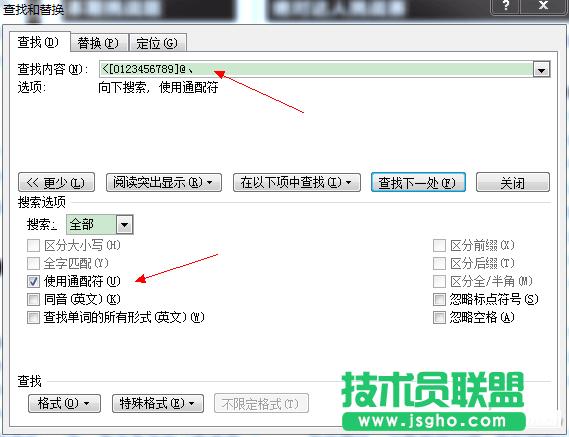
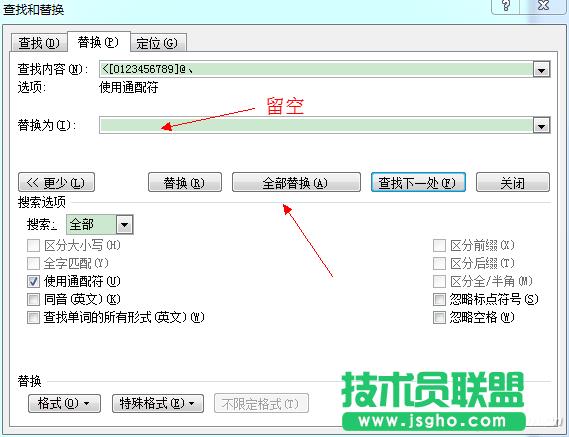
辦公軟件是指可以進行文字處理、表格制作、幻燈片制作、圖形圖像處理、簡單數據庫的處理等方面工作的軟件。目前辦公軟件朝著操作簡單化,功能細化等方向發展。辦公軟件的應用范圍很廣,大到社會統計,小到會議記錄,數字化的辦公,離不開辦公軟件的鼎力協助。另外,政府用的電子政務,稅務用的稅務系統,企業用的協同辦公軟件,這些都屬于辦公軟件。 有一個Word編寫的文檔,內容是一條一條的形式,每一條都有一個數字編號的順序。有時候會對其中的內容條目順序進行調整,能否讓調整順序的時候,那些數字序號會自動重新調整,不用手工修改。 【解題思路】 對此挑戰,主要通過替換加SEQ域來實現。我今天使用的也是替換法,但略有不同,是將錯亂的手工編號,替換成自動編號來實現的。雖然后期沒有域的靈活性,但是前期的操作相對要簡單很多。 【解題方法】 首先,我假設提出問題的讀者采用了手工編號,編號格式為數字編號加中文頓號,示例如下: 1、條目1 2、條目2 5、條目3 3、條目4 4、條目5 6、條目6 …… 這樣的缺點顯而易見,改了一個條目位置,就需要手工調整全部的編號,苦不堪言。下面我以Word 2010版本為例來演示解決的方法,其他版本的操作步驟類似。 首先,打開Word的查找和替換功能,在查找中輸入查找內容 為“<[0123456789]@、”,并且注意要勾選“使用通配符(圖1)。
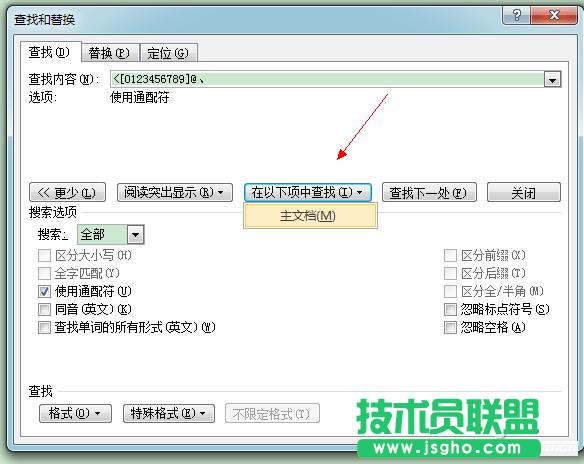
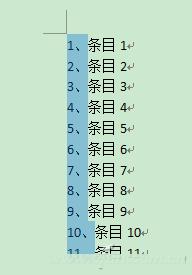
這里我多解釋一下,“<”表示單詞開頭,“[0123456789]”表示在此范圍內查找,“@”表示重復前一個或者多個,這樣就滿足找到所有開頭為數字然后跟中文頓號的自動編號了。 接下來的這步很重要,點擊“在以下項中查找”,并選擇“主文檔”(圖2)。這時就會發現,Word中已經把手工編號給全選出來了(圖3)。
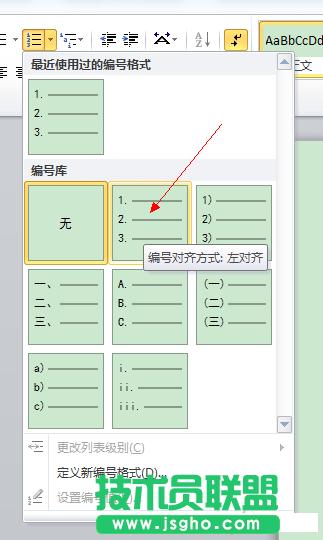
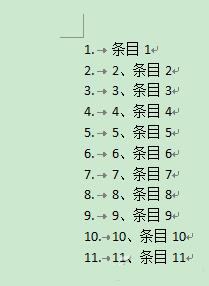
然后,我們使用Word提供的編號功能,插入自動編號(圖4)。此時將發現文檔有了很大改變(圖5)。
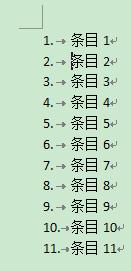
下面就是見證奇跡的時候了,切換到“替換”選項卡,替換內容要保持空白狀態,然后點擊全部替換(圖6)。此時,原來錯序的手工編號已經完全被替換成新的自動編號了,而且以后如有調整,序號也會自動調整改變(圖7)。
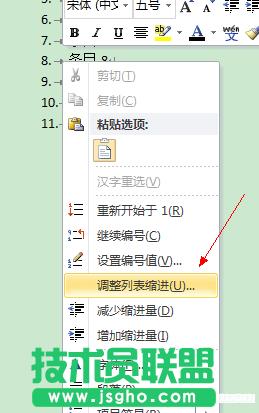
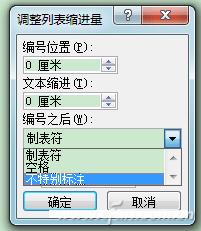
另外說句題外的內容,很多人對使用自動編號后空出來的制表符感到很別扭,但是又不知道怎么取消掉。這個其實很好解決,用鼠標右鍵點擊制表符的位置調出菜單(圖8),從中選擇“調整列表縮進”命令打開選項窗口,在其中選擇“不特別標注”就可以了(圖9)。
硬件是實在的,有模有樣的。軟件是程序性的。是一系列的指令。有了軟件,硬件才會實現更豐富的功能。 |