

- win8下wamp用http://local
- 處理安裝Win8與ubuntu雙系統(tǒng)后出現(xiàn)的
- 2種打開Win8系統(tǒng)攝像頭的辦法
- Win8系統(tǒng)必備的使用技巧
- Win8系統(tǒng)運行在啥地方里?
- 如何自已手工設(shè)置Win8系統(tǒng)靜態(tài)IP?自已手
- 如何自定義Win8系統(tǒng)Metro背景畫面與顏
- 如何讓win8.1專業(yè)版系統(tǒng)進入安全模式?
- win8系統(tǒng)應(yīng)用商店如何自動修好
- 如何更改WIN8默認圖片查看程序
- win8系統(tǒng)更新導(dǎo)致virtualbox打開
- 制作USB打開盤安裝Win7/Win8過程詳
推薦系統(tǒng)下載分類: 最新Windows10系統(tǒng)下載 最新Windows7系統(tǒng)下載 xp系統(tǒng)下載 電腦公司W(wǎng)indows7 64位裝機萬能版下載

制作USB打開盤安裝Win7/Win8過程詳細說明
發(fā)布時間:2024-04-05 文章來源:深度系統(tǒng)下載 瀏覽:
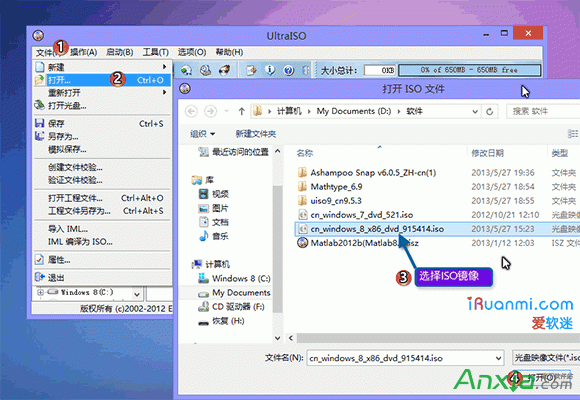
| 從USB啟動安裝系統(tǒng)和從光盤啟動安裝系統(tǒng)相似,這是最靈活的安裝方法,不管你正在使用的是哪個版本的系統(tǒng)或者干脆沒有安裝任何操作系統(tǒng)。只要主板支持從USB啟動,都可以采用這種安裝方法。 該方法適合在BIOS(Legacy )模式下安裝:Win7(32位或者64位)、Win8(32位或者64位)操作系統(tǒng)。適合安裝單系統(tǒng)或雙系統(tǒng)。 如何辨別我的電腦是哪種模式? 預(yù)裝Win8的電腦出廠時默認都是UEFI模式,非預(yù)裝Win8電腦出廠默認為BIOS(Legacy )模式。當(dāng)然這兩種模式是可以切換的(如果電腦同時支持兩種模式的話)。本文的方法其實也適用于UEFI模式下安裝Win7(64位)、Win8(64位)操作系統(tǒng)。只是要注意安裝Win7(64位)時你需要添加efi引導(dǎo)文件。 下文是在BIOS(Legacy )模式下安裝Win7/Win8的具體操作過程。這里使用軟碟通作為制作USB安裝盤的工具,并以安裝Win8為例做全面講解。當(dāng)然除了軟碟通你還有很多選擇,安裝Win7的過程也是完全一樣的,只是最后的設(shè)置過程有點不一樣,但是要比安裝Win8更簡單。 需要準(zhǔn)備的工具:1、USB安裝盤制作工具——軟碟通(下載軟碟通) 2、容量不小于4G的空U盤一個 3、ISO系統(tǒng)鏡像(一定要原版系統(tǒng)) 整個過程分三步:1、制作USB安裝盤 2、重啟從USB啟動,進入安裝環(huán)境 3、完成系統(tǒng)安裝 (一)制作USB安裝盤。1、以管理員身份運行軟碟通(方法:在軟碟通圖標(biāo)上右鍵單擊,選擇“以管理員身份運行”),然后依次點擊“文件”——“打開”,選擇并打開你下載的ISO鏡像。如下圖所示。
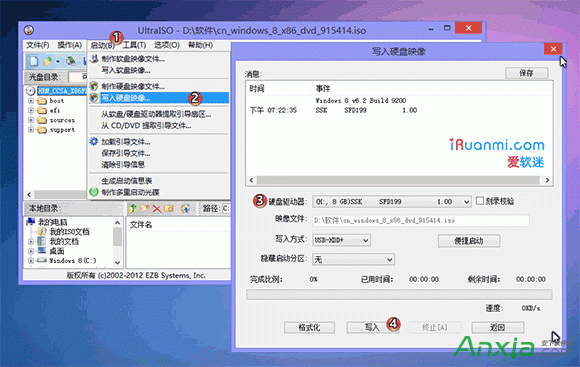
2、依次點擊“啟動”——“寫入硬盤映像”,在“硬盤驅(qū)動器”處選擇你的U盤(別選錯!),最后點擊寫入。點擊“寫入”后會出現(xiàn)“提示”窗口,提示你此操作將刪除U盤上所有數(shù)據(jù),請做好數(shù)據(jù)備份。點“是”即可。
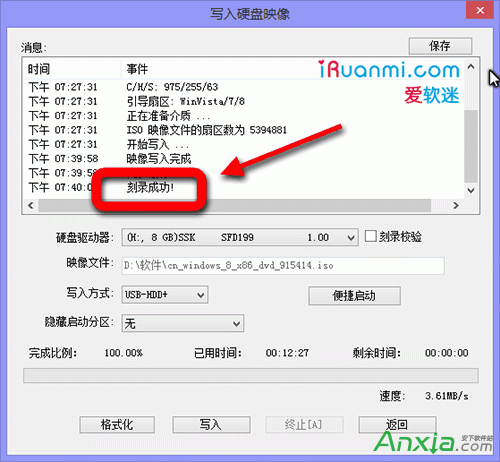
然后軟件就開始將鏡像寫入U盤了,等待提示“刻錄成功”,如下圖所示。
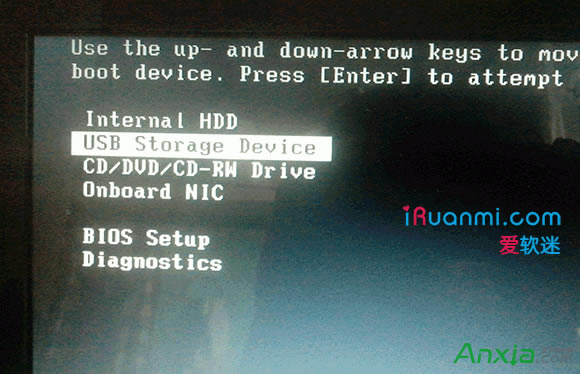
(二)從USB啟動,進入安裝環(huán)境制作好USB安裝盤后不要拔掉U盤,直接重啟電腦選擇從USB啟動即可進入安裝環(huán)境。一般的品牌機,比如,聯(lián)想、戴爾等都有選擇啟動介質(zhì)的快捷鍵,當(dāng)顯示屏出現(xiàn)品牌標(biāo)識的時候按F12(其他品牌的快捷鍵可以在網(wǎng)絡(luò)上搜一下)。然后在列表中選擇USB或者Removable類似的選項即可從USB啟動,如下圖所示
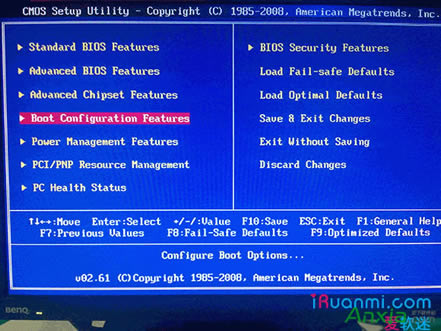
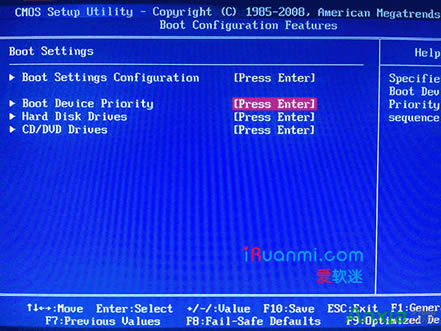
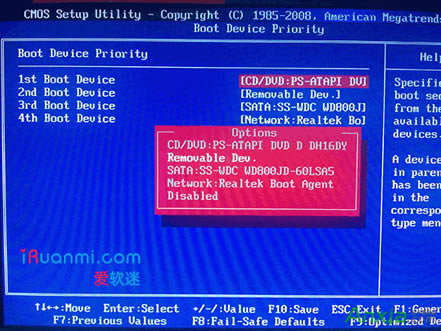
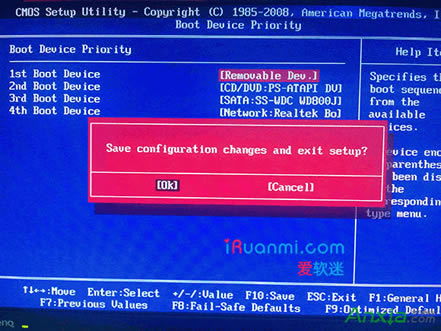
如果沒有快捷鍵,可以在顯示屏出現(xiàn)品牌標(biāo)識的時候按DEL,F(xiàn)2,ESC等按鍵進入BIOS設(shè)置界面,在BIOS設(shè)置中找Boot相關(guān)設(shè)置選項,把USB或者Removable選項設(shè)置為第一啟動選項,最后按F10保存并退出即可。如下圖所示(不通電腦有所差異)。
上圖:選擇啟動設(shè)置選項。
上圖:進入設(shè)置選項后,選擇啟動優(yōu)先級設(shè)置選項。
上圖:調(diào)整USB設(shè)備為第一啟動設(shè)備
上圖:設(shè)置完成后。按F10,選擇“OK”即可保存設(shè)置并重啟。 (三)完成系統(tǒng)安裝重啟會自動從USB啟動并進入安裝環(huán)境,下面的過程就很簡單了。 windows 8 安裝過程設(shè)置圖解:
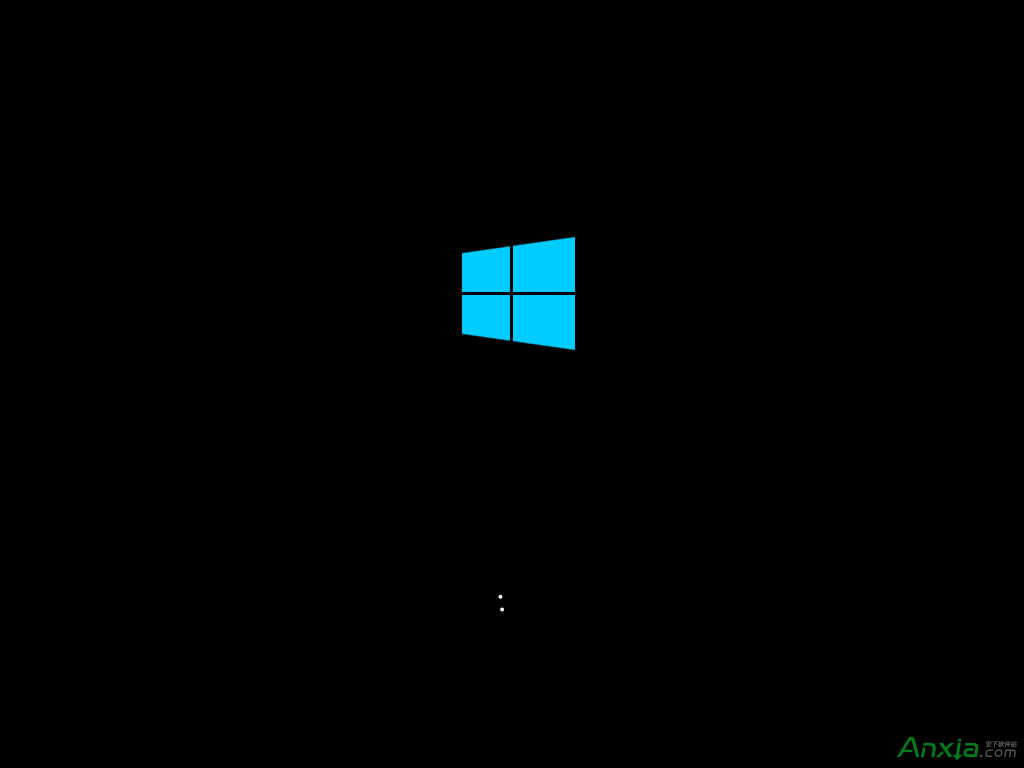
上圖:正在啟動Windows與安裝環(huán)境
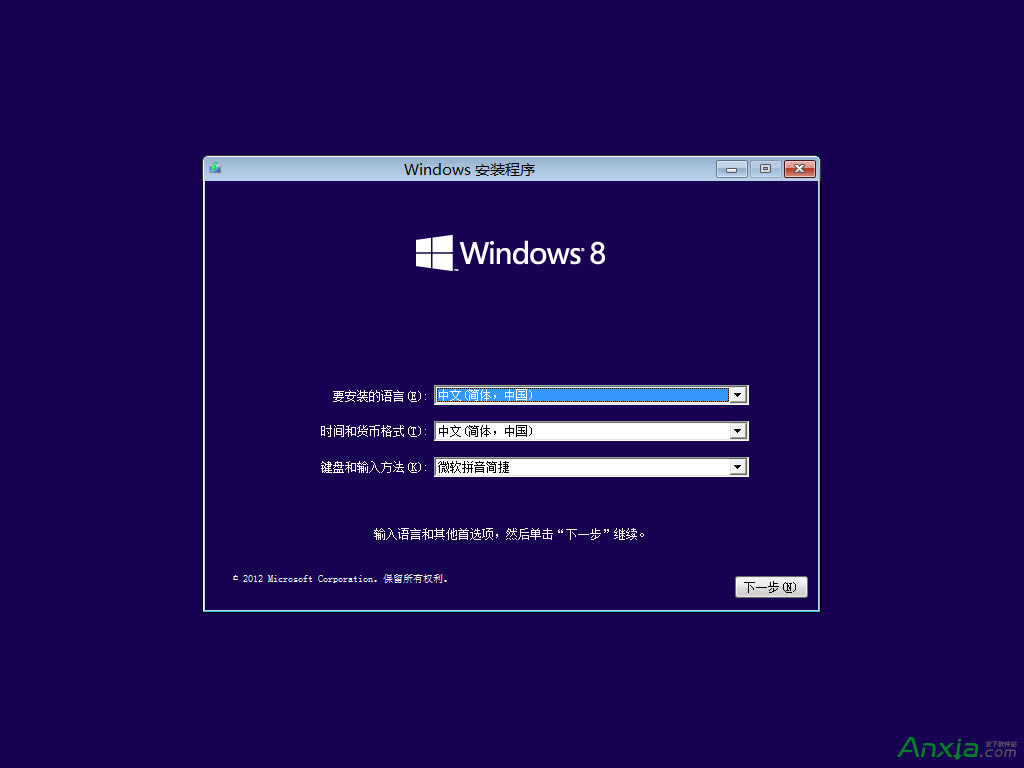
上圖:進入安裝環(huán)境,這里默認即可
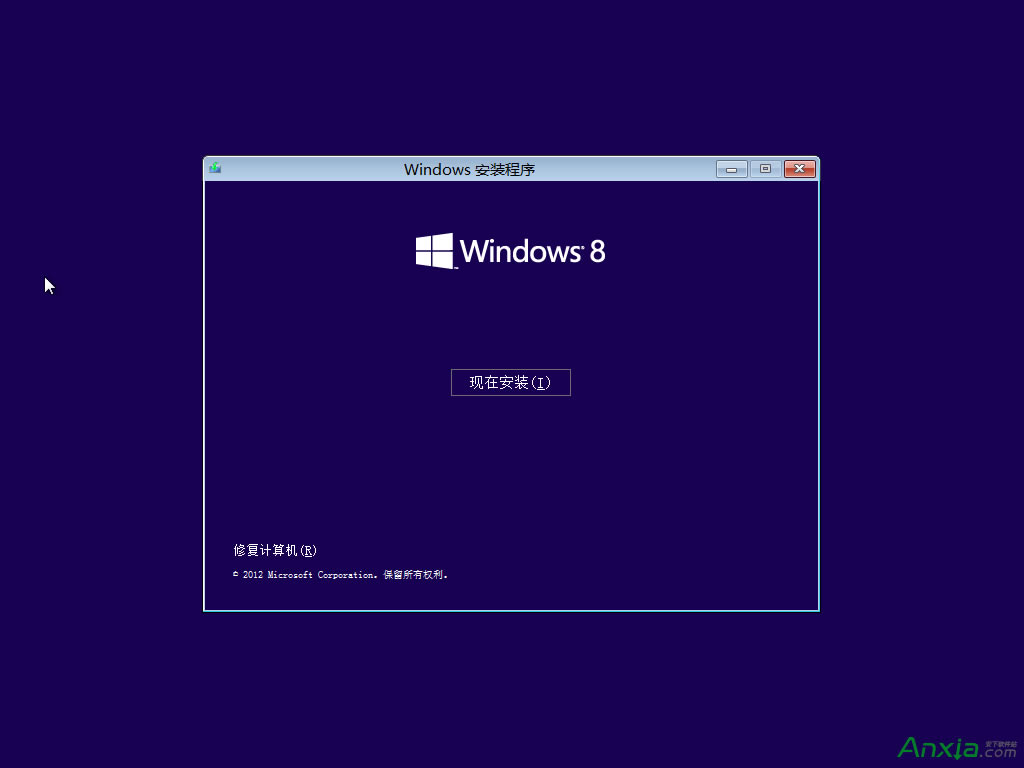
上圖:這里選擇“現(xiàn)在安裝”。
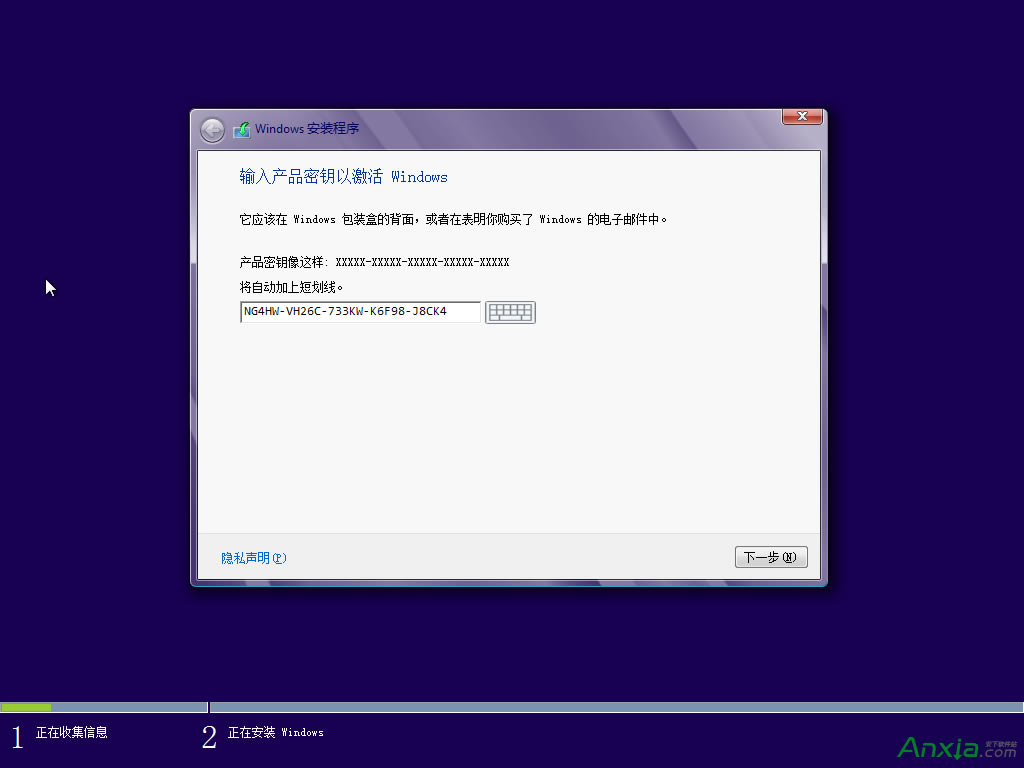
上圖:安裝零售專業(yè)版時需要提供安裝密鑰,照圖操作即可。安裝大客戶專業(yè)版或企業(yè)版則不沒有這一步。
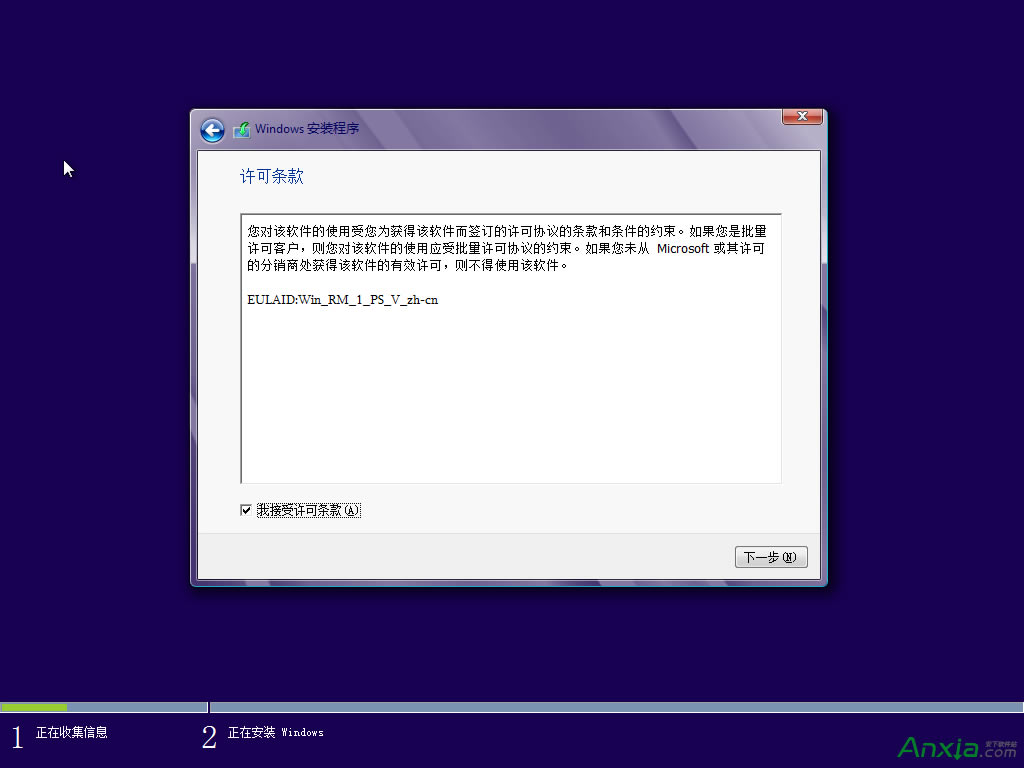
上圖:勾選“我接受許可條款”,下一步。
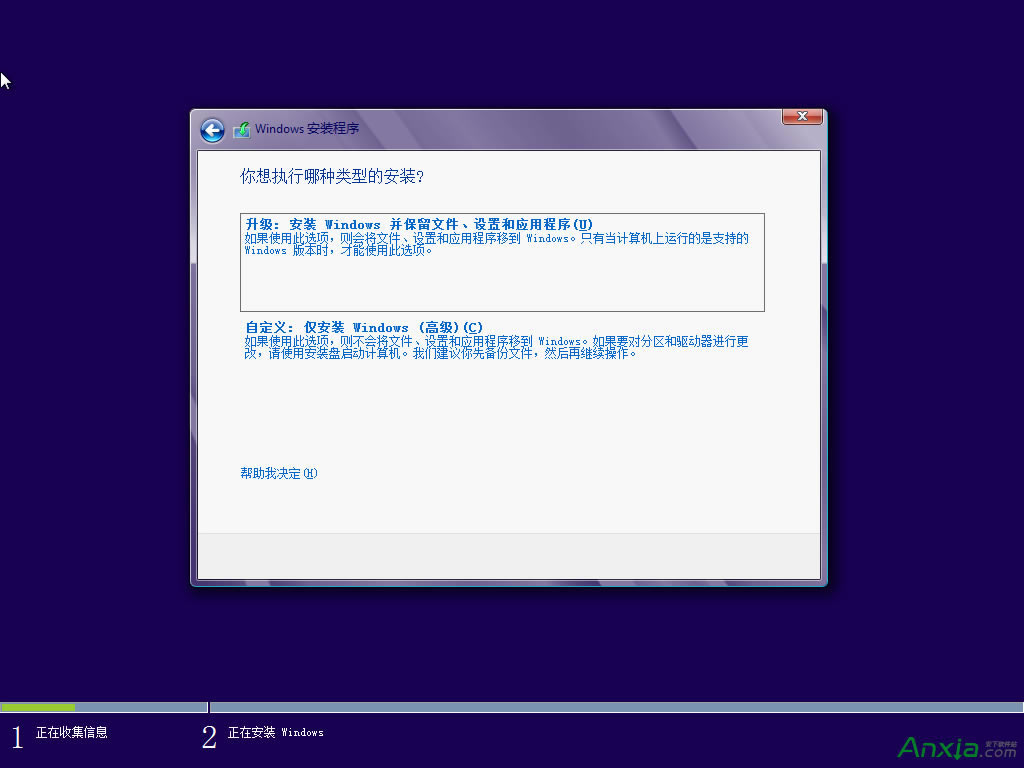
上圖:這里選擇“自定義”
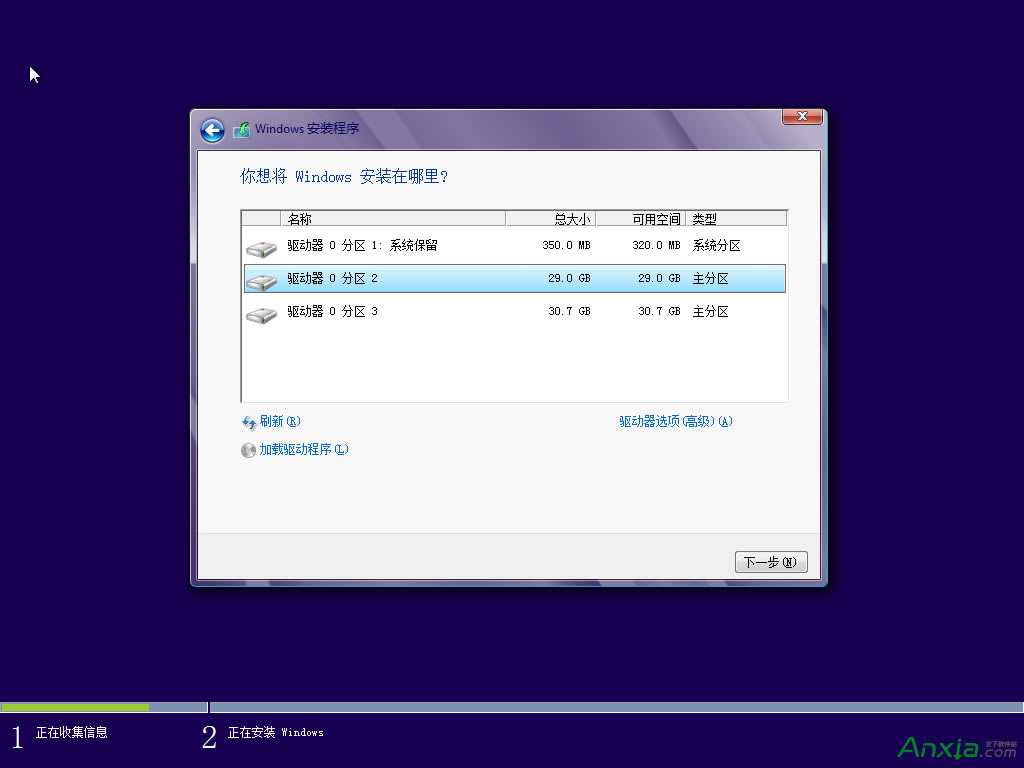
上圖:這里我們選擇要安裝的位置,然后點擊“驅(qū)動器選項(高級)”。
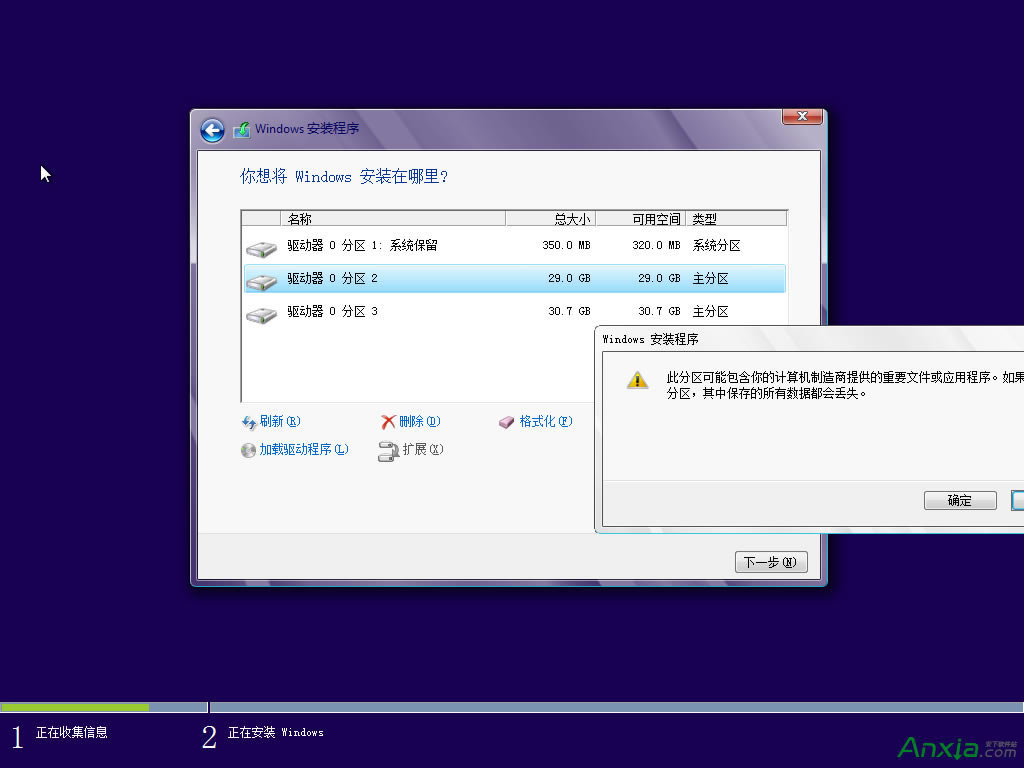
上圖:點擊“格式化”,格式化選擇的目標(biāo)分區(qū)。 說明1:如果安裝到當(dāng)前系統(tǒng)所在分區(qū),那么安裝完成后就只有一個系統(tǒng)。如果不對當(dāng)前系統(tǒng)所在分區(qū)進行任何操作,而是把系統(tǒng)安裝到了其他分區(qū),那么安裝完成后就會組成雙系統(tǒng),即原來的系統(tǒng)+新安裝的系統(tǒng)。 選擇好分區(qū)后,下一步。
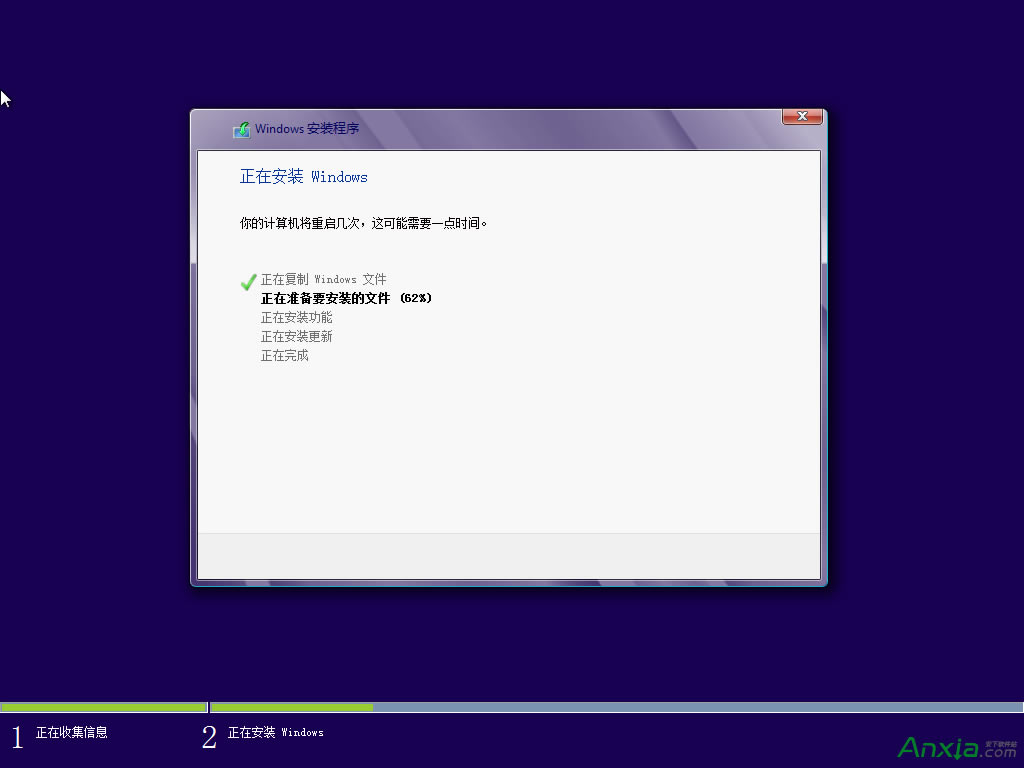
上圖:這時候就開始安裝了…請等待。中間會有一次重啟過程,第一次重啟時拔掉U盤!
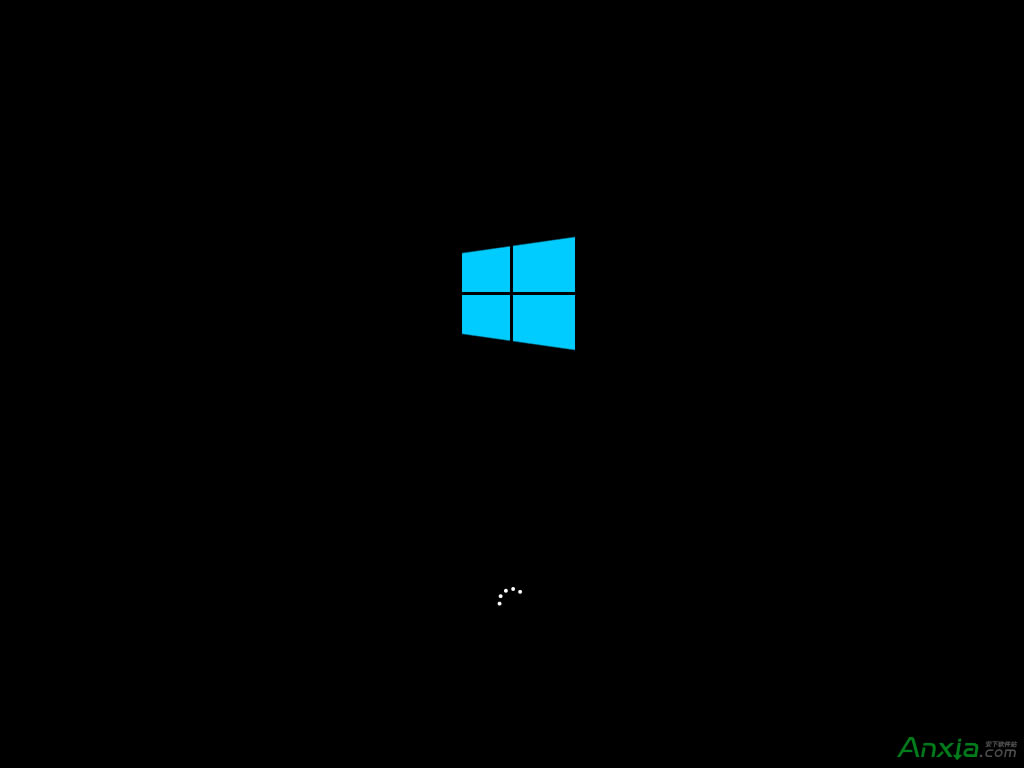
上圖:正在重啟
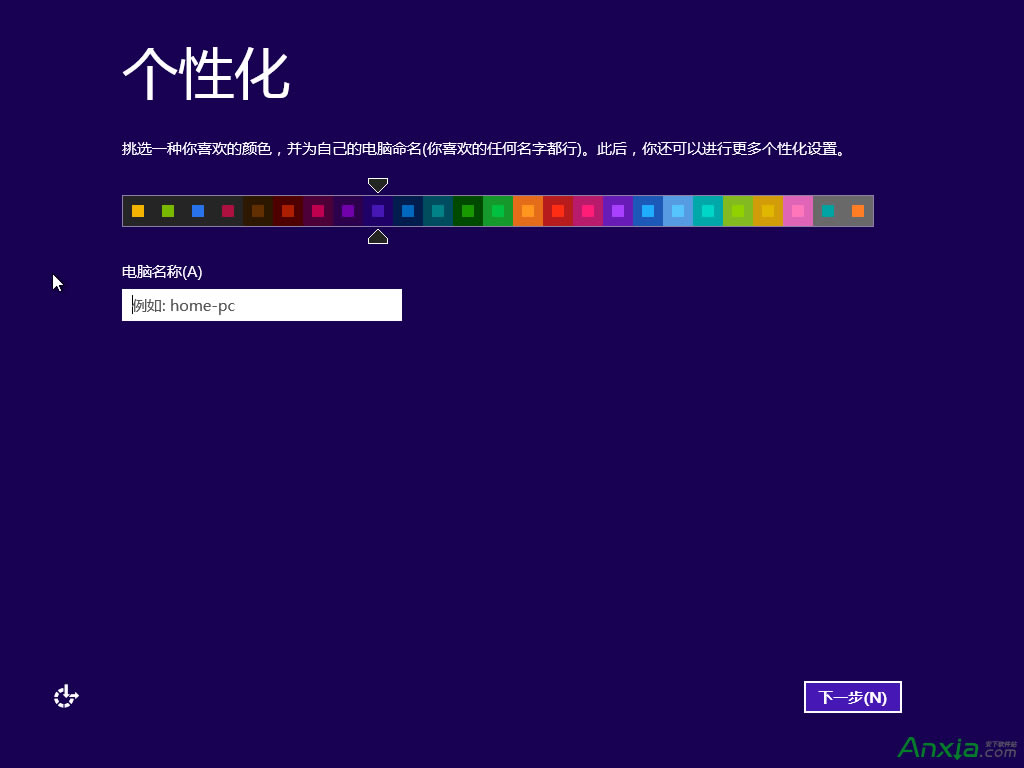
上圖:開始重啟后的設(shè)置過程。首先是個性化設(shè)置。選擇喜歡的背景顏色,填寫自己喜歡的電腦名稱。下一步。
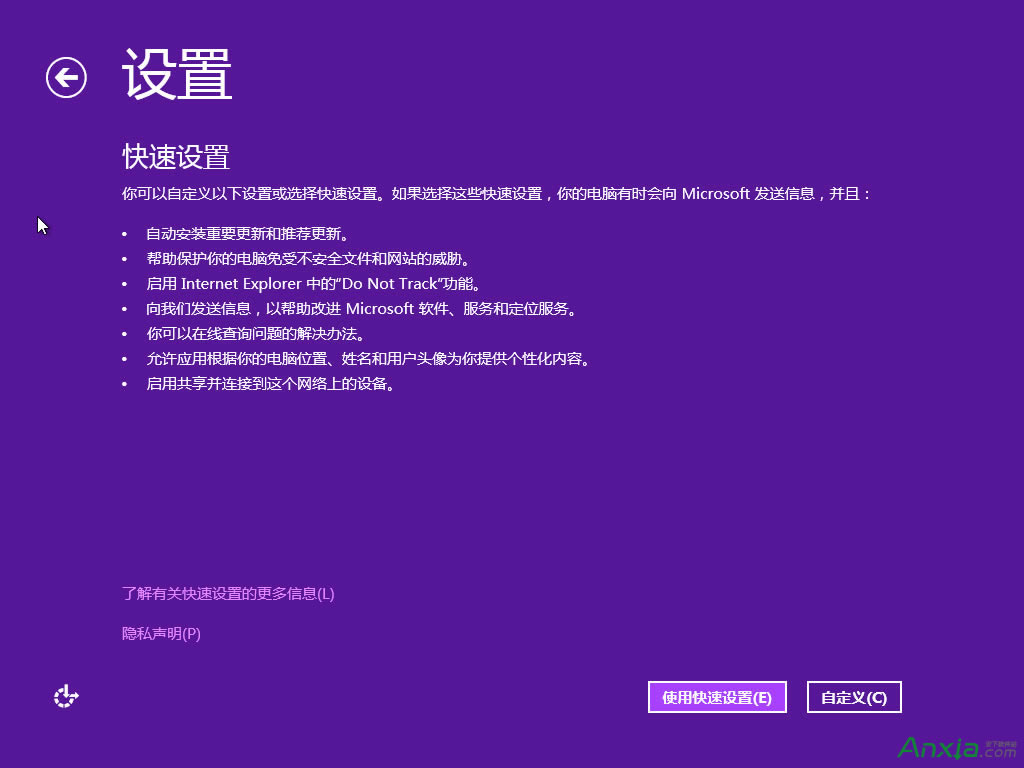
上圖:這里可選擇“使用快速設(shè)置”。
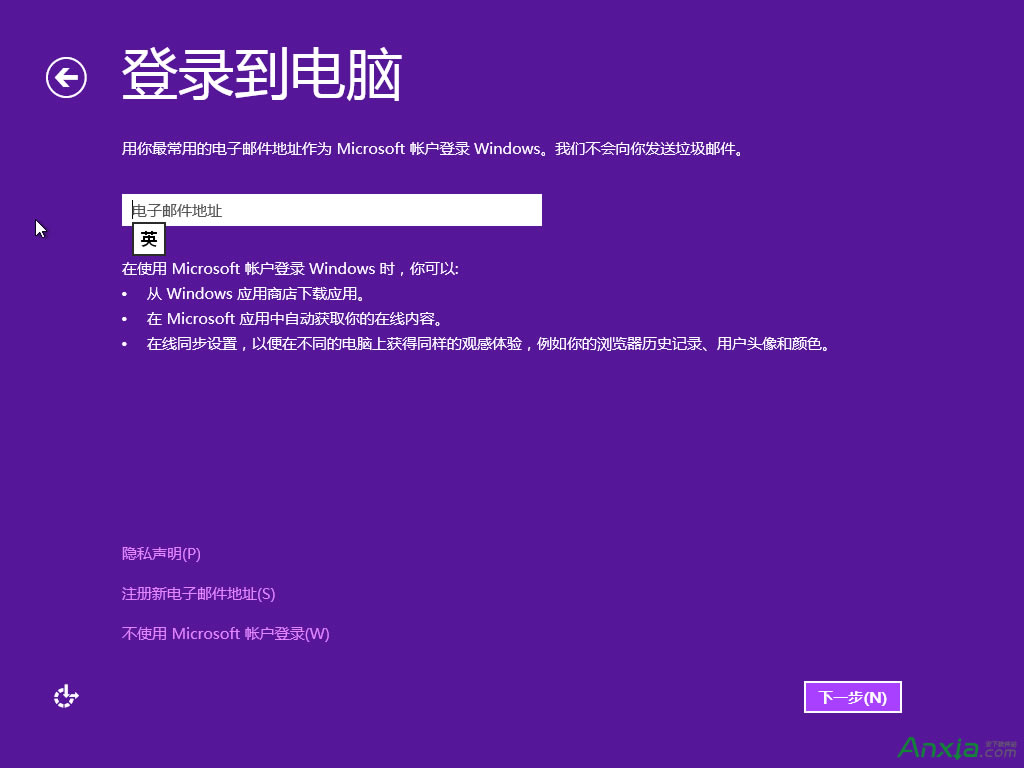
上圖:如果此時沒有連接網(wǎng)絡(luò),請選擇左下角的“不使用Microsoft賬戶登錄”。
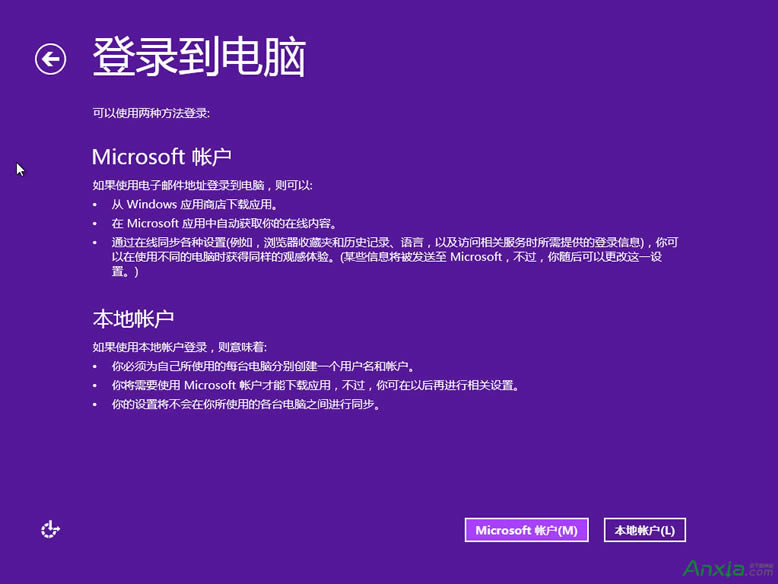
上圖:選擇右下角“本地帳戶”。
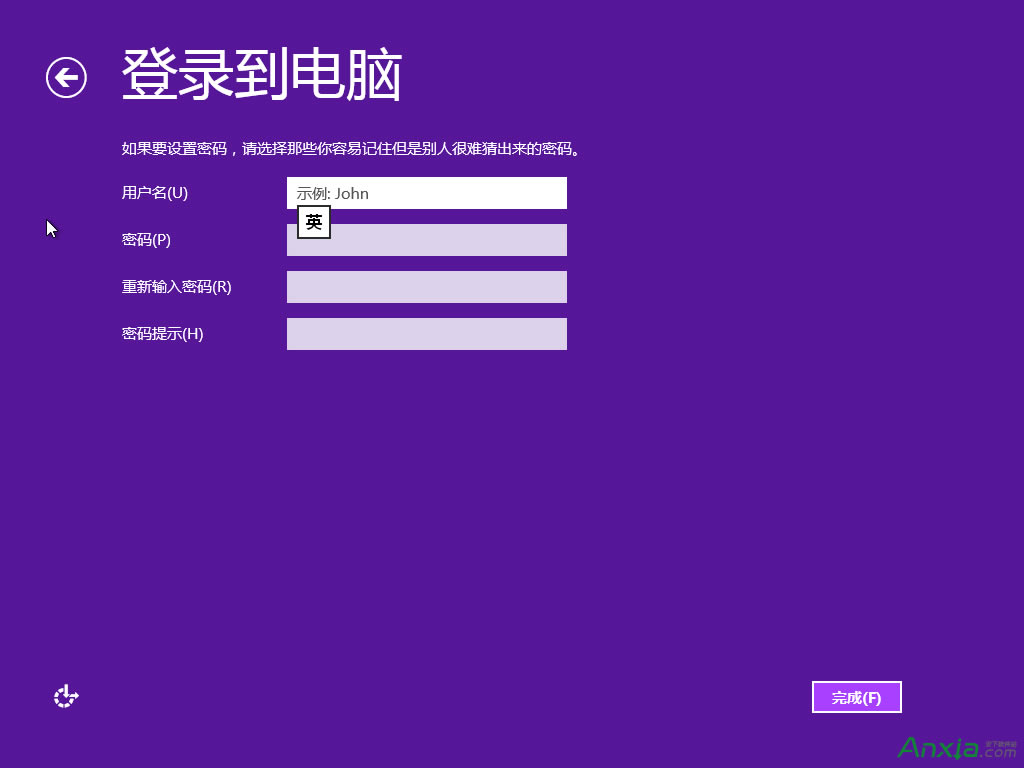
上圖:這里填寫喜歡的賬戶名稱以及賬戶密碼。
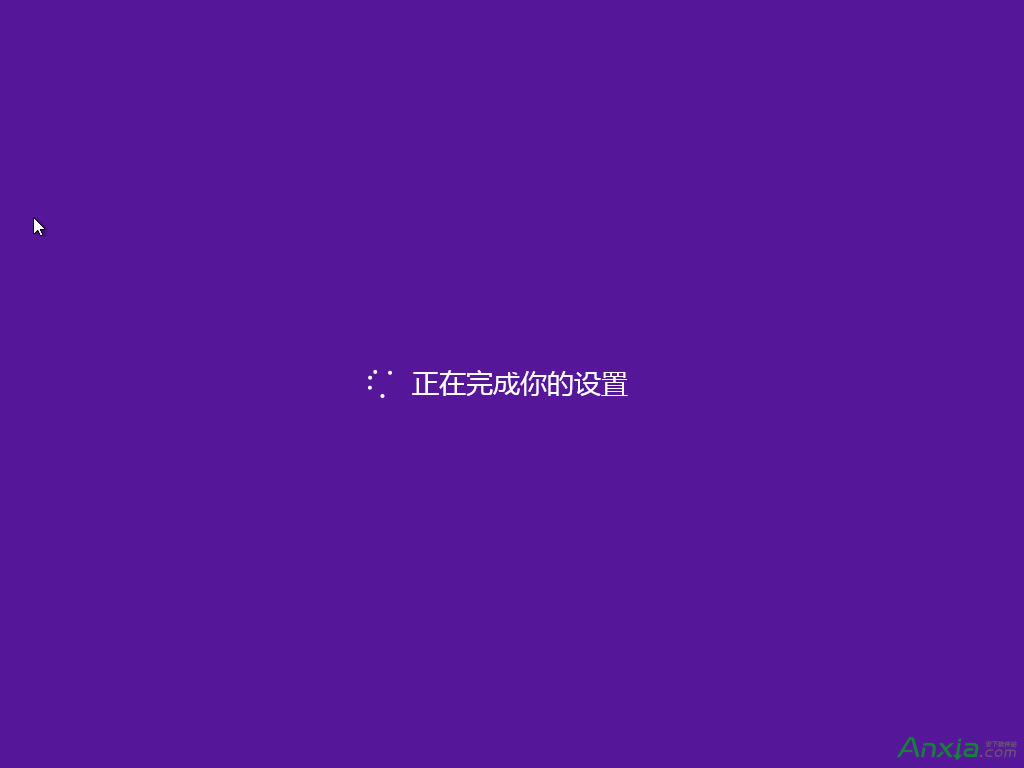
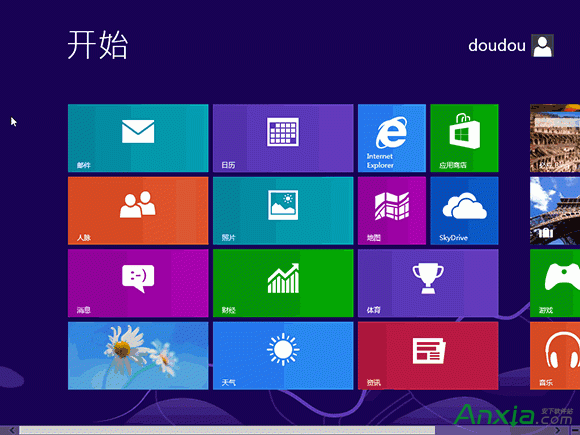
上圖:完成設(shè)置,之后會有一些自動配置過程,配置結(jié)束后將自動進入開始界面。
|
當(dāng)前原文鏈接:http://m.hkjaz.com/win8article/win8-47567.html
相關(guān)文章
Windows7系統(tǒng)教程欄目
本類教程排行
系統(tǒng)熱門教程
本熱門系統(tǒng)總排行