本文教你如何設置華碩主板bios
發布時間:2022-09-12 文章來源:深度系統下載 瀏覽:
|
Windows 8是美國微軟開發的新一代操作系統,Windows 8共有4個發行版本,分別面向不同用戶和設備。于2012年10月26日發布。微軟在Windows 8操作系統上對界面做了相當大的調整。取消了經典主題以及Windows 7和Vista的Aero效果,加入了ModernUI,和Windows傳統界面并存。同時Windows徽標大幅簡化,以反映新的Modern UI風格。前身旗形標志轉化成梯形。 很多網友在問華碩bios主板設置怎么操作?在小編的眼里卻是如此一般。沒錯,跟著小編的華碩bios主板設置怎么操作的圖文教程,操練起來吧! 怎么設置華碩主板bios?看過來,小編為你解答,以下就是設置華碩主板bios的圖文教程,希望你們看完后會有所了解。 如何設置華碩主板bios圖文教程 開機,按Del或ESC鍵F2鍵進入BIOS
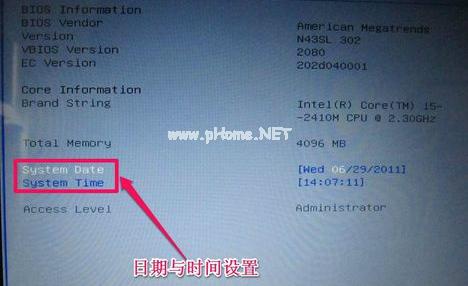
華碩主板(圖1) 第一個界面是Main,主要功能是顯示電腦的一些基本信息。
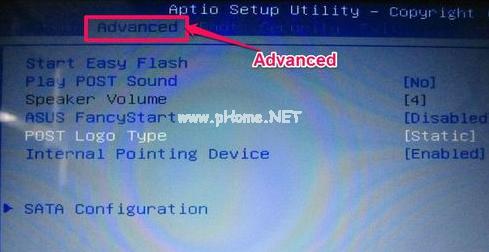
華碩主板(圖2) 用左右方向鍵,把光標移到Advanced這一項,這一項為高級BIOS設置項,介紹幾具主要的設置項: 一,start easy flash: 這是一個很重要也很危險的項,刷bios的,一般人不要去碰,除非你是高手; 二,play post sound:開機時,是否允許出現音樂項; 三,fancy start:自定義開機背景以及音樂,這是用華碩自帶軟件設置的; 四,Post logo type:設置開機logo的樣式; 五,Internal pointing device:關于控制對usb設備的支持選項; 六,sata configuration:這是控制硬盤的使用模式。是achi模式還是ide,按Enter進入此選項;
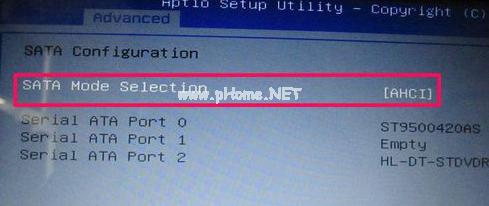
華碩主板(圖3) 在SATA Mode Selection這一項,按Enter進入,對AHCI與IDE進行選擇, (如果用PE裝系統,沒有發現硬盤,就要選擇IDE這一項。)
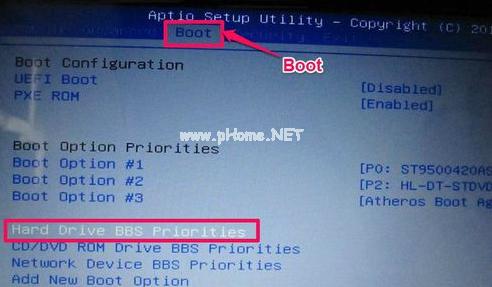
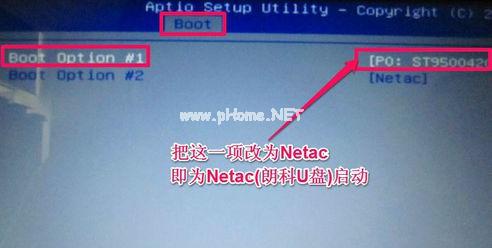
華碩主板(圖4) 進入Hard Drive BBS Priorities項設置返回后, 再在本界面中的Boot Option #項上,選擇要啟動的盤。
華碩主板(圖5) 在Boot Option #1這一項按Enter進入,選擇Netac第一啟動,按回車,最后一定要按F10進行保存,自動退出BIOS后,從U盤啟動。
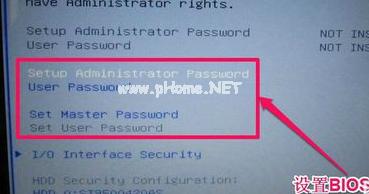
華碩主板(圖6) Secunity為安全選項,主要設置BIOS密碼,如果是個人電腦,沒有必要設置密碼。 Setup Administrator Password為管理員密碼, User Password為用戶密碼設置,
華碩主板(圖7) 以上就是如何設置華碩主板bios的操作教程。 Windows 8是對云計算、智能移動設備、自然人機交互等新技術新概念的全面融合,也是“三屏一云”戰略的一個重要環節。Windows 8提供了一個跨越電腦、筆記本電腦、平板電腦和智能手機的統一平臺。 |