win8.1系統打開迅速打開后重啟無法進入BIOS的處理辦法
發布時間:2024-04-02 文章來源:深度系統下載 瀏覽:
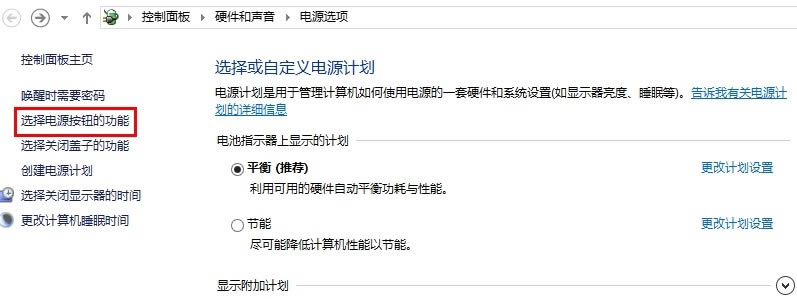
| 有時候我們會經常需要進入BIOS去操作一些設置,比如設置U盤啟動什么的,但是自從裝了win8/win8.1系統后,每次重啟系統進入BIOS都變的異常困難了,設置無法進入BIOS,之前能用的快捷鍵比如“del”,或者筆記本F2之類的快捷鍵都失去作用了,到底是哪里出了問題呢?其實這里涉及到一個快速啟動的問題,下面亦是美網絡就詳細的給大家說下如何簡單快速的進入BIOS。 在開始之前呢,先給大家說下,自從微軟的win8系統發布后,系統每次啟動的速度明顯提升了N倍,一般機械硬盤十幾秒就能進入系統,固態硬盤幾秒就能進入系統,這是為什么呢?其實這里win8/win8.1用了快速啟動,所謂快速啟動,就是我們在點擊關機后,系統不是真正的完全意義上的關閉,而是進入了類似睡眠的狀態,所以當我們再次開機啟動的時候都能快速的進入系統,知道了這個,我們進不去BIOS的問題就好解釋了,因為系統在關機后相當于睡眠狀態,而系統從類似睡眠的狀態恢復到系統界面是不需要經過重啟這個過程的,所以進入BIOS這個步驟就沒來到,這就是無法進入BIOS的根本原因,要想解決這個問題,我們需要徹底關閉計算機然后重啟才能經過主板自檢這個步驟,然后通過快捷鍵進入BIOS,那我們如何才能實現真正意義上的關閉計算機呢?步驟如下: 1、我們右鍵開始菜單 - 電源選項,進入后我們點擊“選擇電源按鈕的功能”,如下圖所示:
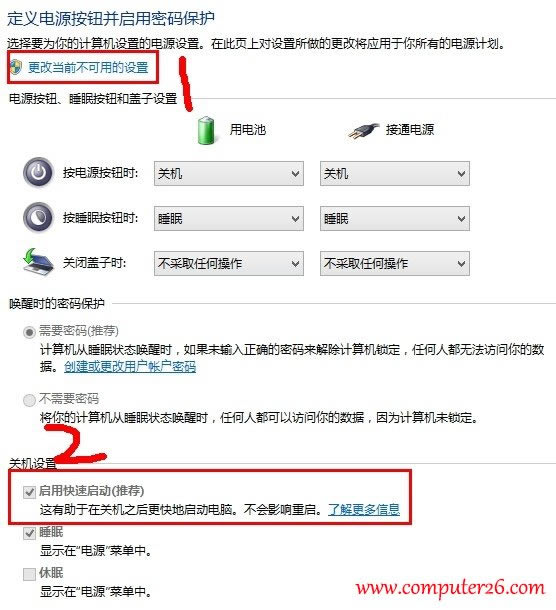
2、我們按步驟一的操作后,進入電源選項的系統設置,我們先找到下面的“關機選項”,在這個選項里包含了“啟動快速啟動”這個選項,這個選項默認是被勾選的,我們要做的就是將這個選項的勾給去掉,然后默認情況下是無法操作的,因為是灰色界面,這樣我們就需要先點擊一下上方的“更改當前不可用的設置”,也就是下圖中的“1”,點過這個后,然后再去掉快速啟動的勾就可以,如下圖中的“2”,這樣操作過后,我們每次關機就變成完全真正意義上的關機了,我們也可以輕松的進入BIOS了,當然了,我們要想開啟快速啟動,只需要重新回到這里將這個給勾選上就可以了的。
|