


本文教你沒有光驅怎樣重裝系統(安裝系統)
發布時間:2022-09-12 文章來源:深度系統下載 瀏覽:
|
Windows 8是美國微軟開發的新一代操作系統,Windows 8共有4個發行版本,分別面向不同用戶和設備。于2012年10月26日發布。微軟在Windows 8操作系統上對界面做了相當大的調整。取消了經典主題以及Windows 7和Vista的Aero效果,加入了ModernUI,和Windows傳統界面并存。同時Windows徽標大幅簡化,以反映新的Modern UI風格。前身旗形標志轉化成梯形。 肯定有很多朋友想要知道沒有光驅怎么重裝系統,其實小編也研究過沒有光驅如何重裝系統,發現一個超好用的訣竅。那么到底沒有光驅如何重裝系統呢?下面小編就來教一教大家沒有光驅怎么重裝系統,希望對大家有所幫助。 第一步,下載系統光盤鏡像。 到百度里搜索系統的光盤鏡像,找到后下載即可。一般到論壇里下載最好,許多電腦論壇上都有很多的系統,進入注冊一個賬戶下載即可。 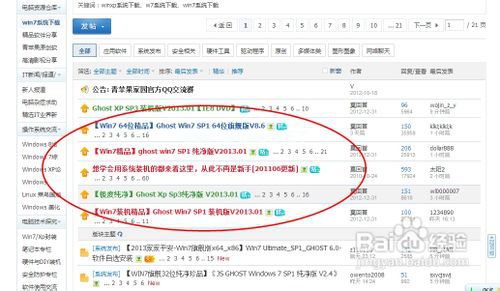 小編教你沒有光驅怎么重裝系統圖1 第二步,雙下載好的鏡像,即可自動安裝系統。 在下載完成后雙擊光盤鏡像,雙擊后會彈出自動安裝的界面,安照提示點擊安裝即可。這種鏡像一般都是別人做好的,所有的過成都是自動完成。 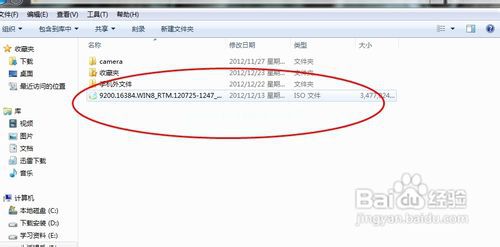 小編教你沒有光驅怎么重裝系統圖2 第三步,選擇安裝的位置。 如果你是在官網下的系統可以選擇安裝在其他的盤符,這就是雙系統,不過前提已經做好分區了。網上的一半的系統都是直接安裝的,直接就回覆蓋掉原來的系統,這時我們需要C盤重要文件的備份。根據各種鏡像的不同,所以安裝方法各有不同,但都有一鍵安裝,點擊就會自動完成。 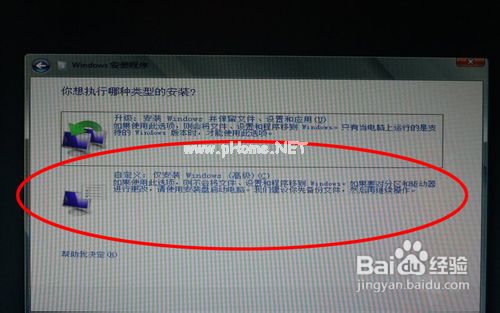 小編教你沒有光驅怎么重裝系統圖3 第四步,等待電腦自動重啟多次,你的系統就會安裝成功了。 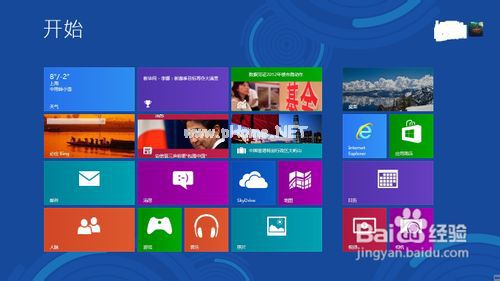 小編教你沒有光驅怎么重裝系統圖4 另一種方法是利用u盤裝系統。 第一步,制作啟動盤。 下載一個U盤啟動工具,將你的u盤制作成啟動盤,方法非常的簡單,下載老毛挑u盤啟動制作大師可以很簡單將你的u盤制作成啟動盤。進入軟件,找到你的u盤,點擊下面的一鍵制作即可。 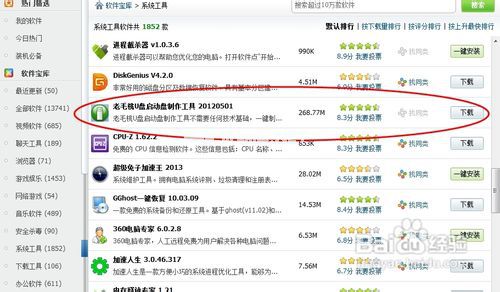 小編教你沒有光驅怎么重裝系統圖5 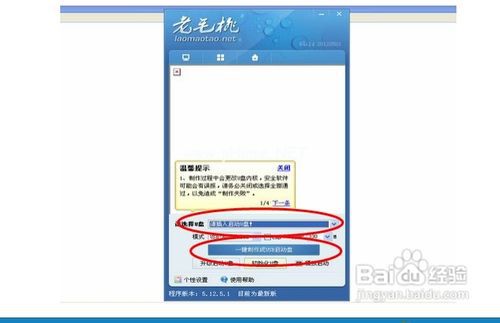 小編教你沒有光驅怎么重裝系統圖6 第二步,進入系統的bios界面。 開機出現電腦廠家圖標時按F12或根據電腦提示按相應的鍵。在bios界面里選擇U盤啟動也可以直接運行上面的軟件進行安裝系統。猜你喜歡:怎么用u盤裝系統。 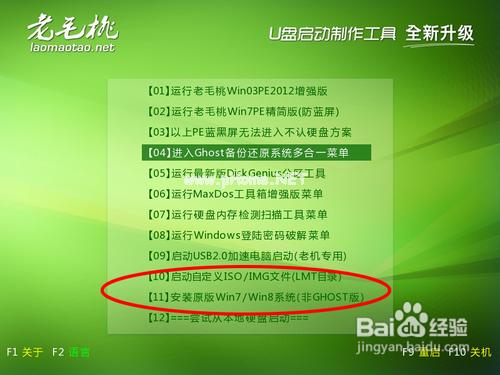 小編教你沒有光驅怎么重裝系統圖7 以上就是關于沒有光驅怎么重裝系統的介紹了,不知道大家看完之后有沒有更加了解沒有光驅如何重裝系統這個問題呢?看上去雖然很難的樣子,但是實際操作起來大家就會發現,其實這個方法還蠻簡單的嘛。 Windows 8是對云計算、智能移動設備、自然人機交互等新技術新概念的全面融合,也是“三屏一云”戰略的一個重要環節。Windows 8提供了一個跨越電腦、筆記本電腦、平板電腦和智能手機的統一平臺。 |