97久久亚洲,亚洲福利久久,亚洲精品系列,97在线精品

win7系統下載
當前位置: 首頁 > 硬件軟件教程 > 詳細頁面

沒有光驅照樣安裝Win7!U盤裝系統圖文詳細教程

發布時間:2022-05-26 文章來源:深度系統下載 瀏覽:

軟件是一系列按照特定順序組織的計算機數據和指令的集合。一般來講軟件被劃分為編程語言、系統軟件、應用軟件和介于這兩者之間的中間件。硬件是“計算機硬件”的簡稱。與“軟件”相對,電子計算機系統中所有實體部件和設備的統稱。

  用U盤裝系統裝Win7已經不是什么新鮮事,網上也有一大堆U盤裝系統教程……教程雖多,但大多良莠不齊,筆者希望用真實案例,一步一步教大家學會用戶U盤裝系統,懂了怎么用U盤安裝Win7,一通百通,無師自通也能學會用U盤安裝XP、Vista、2008、甚至還沒正式發布的Win8!

  安裝Windows系統,何須再用光盤?一個U盤即可解決所有的系統安裝問題!下面是詳細的用U盤裝Win7系統教程,希望可以幫到大家。

  用U盤安裝系統教程分為四大步驟

  第一:制作一個可以支持U盤啟動的 Win7 PE 啟動盤

  第二:在筆記本/臺式電腦里設置U盤啟動

  第三:用虛擬光驅加載Win7鏡像

  第四:用Win$Man安裝Win7

  如果還有第五六七八九步,那就是等待系統安裝完成、安裝驅動,安裝常用軟件,同步自己的數據等等瑣碎事,那些大家都懂,筆者不再長篇大論,本文只詳細介紹如何用U盤裝系統(安裝Win7)。

  用U盤裝Win7系統第一步——制作Win7PE啟動U盤

  目前很多筆記本(特別是上網本)都不帶光驅了,甚至有很多用戶選擇臺式組裝電腦也不要光驅了,因此裝系統只能靠U盤或者移動硬盤。因此,一個擁有全能的U盤必不可少!

  筆者注:從07年開始,U盤開始普及(U盤病毒也開始普及),各類主板也支持U盤啟動(極少數不支持),因此用U盤來裝系統已經成為最新的重裝系統方案。再加上PE的出現,就算是經驗豐富的裝機裝系統高手也選擇在Windows界面下的PE里面重裝系統Win7或者XP(當然也包括Win8),不會再在DOS里輸入麻煩的代碼來重裝Windows系統。

  制作Win7 PE 啟動U盤的方法有多種多樣,這里筆者只推薦最簡單同時也是最有效的哪一種!天意U盤維護系統是目前少數幾款支持一鍵將PE安裝到U盤的工具軟件!有了這么簡單的工具軟件,對于不想深入折騰的用戶,就是福音!

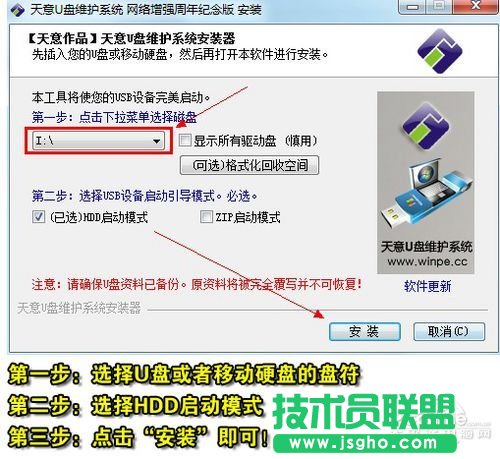
  一鍵制作支持PE啟動U盤的安裝方案很簡單,在Win7或者XP系統里,雙擊打開天意U盤維護系統這個軟件程序(圖1),然后選擇U盤盤符,在選擇USB設備啟動引導模式即可!非常簡單。

沒有光驅照樣安裝Win7!U盤裝系統教程  三聯

  圖1 一鍵安裝PE到U盤(點擊圖片查看大圖,下同)

  天意PE的版本可能會隨著軟件的更新而有所變化,但大概的安裝方法幾乎不變。

  一個圖可以說明的問題,筆者就不用插入第二個圖來說明了。

  用U盤裝Win7系統第二步——進入快速啟動選擇模式選擇從U盤啟動

  很多人討厭或者不懂裝Windows系統,就是被全英文的BIOS設置難倒,哪怕那些已經通過大學英語六級的人也搞不懂BIOS里的英文是什么跟什么……

  其實,現在的筆記本、臺式機(包括組裝機)都有啟動快捷鍵,開機的時候按照對應的啟動快捷鍵,就自動進入筆記本或臺式機的快速啟動模式,然后選擇需要啟動的設備就行!

用U盤安裝Win7教程

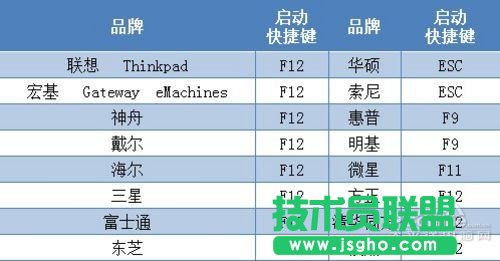
  圖2 各大筆記本品牌的啟動快捷鍵表

用U盤裝Win7系統教程

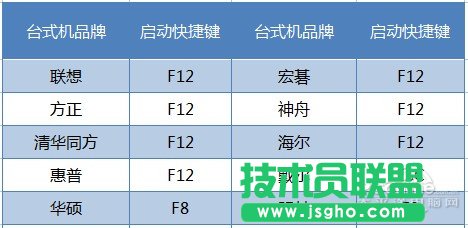
  圖3 各大臺式機品牌的啟動快捷鍵表

用U盤裝Win7系統教程

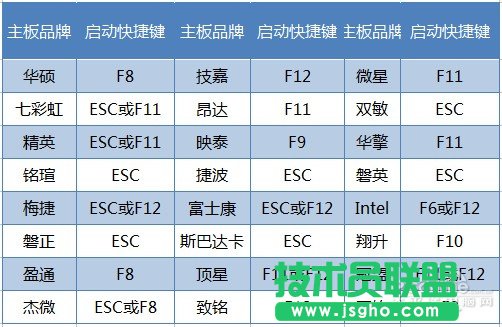
  圖4 各大組裝機主板品牌的啟動快捷鍵表

  如果臺式品牌機和臺式組裝機根據以上啟動快捷鍵表也無法順利進行U盤啟動,那只能通過設置BIOS這唯一也是最有效的方法了。

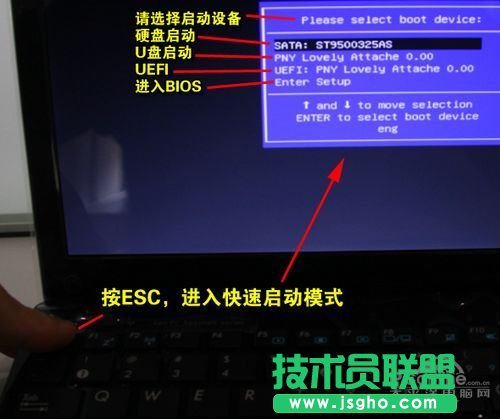
  以筆者手上的華碩筆記本為例,根據圖2所示的各大筆記本品牌的啟動快捷鍵表,我們在開機的時候按ESC(如果沒有把握在哪一秒鐘按ESC健,請一秒鐘按一下啟動快捷鍵,這招屢試不爽)。

用U盤安裝Win7教程

  圖5 華碩筆記本開機按ESC進入快速啟動模式

  由圖6可以知道,進入筆記本的快速啟動模式只需在開機的時候按一下快捷啟動鍵就行!簡直就是弱爆了!快看看你的筆記本啟動快捷鍵是什么,以后記住就不怕不知道怎么U盤啟動。


硬件是實在的,有模有樣的。軟件是程序性的。是一系列的指令。有了軟件,硬件才會實現更豐富的功能。

本文章關鍵詞: 沒有 光驅 照樣 安裝 Win7 盤裝 系統 教程 
97久久亚洲,亚洲福利久久,亚洲精品系列,97在线精品
在线看片不卡| 日本在线不卡视频一二三区| 欧美精品中文| 亚洲欧美久久精品| 日韩美女精品| 欧美日一区二区三区在线观看国产免 | 久久视频一区| 欧美一级精品| 国产精品美女久久久| 日韩精品一卡二卡三卡四卡无卡| 中文字幕成人| 国产欧美88| 水蜜桃久久夜色精品一区| www.com.cn成人| 91久久在线| 日韩高清不卡一区| 精品三级久久久| 久久久久久免费视频| 久久先锋影音| 日韩精品视频中文字幕| 国产精品久久久久久久久久齐齐 | 国际精品欧美精品| 在线亚洲人成| 久久国产66| 国产欧美日韩精品高清二区综合区| 日精品一区二区三区| 国产精品任我爽爆在线播放 | 精品国产黄a∨片高清在线| 天堂а√在线最新版中文在线| 欧洲毛片在线视频免费观看| 亚洲aa在线| 国产成人久久精品一区二区三区| 国产一区欧美| 91成人在线| 色综合www| 日韩福利视频网| 国产91在线播放精品| 欧美精品一卡| 国产精品亲子伦av一区二区三区 | 日本vs亚洲vs韩国一区三区二区| 美女久久精品| 亚洲一区二区三区四区五区午夜| 国产九九精品| 亚洲女同中文字幕| 欧美激情三区| 国产精品丝袜xxxxxxx| 国产福利亚洲| 美女精品一区| 精品资源在线| 亚洲综合日韩| 成人国产精品一区二区网站| 中文字幕乱码亚洲无线精品一区| 综合日韩av| 色婷婷成人网| 黑丝美女一区二区| 精品国产精品久久一区免费式| 三级欧美在线一区| 日韩在线视频精品| 久久av偷拍| 婷婷精品在线| 狠狠操综合网| 成人在线免费观看网站| 日本一区中文字幕| 亚洲欧美日韩高清在线| 国产精品一区二区免费福利视频| 99xxxx成人网| 国产成人精品亚洲日本在线观看| 国产亚洲第一伦理第一区| 99国产精品| 亚洲精品一级二级| 老司机精品视频在线播放| 婷婷亚洲成人| 国产一区二区高清| 国产精品久久久久av电视剧| 国产精品qvod| 91精品国产自产观看在线| 每日更新成人在线视频| 亚洲91视频| 水蜜桃精品av一区二区| 91在线成人| 老司机精品久久| 国产综合欧美| 久久久成人网| 伊人久久av| 高清在线一区| 久久久免费人体| 欧美激情视频一区二区三区免费 | 日韩国产在线一| 视频一区中文字幕国产| 日韩一区二区久久| 神马久久午夜| 国产色播av在线| 麻豆免费精品视频| 欧美日韩调教| 久久精品 人人爱| 日韩精品一区二区三区中文在线 | 国产成人a视频高清在线观看| 欧美精品aa| 国产精品嫩模av在线| 国产欧美69| 国产精品nxnn| 精品伊人久久久| 精品欧美日韩精品| 久久精品国产免费| 精品视频自拍| 激情国产在线| 成人羞羞在线观看网站| 在线日韩中文| 国产精品嫩草99av在线| 麻豆久久精品| 青青国产91久久久久久| 久久不见久久见免费视频7 | 久久一区二区三区电影| 激情久久中文字幕| 欧美另类综合| 国产亚洲毛片| 亚洲精品第一| 国产精品magnet| 成人在线免费观看网站| 精品捆绑调教一区二区三区| 日韩精品免费一区二区在线观看 | 激情久久久久久| 激情91久久| 深夜福利一区| 欧美国产极品| 精品丝袜在线| 女人天堂亚洲aⅴ在线观看| 亚洲欧美日韩专区| 亚洲ww精品| 精品国产网站| 国产一区日韩欧美| 亚洲精品国产精品粉嫩| 国产精品xxxav免费视频| 福利在线免费视频| 狠狠色狠狠色综合日日tαg| 亚洲精品亚洲人成在线观看| 国产欧美日韩一区二区三区四区| 动漫av一区| 夜久久久久久| 国产欧美亚洲精品a| 92国产精品| 国产精品日本欧美一区二区三区| 欧美日韩一区二区三区不卡视频| 成人在线黄色| 日韩精品一二三| 欧美黑人巨大videos精品| 免费污视频在线一区| 亚洲精品进入| 亚洲国产福利| 亚州av一区| 91看片一区| 欧美日韩伊人| 激情综合网五月| 免费在线亚洲| 视频一区免费在线观看| 美女免费视频一区| 黄色av一区| 久久av中文| 久色成人在线| 欧美13videosex性极品| 日韩亚洲精品在线观看| 成人va天堂| 国产精品3区| 亚洲一区日本| 91综合视频| 日本va欧美va精品| 亚洲特级毛片| 精品久久网站| 日韩激情中文字幕| 欧美日韩三区| 手机在线电影一区| 日韩综合一区二区三区| 999国产精品永久免费视频app| 欧美日韩亚洲一区三区| 午夜精品成人av| 国产精品一在线观看| 99在线观看免费视频精品观看| 久久不卡日韩美女| 亚欧成人精品| 99国产精品99久久久久久粉嫩| 国产成人免费| 国产精品亲子伦av一区二区三区| 久久最新视频| 国产综合色产| 日韩欧美一区二区三区在线观看| 国产精品sm| 日本成人在线视频网站| 9国产精品视频| 久久久久蜜桃| 色乱码一区二区三区网站| 国产伦精品一区二区三区视频| 亚洲少妇在线| 欧美日韩国产高清电影| 日韩一区欧美| 成人精品高清在线视频| 久久精品五月| 久久精品国产久精国产| 久久爱www.| 欧美激情91| 久久精品日韩欧美|