xp系統如何備份系統呢,本文教你如何備份
發布時間:2022-09-10 文章來源:深度系統下載 瀏覽:
|
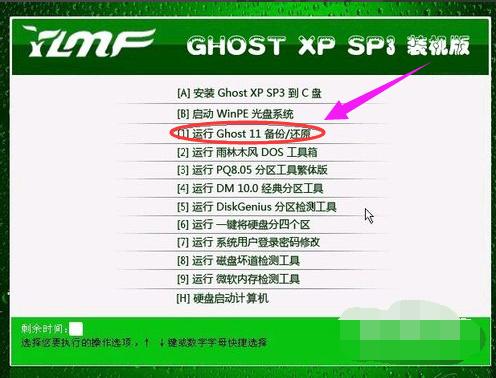
Windows 8是美國微軟開發的新一代操作系統,Windows 8共有4個發行版本,分別面向不同用戶和設備。于2012年10月26日發布。微軟在Windows 8操作系統上對界面做了相當大的調整。取消了經典主題以及Windows 7和Vista的Aero效果,加入了ModernUI,和Windows傳統界面并存。同時Windows徽標大幅簡化,以反映新的Modern UI風格。前身旗形標志轉化成梯形。 今天也網友問小編,看看到網上說可以使用系統還原來解決一些電腦問題,但是前提需要備份系統,不知道怎么去操作備份xp系統,之前一直沒有操作過,那么,現在,小編就來跟大家分享如何給xp備份系統。 雖然微軟已經停止對xp系統的維護,但是很多用戶對它的熱情度依然不減。而winxp系統自帶的備份工具可以幫助我們更方便地對電腦數據進行備份和恢復。下面,小編就給大家介紹利用xp自帶備份工具備份所有文件的具體方法。 xp系統如何備份系統 重新啟動放入系統盤,從光盤啟動進入光盤菜單,選擇“1”,進入GHOST界面
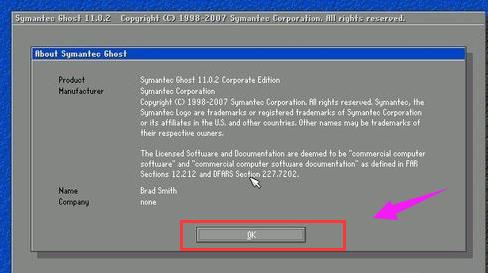
xp系統圖-1 進入GHOST 的操作界面,點OK,進入軟件操作
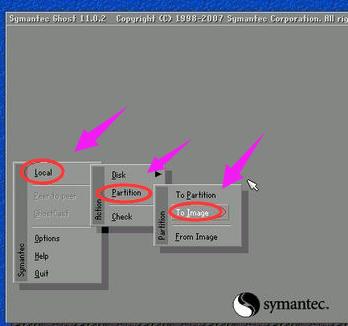
xp系統圖-2 選擇菜單到 Local(本機)--Partition(分區)--ToImage(備份系統)
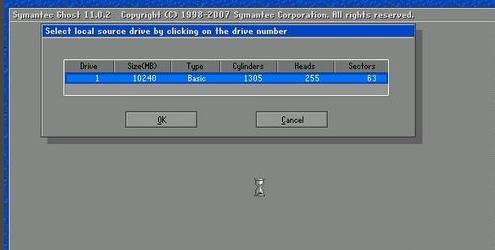
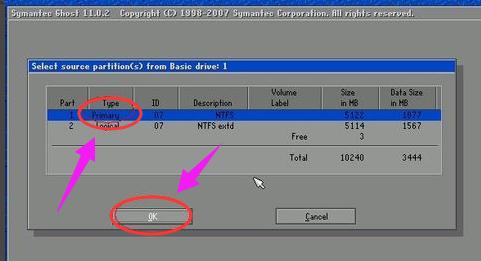
xp圖-3 挑選硬盤此處顯現的是第一個硬盤的信息,若是有二個硬盤的話回車后會呈現二個硬盤的信息選項一般咱們只一個硬盤,直接點OK就好了
備份系統圖-4 在這里選擇要備份的分區,我們要備份C盤,也就是系統盤,選擇1,再點OK就行了
備份系統圖-5 確認后將呈現如下
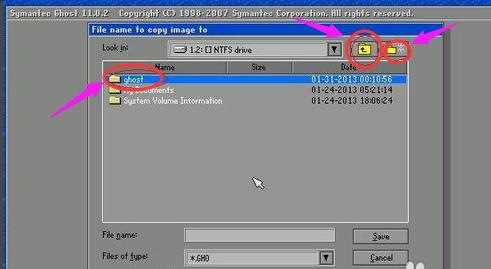
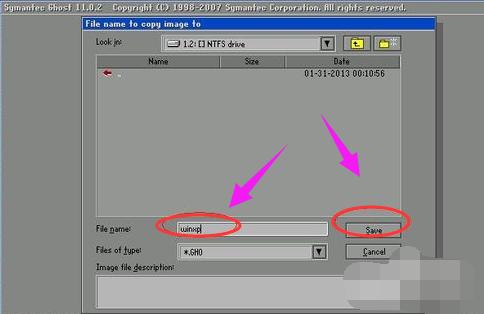
xp系統圖-6 在這里選擇要存放備份文件的位置和文件名稱,填好文件名后,點擊“Save”保存
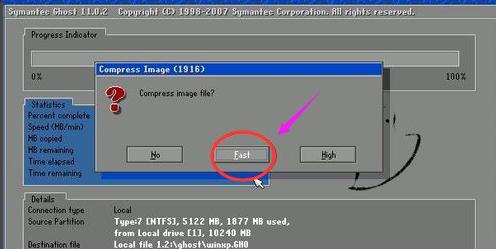
xp圖-7 確認后到下面的步驟,此處是提示您挑選壓縮形式,共有三個挑選: No表明不緊縮,Fast表明適當緊縮,High高緊縮 適中原則一般選擇Fast,這樣備份后的文件相對小些時間上也快些。
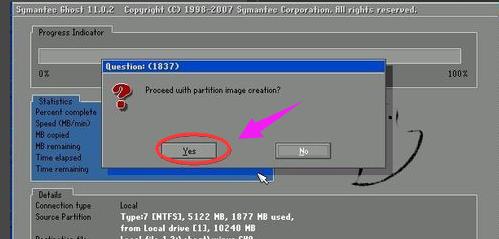
xp圖-8 此處是提示您挑選能否開始備份,選擇“Yes”開始備份
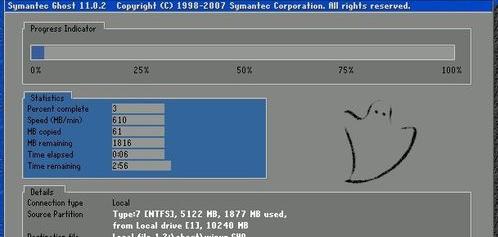
備份系統圖-9 系統正在備份中如下圖片,此時不用任何其它操作,等待進度條走到100%
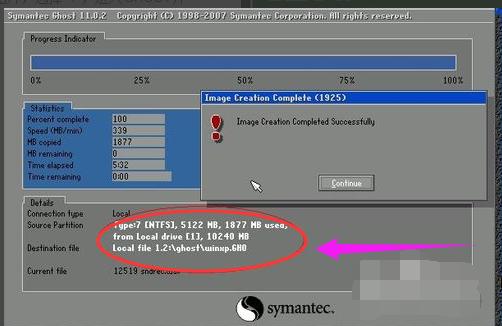
備份系統圖-10 此處是提示GHOST根據您的指示現已備份結束,點擊“Continue”回到GHOST軟件初始界面
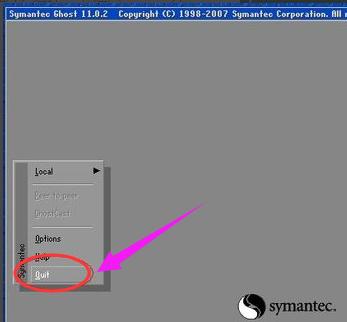
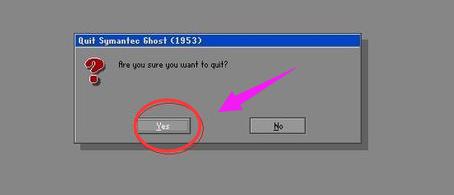
xp備份圖-11 點擊“Quite”,退出備份軟件
xp備份圖-12 點“Yes”,自動重啟系統
xp圖-13 到此已經成功備份好系統了,進入WINDOWS系統后,可以到剛才保存的文件夾看下, 通過上述步驟的簡單操作,我們就能在xp系統中備份所有文件了。擔心系統中文件會丟失的用戶,趕緊自己動手嘗試一下吧! Windows 8是對云計算、智能移動設備、自然人機交互等新技術新概念的全面融合,也是“三屏一云”戰略的一個重要環節。Windows 8提供了一個跨越電腦、筆記本電腦、平板電腦和智能手機的統一平臺。 |