推薦系統(tǒng)下載分類: 最新Windows10系統(tǒng)下載 最新Windows7系統(tǒng)下載 xp系統(tǒng)下載 電腦公司W(wǎng)indows7 64位裝機萬能版下載

虛擬光驅(qū)如何安裝系統(tǒng)?本文教你直接一鍵安裝啟用最新辦法
發(fā)布時間:2022-09-10 文章來源:深度系統(tǒng)下載 瀏覽:
|
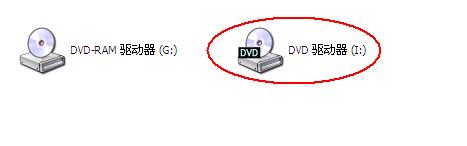
Windows 8是美國微軟開發(fā)的新一代操作系統(tǒng),Windows 8共有4個發(fā)行版本,分別面向不同用戶和設(shè)備。于2012年10月26日發(fā)布。微軟在Windows 8操作系統(tǒng)上對界面做了相當大的調(diào)整。取消了經(jīng)典主題以及Windows 7和Vista的Aero效果,加入了ModernUI,和Windows傳統(tǒng)界面并存。同時Windows徽標大幅簡化,以反映新的Modern UI風(fēng)格。前身旗形標志轉(zhuǎn)化成梯形。 有時候我們需要為自己的電腦重裝系統(tǒng),那么就會用到很多裝系統(tǒng)的工具,那么改用哪種工具進行安裝呢?今天小編要為大家介紹使用虛擬光驅(qū)安裝系統(tǒng)的方法,那么該怎么操作呢?接下來跟著小編來看一看如何使用虛擬光驅(qū)安裝系統(tǒng)? 首要先說明的是,不是每個軟件都可以用虛擬光驅(qū)安裝的,只有當軟件的安裝文件是光盤鏡像格式文件時,才可以使用虛擬光驅(qū)來打開安裝文件,就跟光驅(qū)讀取光盤內(nèi)容一樣,下面一起來看下怎么用虛擬光驅(qū)安裝系統(tǒng)的詳細步驟。 怎么用虛擬光驅(qū)安裝系統(tǒng) 網(wǎng)上搜索自己需要的電腦系統(tǒng),下載虛擬光驅(qū),下載完安裝好虛擬光驅(qū)后電腦重啟, 重啟后在我的電腦中會看見多了一個光驅(qū),這就是虛擬光驅(qū)。
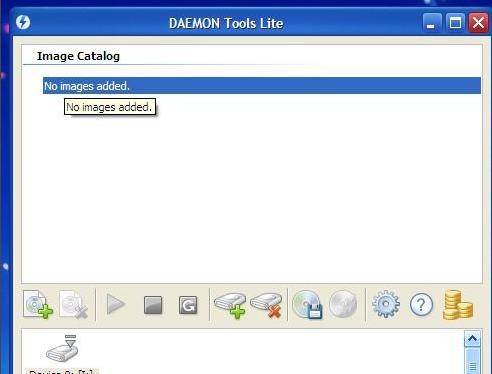
安裝圖-1 在桌面點擊安裝好的虛擬光驅(qū)的快捷圖標
虛擬安裝圖-2 啟動虛擬光驅(qū)
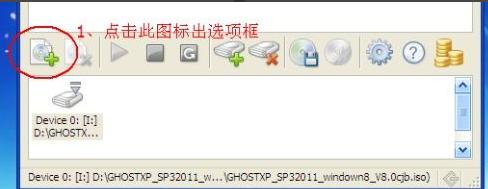
虛擬安裝圖-3 用虛擬光驅(qū)加載剛剛下載好的系統(tǒng)ISO鏡像文件。 點擊圖標彈出選項框
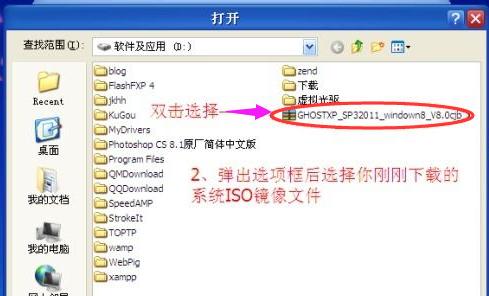
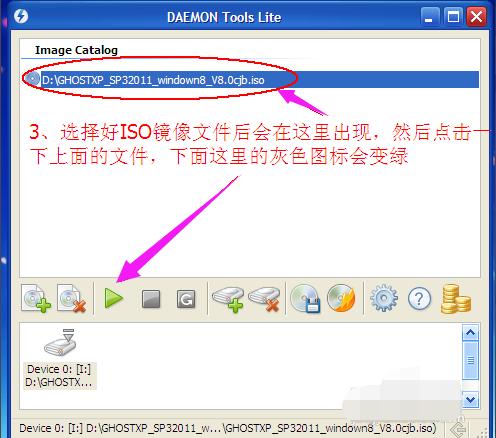
安裝系統(tǒng)圖-4 雙擊剛剛下載的系統(tǒng)ISO鏡像文件
安裝圖-5 點擊一下上面的文件,下面灰色的圖標會變綠
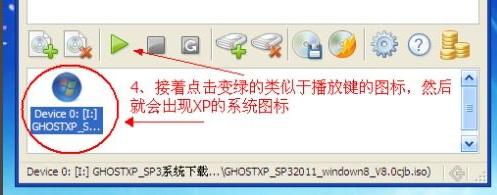
虛擬光驅(qū)圖-6 點擊綠色的三角鍵,會出現(xiàn)XP的圖標
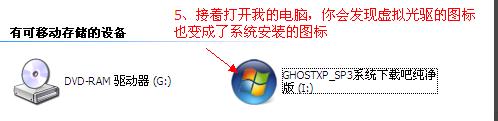
安裝系統(tǒng)圖-7 打開我的電腦,虛擬光驅(qū)的圖標變成系統(tǒng)安裝的圖標
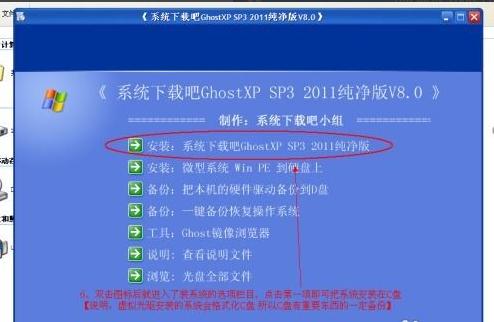
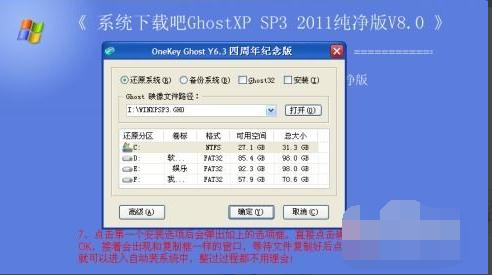
虛擬光驅(qū)圖-8 雙擊圖標,點擊第一項將系統(tǒng)安裝在C盤
安裝圖-9 點擊“確定”
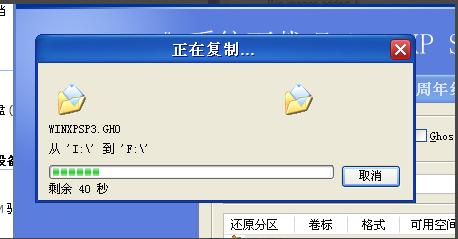
安裝系統(tǒng)圖-10 等待復(fù)制完成
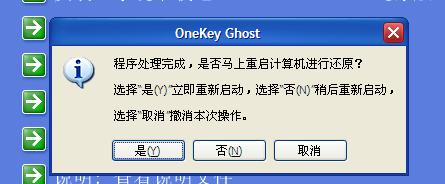
安裝圖-11 點擊“是”重啟還原系統(tǒng)(重裝系統(tǒng))
安裝系統(tǒng)圖-12 以上就是使用虛擬光驅(qū)安裝系統(tǒng)的操作方法了。如果還不會的話,那就讓專業(yè)人幫你安裝,千萬不要自己亂弄,不然的話電腦很有可能會報廢掉。 Windows 8是對云計算、智能移動設(shè)備、自然人機交互等新技術(shù)新概念的全面融合,也是“三屏一云”戰(zhàn)略的一個重要環(huán)節(jié)。Windows 8提供了一個跨越電腦、筆記本電腦、平板電腦和智能手機的統(tǒng)一平臺。 |