電腦wifi連接后可以用IE,寬帶卻不行?本文教你處理辦法
發布時間:2022-09-10 文章來源:深度系統下載 瀏覽:
|
Windows 8是美國微軟開發的新一代操作系統,Windows 8共有4個發行版本,分別面向不同用戶和設備。于2012年10月26日發布。微軟在Windows 8操作系統上對界面做了相當大的調整。取消了經典主題以及Windows 7和Vista的Aero效果,加入了ModernUI,和Windows傳統界面并存。同時Windows徽標大幅簡化,以反映新的Modern UI風格。前身旗形標志轉化成梯形。 也許用過電腦的用戶連接wifi上網的有過類似經歷:輸入了正確的wifi密碼,電腦也提示連接上了wifi,但網絡還是不通。造成這樣的問題原因比較多,這時我們該怎么辦呢?下面小編講講如何逐個分析并排除并解決wifi連接上卻不能上網。 現在人們的生活已經離不開電腦和手機,空閑下來就想玩一會兒,但是連wifi的時候有時即使連上也上不了網,手機和電腦都是使用的自動獲取IP,能連上,但有時手機或電腦就是上不去網。遇上這種情況怎么辦呢?下面,小編就教大家如何解決電腦wifi連接后,卻不能夠解決的情況。 電腦wifi連接后可以用IE,寬帶卻不行 在電腦中打開瀏覽器,在地址欄中輸入常用的網址,檢查家中的網絡是否正常連接。
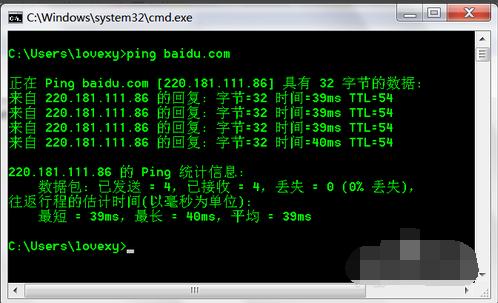
無線網絡圖-1 要注意,需ping網站而不是IP地址
無線網絡圖-2 否則有可能能ping但仍不能打開網站的,比如DNS錯誤或winsock error或有人在大量占用帶寬時
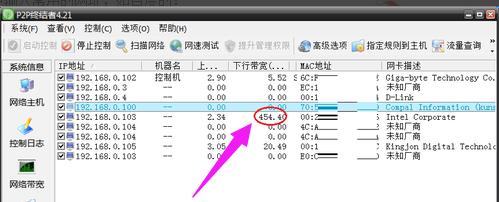
無線網絡圖-3 應該在電腦中檢查下是否有人在大量占用帶寬。打開P2P檢查一下即可
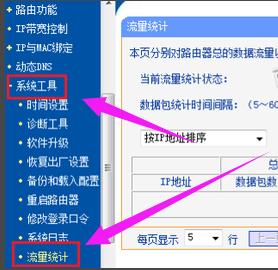
wifi圖-4 如果沒有P2P軟件,也可以通過路由器的“流量統計”功能查看流量大小
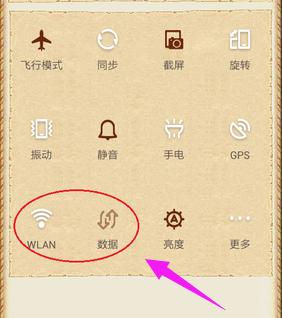
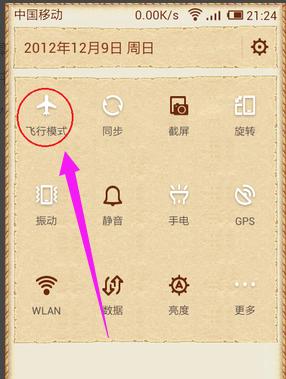
wifi圖-5 如果通過以上方法檢查發現都很正常。但WIFI還是不能上網,則應該檢查手機了。從手機屏幕最上面拉下通知欄,再切換到“開關”
電腦圖-6 可以看到“WLAN”和“數據”都已經打開,再觸控灰色的“飛行模式”。
wifi圖-7 “飛行模式”變高亮了
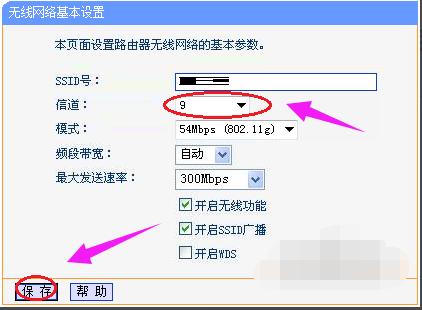
電腦圖-8 再重新關閉“飛行模式”,再重新打開“WLAN”或“數據”,應該可以上網了。 如果還不行,則很有可能是路由器的信道有問題 此時應該重新調整路由器的信道。登錄路由器后臺,依次進入到“無線參數”、“基本設置”。
電腦圖-9 在右邊的“無線網絡基本設置”界面中,將“信道”改成常用的,如6、9、11。設置好后,點擊“保存”按鈕。
無線網絡圖-10 通過以上方法設置后還不行,則還可以嘗試重啟下路由器。 針對為什么wifi連接上卻不能上網的介紹就到這里,希望對大家有所幫助! Windows 8是對云計算、智能移動設備、自然人機交互等新技術新概念的全面融合,也是“三屏一云”戰略的一個重要環節。Windows 8提供了一個跨越電腦、筆記本電腦、平板電腦和智能手機的統一平臺。 |