


最詳細的系統重裝win7旗艦版步驟
發布時間:2023-02-12 文章來源:深度系統下載 瀏覽:
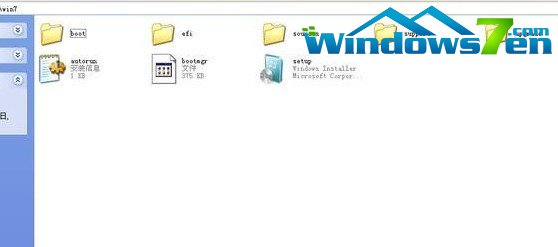
| Windows 7,中文名稱視窗7,是由微軟公司(Microsoft)開發的操作系統,內核版本號為Windows NT 6.1。Windows 7可供家庭及商業工作環境:筆記本電腦 、平板電腦 、多媒體中心等使用。和同為NT6成員的Windows Vista一脈相承,Windows 7繼承了包括Aero風格等多項功能,并且在此基礎上增添了些許功能。 在21世紀,網絡越來越發達,電腦已經變成了大家的日常用品也是大家辦公時休閑時必不可少的用品,隨著電腦的頻繁使用使得電腦安裝的方式也發生了變化,現在在線安裝新系統變成了大家最喜愛的一種方式,那應該怎樣系統重裝win7旗艦版步驟呢?下面就讓小編給大家介紹關于重裝系統win7旗艦版步驟吧。 1、一般下載下來的都是ISO格式的鏡像,所以將win7安裝包解壓出來后會有下圖的文件。
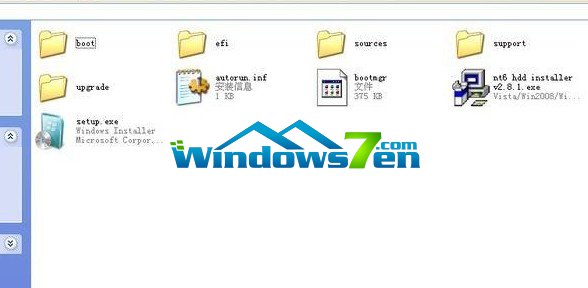
最詳細的系統重裝win7旗艦版步驟圖1 2、將這些文件復制到一個非系統盤的根目錄下,系統盤大多數都是C盤,根目錄就是某個磁盤,如E盤雙擊后進去的界面。
最詳細的系統重裝win7旗艦版步驟圖2 3、下載NT6 HDD Installer軟件,下載后放到之前存放win7安裝文件的盤符的根目錄,就是和win7的安裝文件放到一起 。
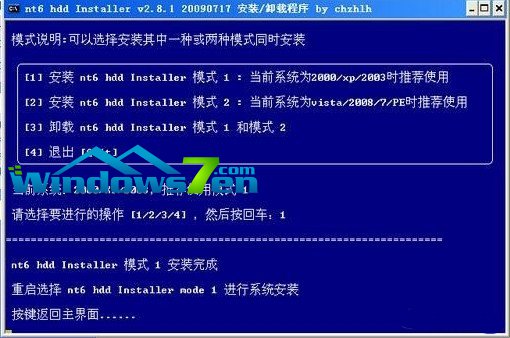
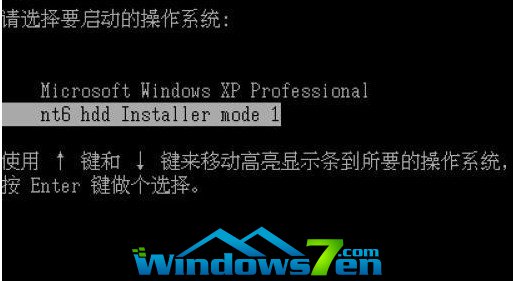
最詳細的系統重裝win7旗艦版步驟圖3 4、運行NT6 HDD Installer,會出現下面的窗口,如果您現在的系統是XP可以選擇1,如果是vista或者win7選擇2,選擇后按回車開始安裝,1秒鐘左右結束,之后就是重啟系統了。 5、在啟動過程中會出現如下界面,這時選擇新出來的nt6 hdd Installer mode 1選項。
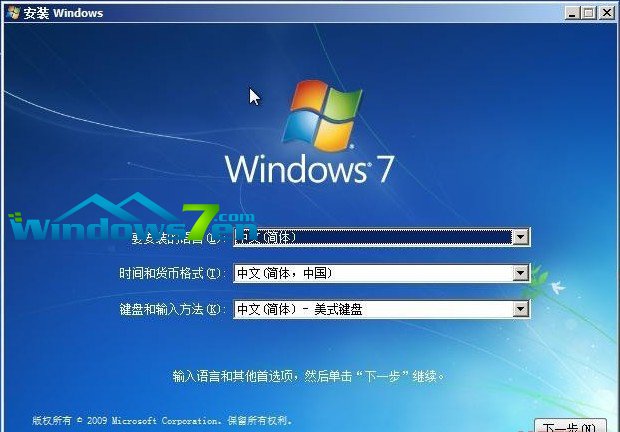
最詳細的系統重裝win7旗艦版步驟圖4 6、開始安裝。
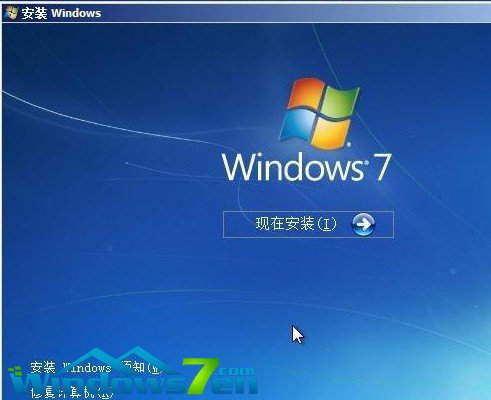
最詳細的系統重裝win7旗艦版步驟圖5 7、現在安裝。
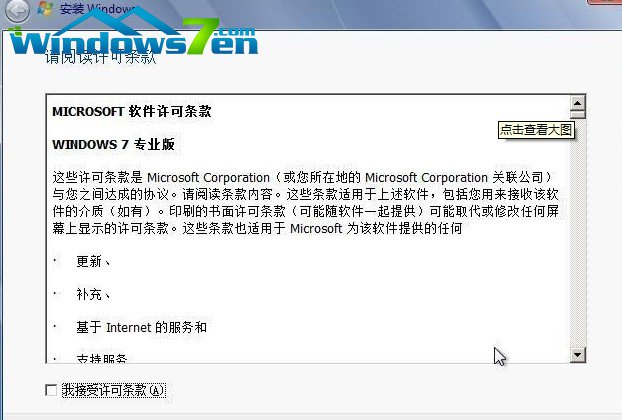
最詳細的系統重裝win7旗艦版步驟圖6 8、接受許可條款。
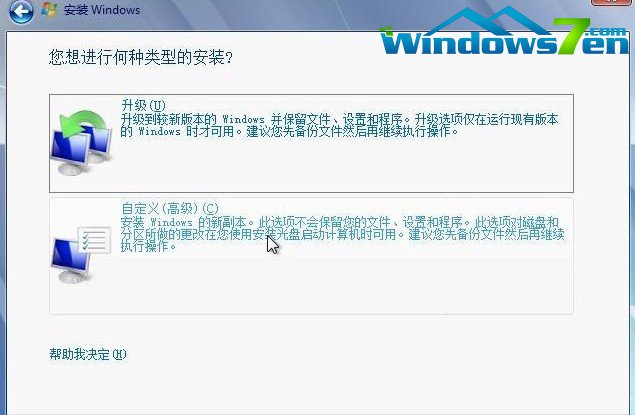
最詳細的系統重裝win7旗艦版步驟圖7 9、最好選擇自定義安裝,選擇第一個升級安裝會變得非常緩慢。
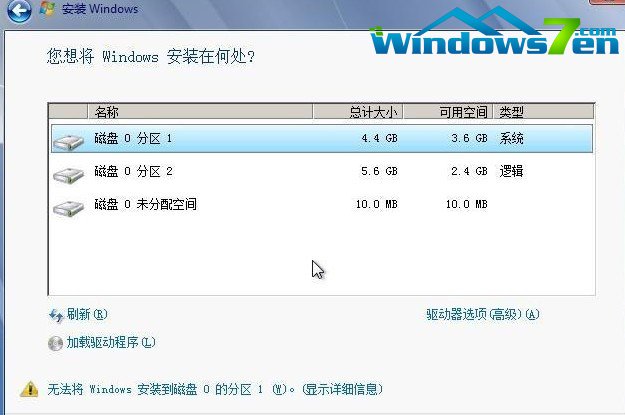
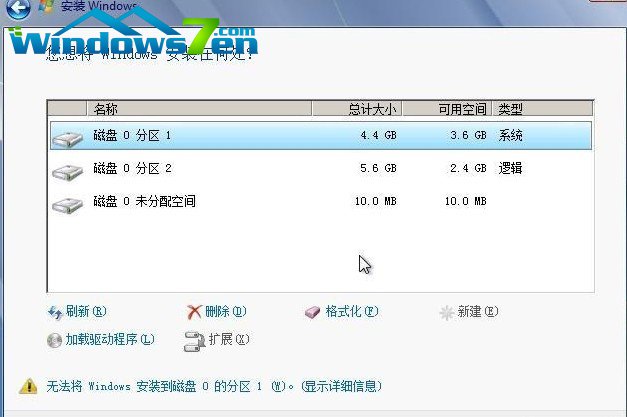
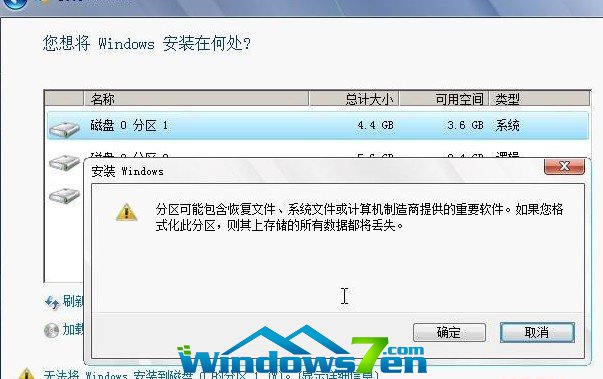
最詳細的系統重裝win7旗艦版步驟圖8 10、選擇右下角的驅動器選項(高級)如果想安裝雙系統,可以找一個不是之前系統的盤符安裝,如果只想用Win7,就需要格式化之前的系統盤。之后就按照安裝提示下一步操作就行了。
最詳細的系統重裝win7旗艦版步驟圖9
最詳細的系統重裝win7旗艦版步驟圖10
最詳細的系統重裝win7旗艦版步驟圖11 關于重裝系統win7旗艦版的方法到這里就全部結束了,注意:Win7的硬盤安裝看起很容易,但是還是要注意直接解壓ISO鏡像出來,運行setup.exe安裝,沒有nt6 hdd installer2格式化選項,無法格式化C盤會裝成兩個系統。如果想了解更多的咨詢敬請關注www.windows7en.com 相關文章: Windows 7簡化了許多設計,如快速最大化,窗口半屏顯示,跳轉列表(Jump List),系統故障快速修復等。Windows 7將會讓搜索和使用信息更加簡單,包括本地、網絡和互聯網搜索功能,直觀的用戶體驗將更加高級,還會整合自動化應用程序提交和交叉程序數據透明性。 |
相關文章
上一篇:
下一篇:如何win764位設置系統安裝