97久久亚洲,亚洲福利久久,亚洲精品系列,97在线精品

win7系統下載
當前位置: 首頁 > 硬件軟件教程 > 詳細頁面

最詳細的U盤重新安裝系統圖文詳細教程

發布時間:2022-12-18 文章來源:深度系統下載 瀏覽:

軟件是一系列按照特定順序組織的計算機數據和指令的集合。一般來講軟件被劃分為編程語言、系統軟件、應用軟件和介于這兩者之間的中間件。硬件是“計算機硬件”的簡稱。與“軟件”相對,電子計算機系統中所有實體部件和設備的統稱。

  今天小編要給大家帶來的就是最詳細的U盤重新安裝系統教程,因為最近關于u盤重裝系統的問題實在是太多了,影響小編在論壇里裝逼,所以小編必須先教會大家u盤重裝系統。下面就跟著小編一起來看看這篇最詳細的U盤重新安裝系統教程吧,絕對不會讓大家失望的。

  裝系統前的準備

  一個能啟動電腦的U盤和一個系統的光盤鏡像或文件 (本人目前使用比較穩定的系統GhostXP_SP3簡體中文版2010_NTFS.iso)

  在安裝系統前,需要準備好一些東西。一個是操作系統的鏡像,另一個就是能啟動的U盤。下面我們就來講解怎么安裝ghost版的XP系統。

  注:讀懂本文需要了解安裝操作系統的一些基礎知識,另外如果系統已經崩潰,大家請查閱電腦開不了機怎么重裝系統,下面這個方法不適合大家。

  u盤裝系統教程具體方法如下:

  下面是老毛桃實現工具實現的u盤裝系統方法:

  ● 首先是制作一個能啟動電腦的帶WindowsPE的啟動U盤

  先到網上去下載一個叫“老毛桃WinPE”的工具到硬盤,再把U盤接在電腦上,然后按下面的步驟一步步來就可以制作一個能啟動的U盤了。

  選第4項,然后回車
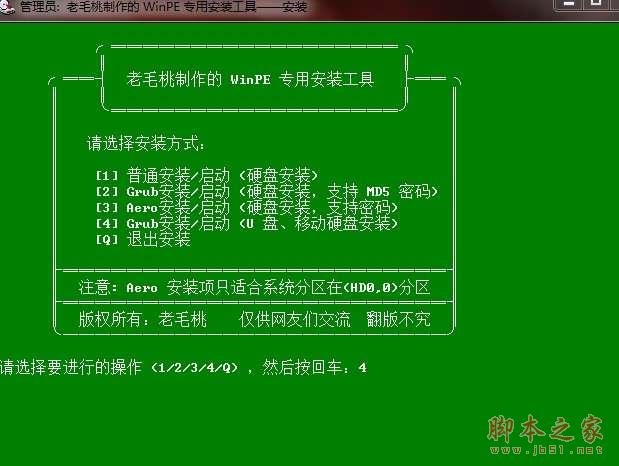
如何用u盤裝系統?u盤裝系統教程教程_腳本之家

  最詳細的U盤重新安裝系統教程圖1

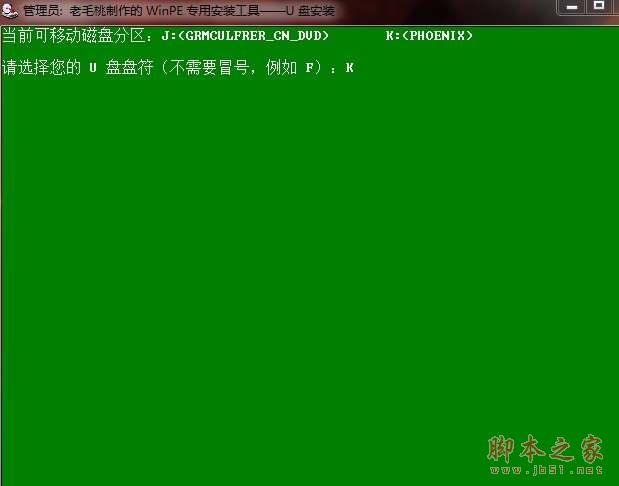
  輸入U盤的盤符,然后回車

如何用u盤裝系統?u盤裝系統教程教程_腳本之家

  最詳細的U盤重新安裝系統教程圖2

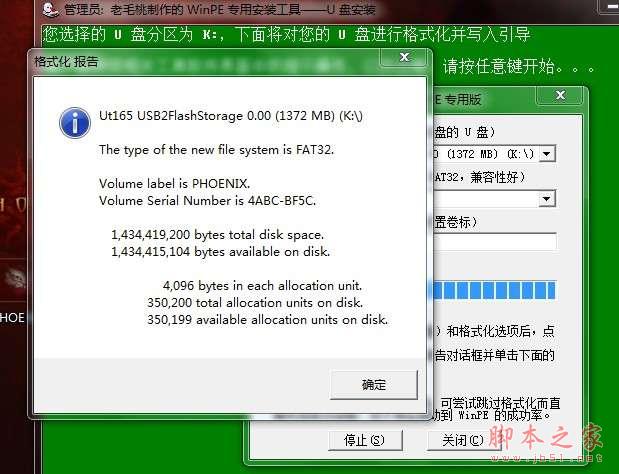
  來到格式化步驟,按默認的設置,點“開始”就行
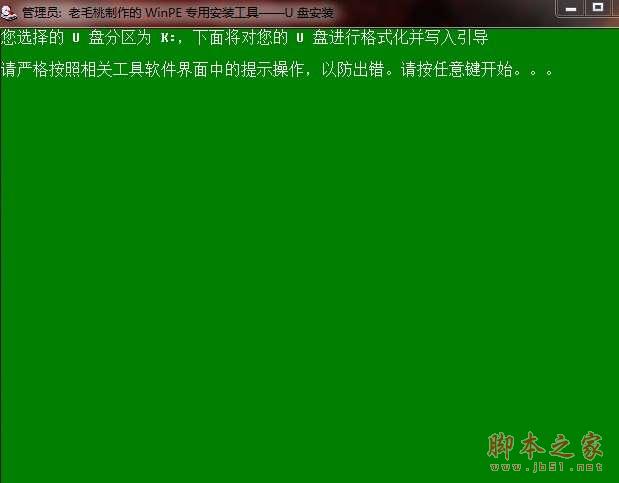
如何用u盤裝系統?u盤裝系統教程教程_腳本之家

  最詳細的U盤重新安裝系統教程圖3

  順利格式化

如何用u盤裝系統?u盤裝系統教程教程_腳本之家

  最詳細的U盤重新安裝系統教程圖4

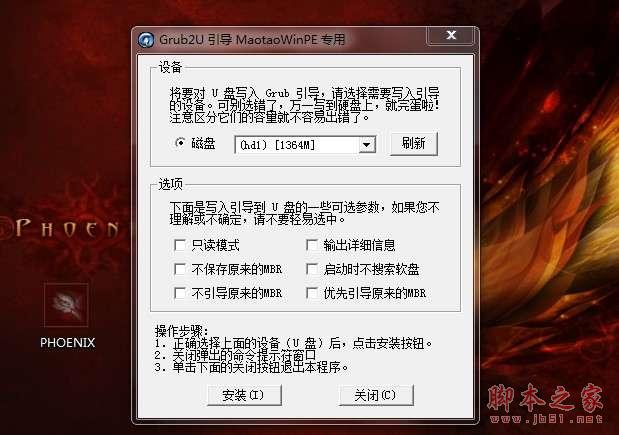
  引導部分

如何用u盤裝系統?u盤裝系統教程教程_腳本之家

  最詳細的U盤重新安裝系統教程圖5

  這里要說明一下,在“設備”里有兩個選項,一個是電腦的硬盤,一個是要制作的U盤。這里一定要選對U盤而別選錯硬盤,從大小就能分出來哪個是U盤。筆者的U盤是2G的,所以應該選擇(hd1)[1898M]。下面的“選項”部分可以不用管,默認不勾選任何參數就行。確認好以上步驟后,點“安裝”然后進行下一步。

  寫入引導完畢,按任意鍵繼續
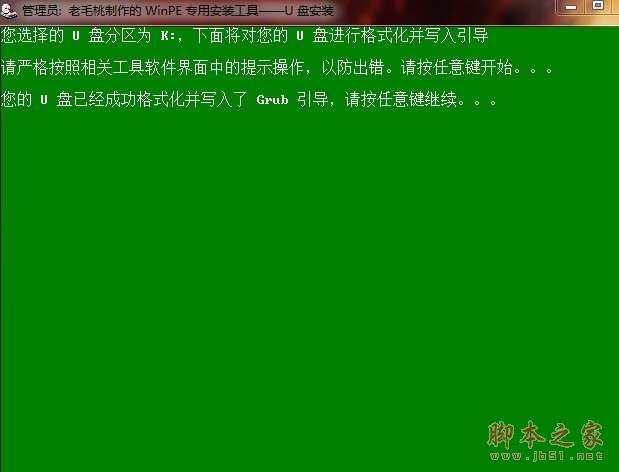
如何用u盤裝系統?u盤裝系統教程教程_腳本之家

  最詳細的U盤重新安裝系統教程圖6

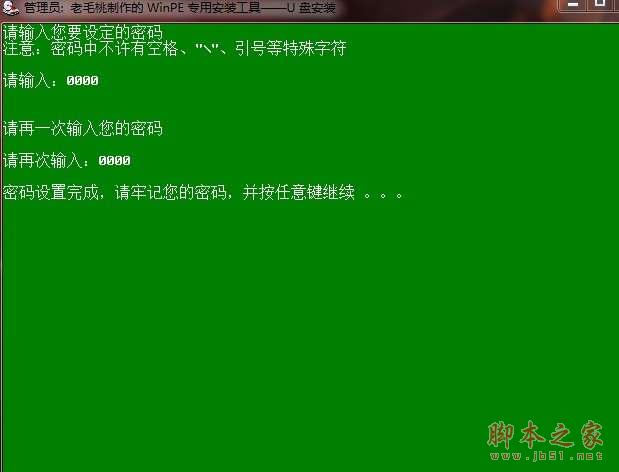
  要給啟動U盤設個密碼

如何用u盤裝系統?u盤裝系統教程教程_腳本之家

  最詳細的U盤重新安裝系統教程圖7

  本來筆者不想設置啟動U盤的密碼,但這個步驟不能跳過,所以沒辦法只好設了一個密碼。設置完后,一定要牢記你設好的密碼,否則啟動U盤會無法使用。

  制作完畢
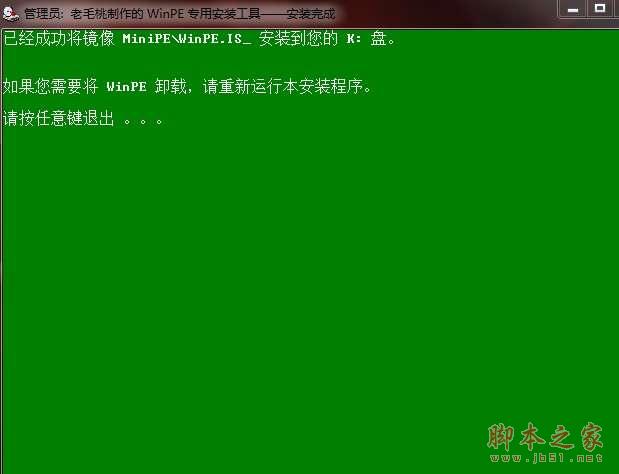
如何用u盤裝系統?u盤裝系統教程教程_腳本之家

  最詳細的U盤重新安裝系統教程圖8

  當你完成以上步驟后,恭喜,一個具有啟動功能的U盤已經來到你的身邊。你再也不用心煩沒有光驅不能從光驅啟動了,因為以后你可以從U盤啟動再安裝操作系統!(如果此種方法不可行不能用U盤啟動電腦可以參考hi.baidu.com/yshq987/blog/item/88bb47f424c70fe77609d7e8.html換一種方法或者工具寫入)

  ● 把電腦的第一啟動項設為USB設備啟動

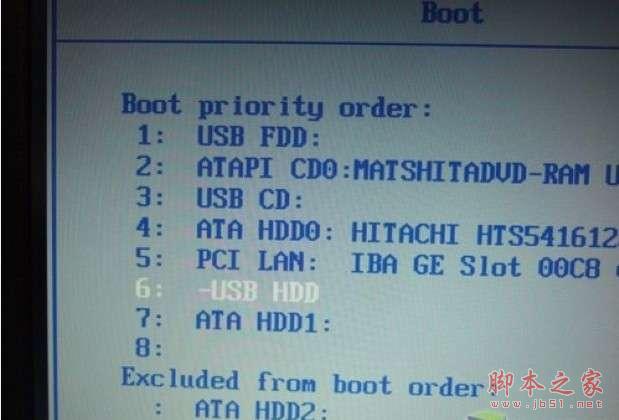
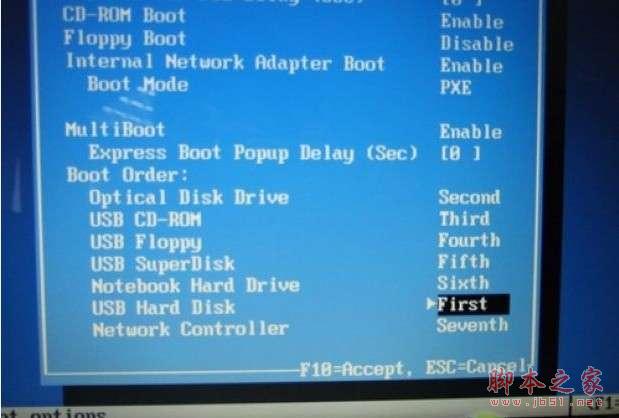
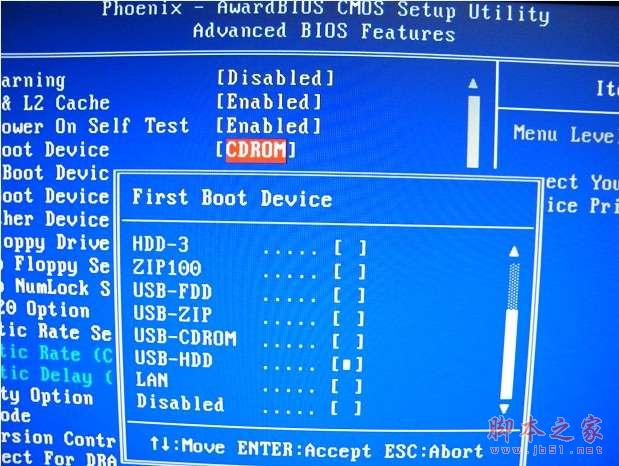
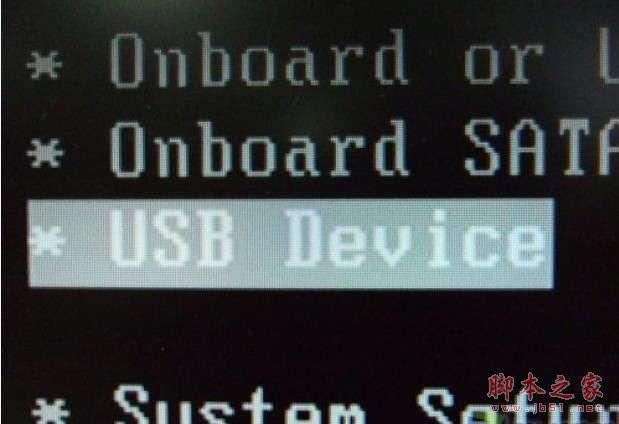
  以往用光盤裝系統,必須調整啟動項為光驅啟動,而現在我們要用U盤裝系統,所以要調整為U盤啟動。關于這個,不同電腦不同版本的bios有不同的設置方法,不過都大同小異,目的就是讓電腦的第一啟動項變為U盤啟動。下面我們舉例幾個不同bios的調整方法。
如何用u盤裝系統?u盤裝系統教程教程_腳本之家

  最詳細的U盤重新安裝系統教程圖9

  最常見的Phoenix-Award的bios選項,選擇USB-HDD即可
如何用u盤裝系統?u盤裝系統教程教程_腳本之家

  最詳細的U盤重新安裝系統教程圖10

  dell品牌機的bios調整選項

如何用u盤裝系統?u盤裝系統教程教程_腳本之家

  最詳細的U盤重新安裝系統教程圖11

  ThinkPad系列筆記本的BIOS

如何用u盤裝系統?u盤裝系統教程教程_腳本之家

  最詳細的U盤重新安裝系統教程圖12

  惠普商用系列筆記本的BIOS

  可以看到以上的bios選項都各不相同,但是調整的選項都是為了一個目的:把電腦的啟動項設為從USB設備啟動,這樣才能達到從U盤啟動電腦的效果。

  ● 用能啟動的U盤安裝XP

  先把具備啟動功能的U盤接上電腦

  啟動電腦
如何用u盤裝系統?u盤裝系統教程教程_腳本之家

  最詳細的U盤重新安裝系統教程圖13

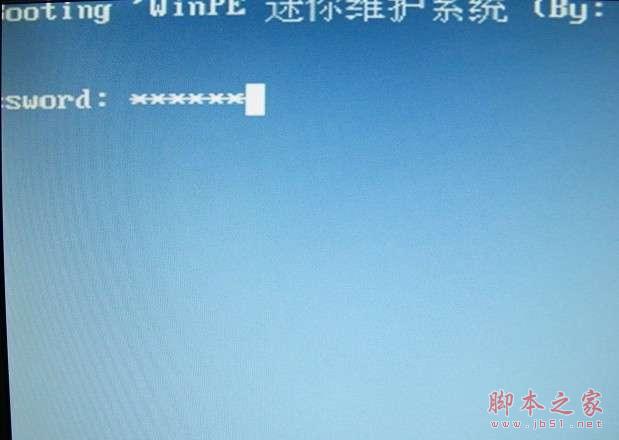
如何用u盤裝系統?u盤裝系統教程教程_腳本之家

  最詳細的U盤重新安裝系統教程圖14

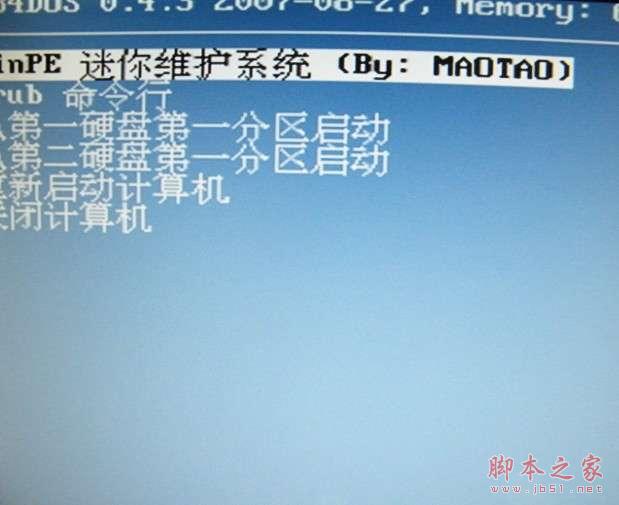
  啟動電腦后,即可看到一個選擇菜單,選擇“WinPE 迷你維護系統(By:MAOTAO)”。會要求你輸入啟動U盤的密碼,也就是前文在制作這個啟動U盤時設置的密碼。當你輸入正確的密碼后,

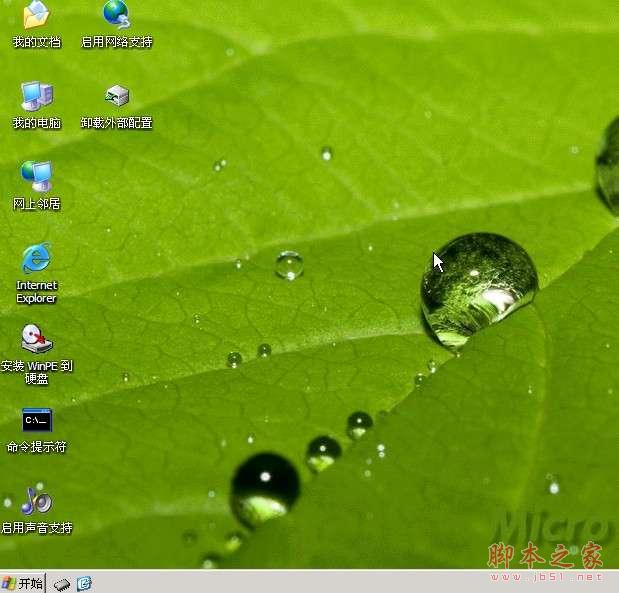
  進入WinPE
如何用u盤裝系統?u盤裝系統教程教程_腳本之家

  最詳細的U盤重新安裝系統教程圖15

  然后就會進入一個運行在U盤上(不是運行在電腦的硬盤上)的迷你操作系統WinPE,它具備很多類似XP的功能,有了它我們就可以對電腦隨心所欲了。

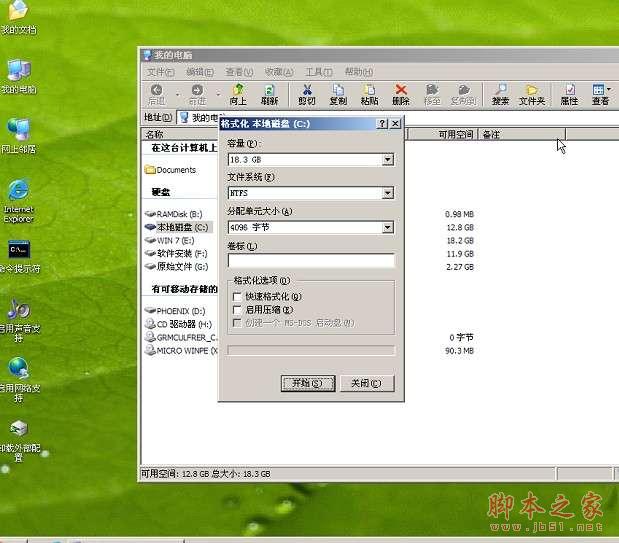
  可以對C盤進行格式化(格式化時選擇好格式即所要安裝的文件系統是什么的NTFS還是FAT32)
如何用u盤裝系統?u盤裝系統教程教程_腳本之家

  最詳細的U盤重新安裝系統教程圖16

  怎么個隨心所欲法?能直接對C盤進行格式化操作,這個夠震撼了吧?在安裝新的XP前,我們先對C盤進行格式化操作。

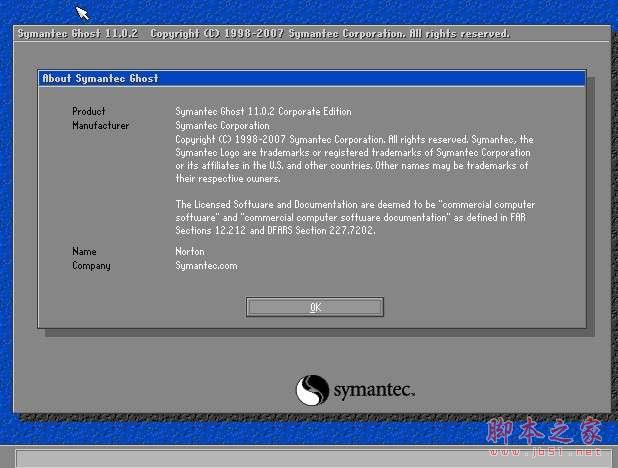
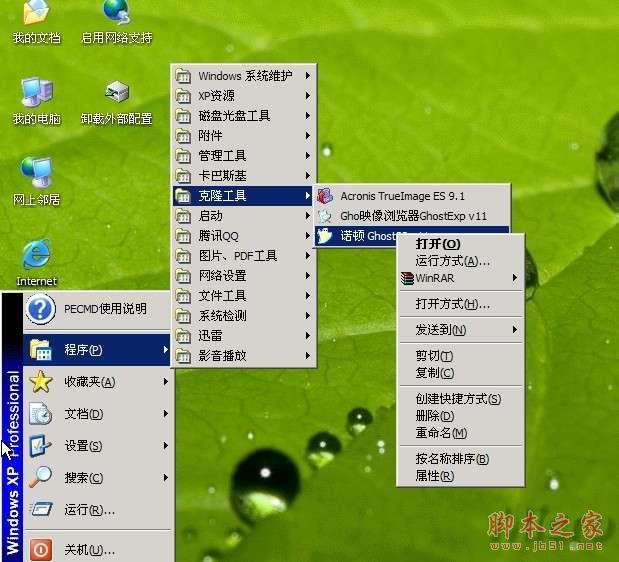
  用U盤上的WinPE把電腦里的C盤格式化后啟動另外一個WinPE自帶的軟件諾頓Ghost。用它來把系統的ghost鏡像恢復到之前被格式化的電腦的C盤里。(這里介紹一下ghost鏡像,網上下載ghost版系統鏡像ISO格式,用解壓文件把WINXPSP3.GHO這個文件解壓到指定文件夾,u盤也可以;到u盤一定要做完啟動盤之后再考入)

  跟平時使用GHOST的步驟沒什么兩樣
如何用u盤裝系統?u盤裝系統教程教程_腳本之家

  最詳細的U盤重新安裝系統教程圖17

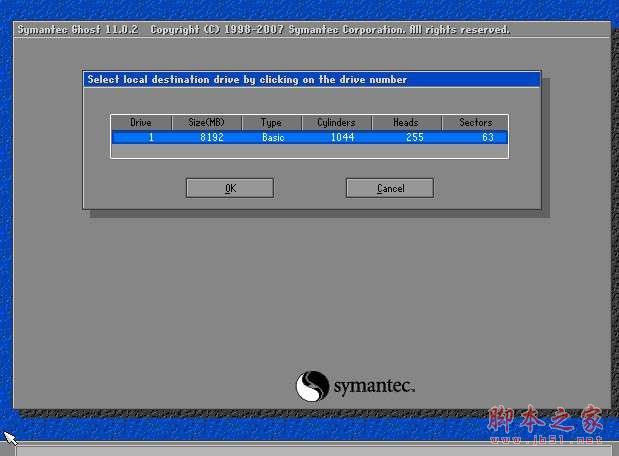
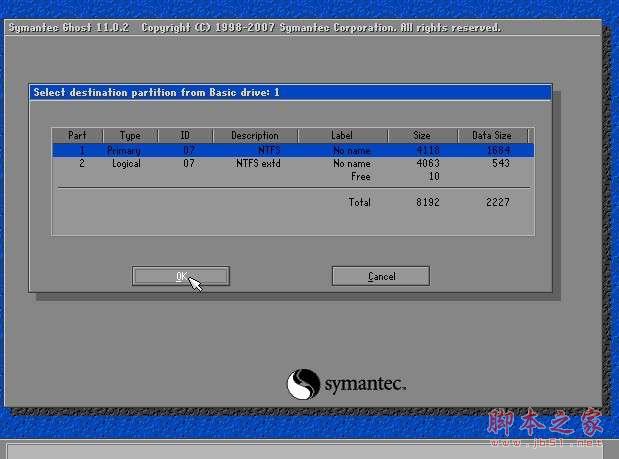
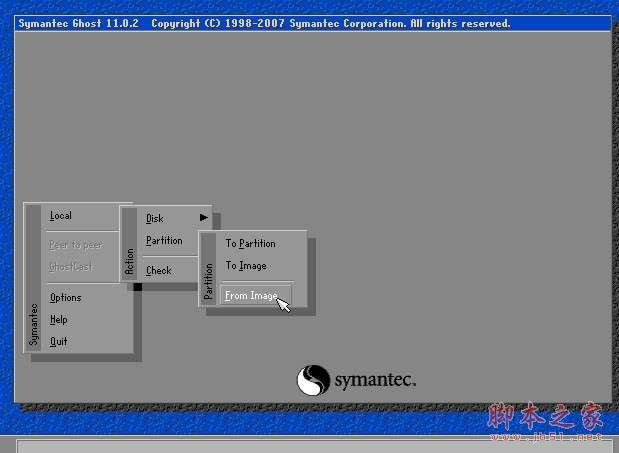
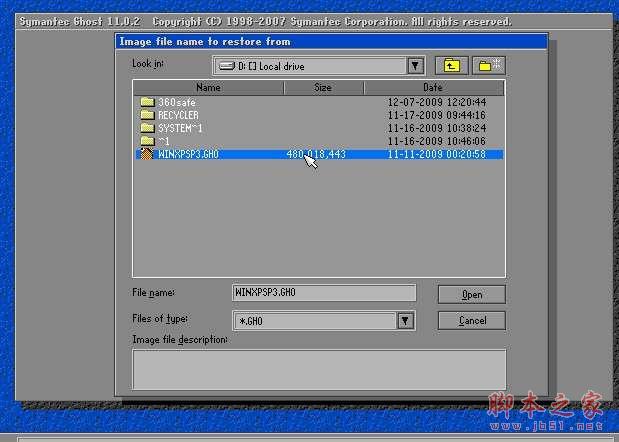
  啟動GHOST后,使用方法就和通常使用GHOST來恢復系統沒什么區別了。先選擇Local再選Parfifion之后From Image,然后找到你解壓的WINXPSP3.GHO選上,接著選要恢復到的硬盤,然后選擇要恢復到的分區。
如何用u盤裝系統?u盤裝系統教程教程_腳本之家

  最詳細的U盤重新安裝系統教程圖18

如何用u盤裝系統?u盤裝系統教程教程_腳本之家

  最詳細的U盤重新安裝系統教程圖19

  找到鏡像文件(這個文件是從鏡像文件里解壓或者從光盤復制,要放到分區或U盤的根目錄)
如何用u盤裝系統?u盤裝系統教程教程_腳本之家

  最詳細的U盤重新安裝系統教程圖20

  選擇要恢復的磁盤

如何用u盤裝系統?u盤裝系統教程教程_腳本之家

  最詳細的U盤重新安裝系統教程圖21

  選擇要恢復到的分區

如何用u盤裝系統?u盤裝系統教程教程_腳本之家

  最詳細的U盤重新安裝系統教程圖22

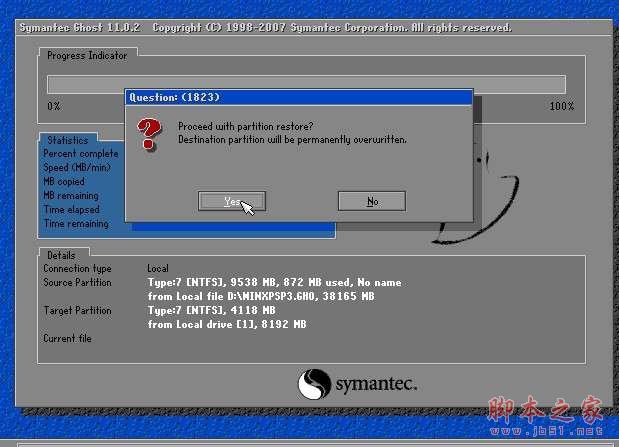
  前面都選擇好之后,會彈出一個對話框問你是否要將指定的GHO鏡像恢復到電腦的C盤去,點擊yes就可以。
如何用u盤裝系統?u盤裝系統教程教程_腳本之家

  最詳細的U盤重新安裝系統教程圖23

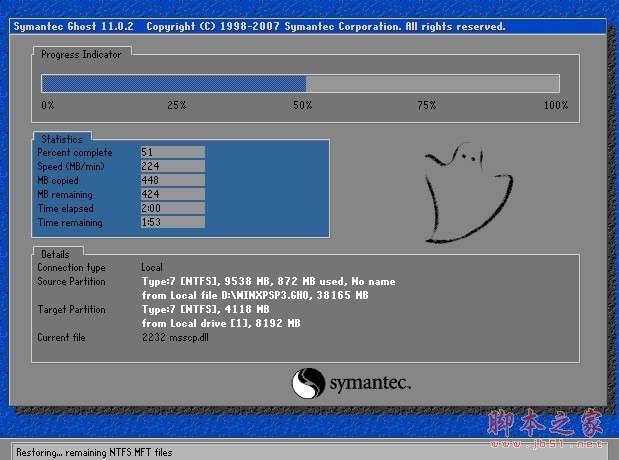
  正在恢復

如何用u盤裝系統?u盤裝系統教程教程_腳本之家

  最詳細的U盤重新安裝系統教程圖24

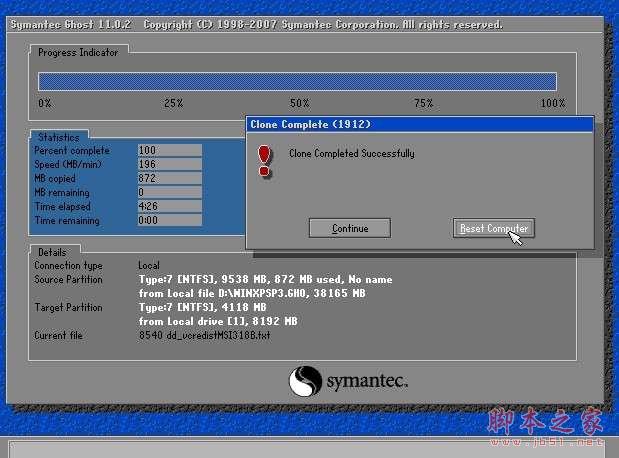
  恢復完成重新啟動計算機

如何用u盤裝系統?u盤裝系統教程教程_腳本之家

  最詳細的U盤重新安裝系統教程圖25

  重啟后設置從硬盤啟動系統,開始重裝。

  當GHOST鏡像恢復完畢后,即可重啟進入重裝系統。至此,用U盤安裝操作系統完畢!

  關于最詳細的U盤重新安裝系統教程就給大家介紹到這里了,總而言之這個方法并不適合電腦新手使用,因為步驟太多了,大家還沒看完就暈啦。如果大家都是電腦新手的話,小編推薦大家了解一下小白一鍵重裝大師,這款軟件就是為電腦小白而設計的。


硬件是實在的,有模有樣的。軟件是程序性的。是一系列的指令。有了軟件,硬件才會實現更豐富的功能。

97久久亚洲,亚洲福利久久,亚洲精品系列,97在线精品
国产精品嫩草影院在线看| 欧美日韩第一| 免费黄网站欧美| 亚洲青青久久| 国产麻豆精品| 成人台湾亚洲精品一区二区| 国产一区二区三区不卡视频网站| 日本一二区不卡| 久久精品国产网站| 欧美成人a交片免费看| 久久香蕉国产| 免费黄网站欧美| 日韩av中文字幕一区| 久久精品二区亚洲w码| 成人免费网站www网站高清| 99riav1国产精品视频| 日韩精品一区二区三区中文在线| 国产精品夜夜夜| 正在播放日韩精品| 亚洲一区网站| 国产精品伦一区二区| 天堂√8在线中文| 亚洲电影在线| 日本不卡视频在线观看| 欧美激情aⅴ一区二区三区 | 免费在线观看视频一区| 国产色99精品9i| 97在线精品| 水蜜桃久久夜色精品一区的特点 | 日韩欧美视频专区| 日韩在线卡一卡二| 美腿丝袜亚洲三区| 91精品久久久久久久久久不卡| 一级欧美视频| 成午夜精品一区二区三区软件| 99日韩精品| 国产精品久久久久久妇女| 日本精品在线中文字幕| 日韩精品视频在线看| 日韩精品欧美| 欧美片第1页综合| 美女亚洲一区| 精品亚洲a∨一区二区三区18| 不卡一区2区| 国产精品香蕉| 国产精品女主播一区二区三区| 久久免费精品| 午夜亚洲精品| 高清久久精品| 日韩高清一区二区| 激情婷婷综合| 久久在线91| 日本伊人久久| 亚洲作爱视频| 日韩国产在线| 国产精品大片| 一区二区三区网站| 成人羞羞视频播放网站| 国产精品啊v在线| 免费成人性网站| 99热精品久久| 国产一区二区三区日韩精品| 一区二区精彩视频| 日韩在线不卡| 国产精品99精品一区二区三区∴| 视频一区二区三区在线| 久久精品国语| 丁香六月综合| 麻豆国产欧美日韩综合精品二区| 中文字幕亚洲影视| 香蕉国产精品| 精品日韩视频| 国产一区二区三区免费在线 | 日韩精品欧美大片| 91久久在线| 伊人久久av| 麻豆一区二区三| 欧美日韩黄网站| 亚洲精品欧美| 中文在线日韩| 久久亚洲图片| 午夜在线观看免费一区| 久久久久久免费视频| 国产夫妻在线| 日韩成人精品一区二区| 欧美激情三区| 精品国产一区二区三区av片| 久久成人av| 免费亚洲婷婷| 国产成人精品亚洲线观看 | 丝袜脚交一区二区| 午夜国产精品视频| 亚洲精品成人| 在线亚洲自拍| 欧美二区视频| 伊人久久亚洲影院| 中国女人久久久| 日韩精品一二三区| 蜜桃一区二区三区在线观看| 中文字幕视频精品一区二区三区| 免播放器亚洲一区| 日日夜夜免费精品视频| 日韩超碰人人爽人人做人人添| 日本欧美在线| 久久精品 人人爱| 久久99蜜桃| 亚洲国产成人二区| 欧美日韩亚洲在线观看| 在线亚洲自拍| 日本伊人久久| 美女精品久久| 青青青免费在线视频| 欧美日韩一区二区综合| 国产亚洲一级| 91欧美精品| 精品久久网站| 日本蜜桃在线观看视频| 婷婷中文字幕一区| 日韩影院精彩在线| 日本99精品| 精品免费av| 午夜免费一区| 国产日韩一区二区三区在线播放| 久久中文字幕一区二区三区| 三上悠亚国产精品一区二区三区 | 午夜av成人| 99视频精品| 日韩激情精品| 成人一二三区| 国产亚洲精品v| 日韩有吗在线观看| 久久精品一区二区三区中文字幕| 激情视频网站在线播放色| 亚洲免费播放| 国产精品香蕉| 国产综合精品一区| 91精品在线免费视频| 日韩国产一区| 亚洲精品系列| 黄色在线网站噜噜噜| 亚洲免费网址| 精品成人18| 亚洲专区在线| 久久精品午夜| 日韩一级不卡| 国产精品三p一区二区| 日韩理论视频| 亚洲精品综合| 精品日韩视频| 国产精选久久| 一区在线免费观看| 国产精品毛片久久久| 亚洲精品网址| 久久精品一区二区三区中文字幕| 在线综合亚洲| 国产一区二区三区探花| 亚洲欧美激情诱惑| 成人黄色av| 亚洲日本国产| 久久久水蜜桃av免费网站| 日韩精品亚洲专区在线观看| 亚洲一区资源| 欧美亚洲免费| 狠狠干成人综合网| 精品国内亚洲2022精品成人| 三级在线观看一区二区| 国产盗摄——sm在线视频| 日本电影久久久| 国产精品日本欧美一区二区三区| 久久wwww| 婷婷亚洲成人| 尹人成人综合网| 国产在线观看www| 国产精品中文字幕制服诱惑| 9国产精品视频| 精品久久久久中文字幕小说| 午夜电影一区| 午夜在线播放视频欧美| 久久久国产精品一区二区中文| 国产福利亚洲| 91福利精品在线观看| 玖玖精品视频| 亚洲精品2区| 丝袜av一区| 国产精品99视频| 欧美日韩亚洲一区二区三区在线 | аⅴ资源天堂资源库在线| 日韩欧美中文字幕一区二区三区 | 九九九精品视频| 色8久久久久| 水野朝阳av一区二区三区| 免费视频亚洲| 久久一区二区三区喷水| 成年男女免费视频网站不卡| 卡一卡二国产精品| 国产精品乱战久久久| 欧美一区自拍| 青青草91视频| 日韩影片在线观看| 亚洲精品精选|