


U盤圓滿安裝WIN7辦法
發布時間:2022-12-18 文章來源:深度系統下載 瀏覽:
|
軟件是一系列按照特定順序組織的計算機數據和指令的集合。一般來講軟件被劃分為編程語言、系統軟件、應用軟件和介于這兩者之間的中間件。硬件是“計算機硬件”的簡稱。與“軟件”相對,電子計算機系統中所有實體部件和設備的統稱。 我們都是追求完美的人,這也體現在系統上,最近有很多朋友問U盤完美安裝WIN7的方法是什么,這讓小編有些無所適從,因為小編并不知道u盤完美安裝win7系統的方法啊!無奈之下只好向大神求助,大神反手就甩給我一篇U盤完美安裝WIN7方法,小編在這里就分享給大家吧。 想要掌握沒有系統盤怎么重裝系統的方法,首先我們要從WINPE開始著手,網絡上有很多PE 系統,我用的是大白菜,這個很穩定。首先,下載好白菜-約400M左右。白菜界面如下,我們插入U盤,16G為佳。  U盤完美安裝WIN7方法圖1 打開電腦,查看我們的盤,是否正常。 我的U盤以經是裝好了白菜的,等下我直接上圖如何做U盤的WINPE啟動盤。 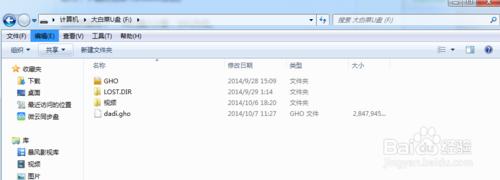 U盤完美安裝WIN7方法圖2 下載好WINPE(白菜)后直接下一步安裝。 如圖下一步。。。直接到系統自動完成。 圖2為:完成后的點”是“即可。 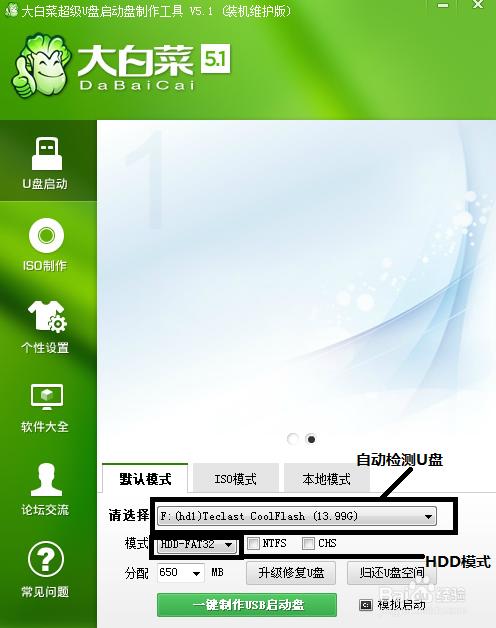 U盤完美安裝WIN7方法圖3  U盤完美安裝WIN7方法圖4 把系統(gho文件,或則ISO文件整個,移動到U盤。 關機重啟動(電腦啟動后,進BOSS系統,硬盤傳輸方式有兩種設置,一是SATA模式AHCI增強模式,另一種是IDE、ATA兼容模式。AHCI只適應Windows7操作系統,如果Windows XP 操作系統的話需要安裝AHCI去驅動程序,否則會藍屏。而IDE既適合Windows XP 操作系統,也適合Windows7操作系統。 如圖: 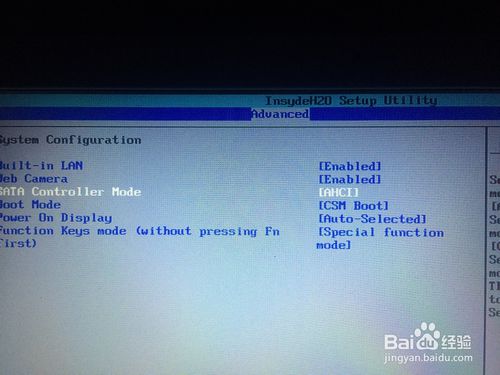 U盤完美安裝WIN7方法圖5 按F10回車后,重啟系統,按F12進入USB (即U盤WINPE系統)會出現如下畫面。 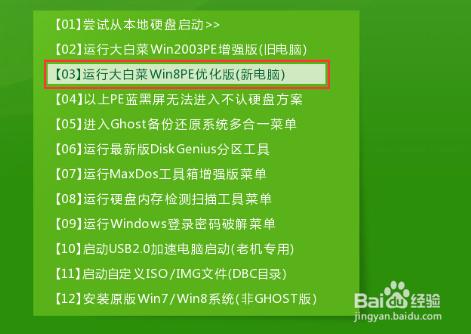 U盤完美安裝WIN7方法圖6 確認等待3分鐘后,進入WINPE系統,點擊桌面一鍵安裝,出現如下畫面 其中畫框處為我們下載好的系統,第四步中,把系統移動到哪了?紅框中就是我們剛才移動過去的地址。這一步很關鍵,選擇A盤,也是第一啟動盤,所以需要注意,不要安裝到U盤上面去了哦~ 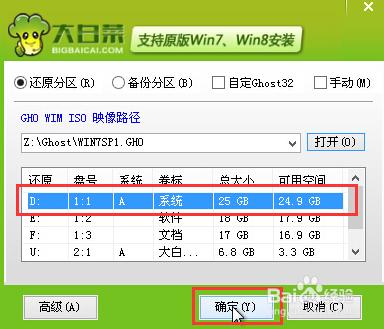 U盤完美安裝WIN7方法圖7 連接上一步,我們點擊“確定”后出現如圖中所示 我們點“是”  U盤完美安裝WIN7方法圖8 系統彈出CHOST進度,那么我們安心的等待,如出現A:\GHOSTERR. 為系統損壞,或讀取錯誤,那么需要新找安裝盤,也可網絡重新下載一次,從頭開始。 圖為:正常情況。 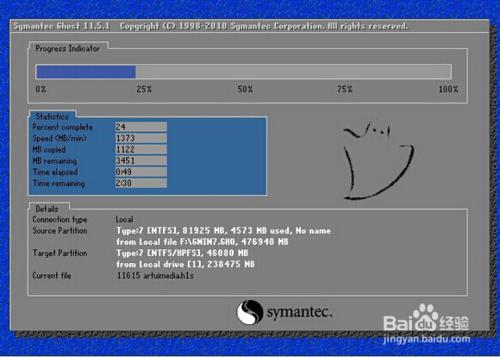 U盤完美安裝WIN7方法圖9 安心等待約20分鐘,如果是固態硬盤,那么10分鐘左右就可以安裝完成。 下面,激動的時刻到了,出現下面的圖時,請保持平靜,因為你成功了,在也不需要去電腦城了,也不需要中毒找王子了。 學習很簡單,為了更好的”懶“裝機要學會才行哦~ 每次可以節約50~100塊錢的裝機費~  U盤完美安裝WIN7方法圖10 至此U盤完美安裝WIN7方法就結束了,一個全新完美的操作系統就呈現在我們面前,心里是不是有點小激動呢?大家不要激動,因為小編還有更好的方法哦,那就是用小白一鍵重裝大師!這款軟件可是當今世界上最好的一鍵重裝軟件,可以幫助我們重裝所有完美的主流操作系統! 硬件是實在的,有模有樣的。軟件是程序性的。是一系列的指令。有了軟件,硬件才會實現更豐富的功能。 |
相關文章
上一篇:重裝后U盤讀取不出來怎樣處理