

- 網(wǎng)絡圖標不見了,教您怎樣找到無線網(wǎng)絡圖標
- 網(wǎng)絡總帶寬應該為5200KB字節(jié)
- 網(wǎng)絡機頂盒怎樣用
- 網(wǎng)絡設置子網(wǎng)掩碼與前綴長度
- 網(wǎng)絡打印機怎樣設置,教您怎樣設置網(wǎng)絡打印機
- 網(wǎng)絡阻塞故障診斷
- 網(wǎng)絡管理員好幫手 最常用網(wǎng)絡命令精萃
- 網(wǎng)絡與共享中心,教您網(wǎng)絡與共享中心在啥地方
- 網(wǎng)絡故障排除4部曲“望、聞、問、切”
- 網(wǎng)絡故障,教您局域網(wǎng)內(nèi)怎樣排查網(wǎng)絡障礙
- 網(wǎng)絡問題,教您無線適配器或訪問點有問題怎樣辦
- 網(wǎng)絡接入技術向綜合化方向進展
推薦系統(tǒng)下載分類: 最新Windows10系統(tǒng)下載 最新Windows7系統(tǒng)下載 xp系統(tǒng)下載 電腦公司W(wǎng)indows7 64位裝機萬能版下載

筆記本無線網(wǎng)絡連接不上,教您筆記本無線網(wǎng)絡連接不上怎樣處理
發(fā)布時間:2023-01-16 文章來源:深度系統(tǒng)下載 瀏覽:
|
Windows 7,中文名稱視窗7,是由微軟公司(Microsoft)開發(fā)的操作系統(tǒng),內(nèi)核版本號為Windows NT 6.1。Windows 7可供家庭及商業(yè)工作環(huán)境:筆記本電腦 、平板電腦 、多媒體中心等使用。和同為NT6成員的Windows Vista一脈相承,Windows 7繼承了包括Aero風格等多項功能,并且在此基礎上增添了些許功能。 無線網(wǎng)絡的出現(xiàn),讓我們的生活更加快捷了,也更加方便了。所謂的無線上網(wǎng)是筆記本電腦的常用上網(wǎng)方式,但是同時,也不乏會出現(xiàn)筆記本無線網(wǎng)絡連接不上的情況,怎么辦?下面,小編給大家分享筆記本無線網(wǎng)絡連接不上的解決方法。 現(xiàn)在隨著科技的迅速發(fā)展,電腦越來越普及,尤其是筆記本電腦,通常在家里我們都有 無線路由 器,方便我們上網(wǎng),不過有時候因為我們對電腦操作的不熟練,導致筆記本電腦無法完成無線上網(wǎng),那么對于這種情況我們怎么解決呢?下面,小編跟大家講解筆記本無線網(wǎng)絡連接不上的處理技巧。 筆記本無線網(wǎng)絡連接不上怎么解決 1、檢測是否是路由器的問題: 首先我們來檢測是否是無線路由器的問題。為了確認是否是無線路由器的問題,我們可以把它去掉,直接使用有線進行上網(wǎng)(就像我們臺式機一樣直接連接貓進行上網(wǎng)),如果此時能夠正常上網(wǎng),證明無線路由器出現(xiàn)了問題,如果不能正常上網(wǎng),說明并非路由器問題。
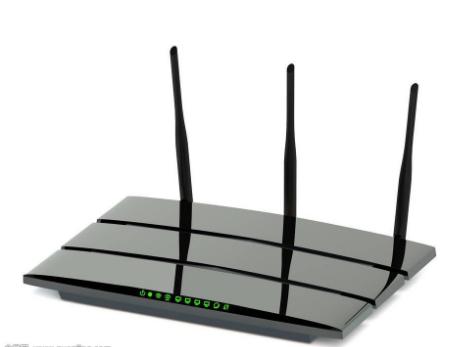
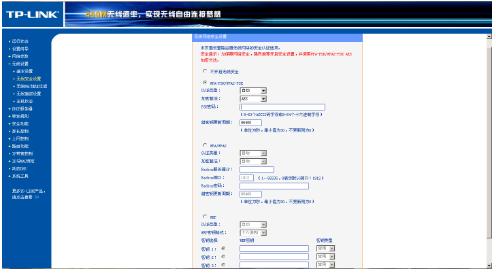
筆記本電腦圖解1 2、查看是硬件故障還是設置問題: 無線路由器的問題又可以分為硬件故障和設置問題,硬件出現(xiàn)故障的概率不高,一般都是無線路由器的設置問題所致,首先我們需要確認是否開啟了無線功能。進入路由器設置界面,找到無線設置,然后點擊基本設置,看看是否開啟了無線功能和ssid廣播。
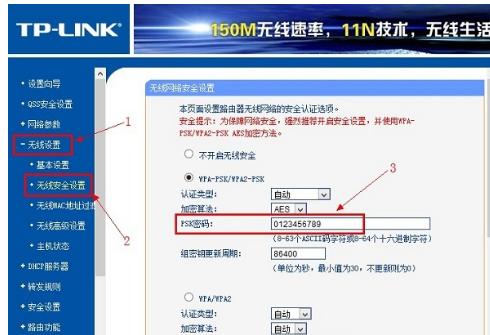
筆記本電腦圖解2 3、是否正確輸入密碼: 為了防止蹭網(wǎng),開啟無線網(wǎng)絡的時候一般都會設置上網(wǎng)密碼,我們在使用無線網(wǎng)絡的時候要看看是否輸入了正確的無線密碼,如果進行了密碼的變更操作,千萬不要忘了使用無線上網(wǎng)的筆記本的無線密碼也要更換。
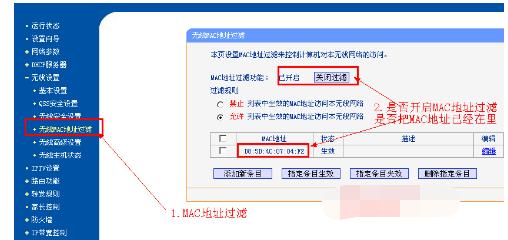
網(wǎng)絡電腦圖解3 4、是否有過濾mac地址: 無線設置中還有一項“無線mac地址過濾”選項,可以通過mac地址過濾來控制計算機對本無線網(wǎng)絡的訪問,默認的過濾規(guī)則是禁止,也就是說凡是添加到這里的mac地址都不能訪問無線網(wǎng)絡,而允許則正好相反,只有添加到這里的條目才能訪問無線網(wǎng)絡,雖然一般使用者不會對其進行設置,為了以防萬一還是看看的好。
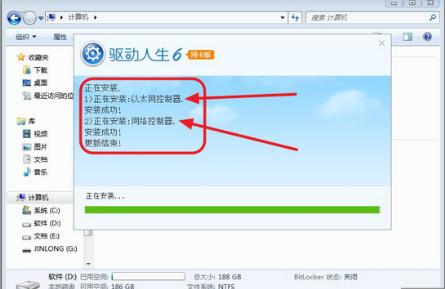
筆記本電腦圖解4 5、查看網(wǎng)卡驅動: 無線路由器的嫌疑最大,但是也不能排除其他的可能性,例如無線網(wǎng)卡驅動。沒有安裝無線網(wǎng)卡驅動的電腦是無法接受到無線信號的,不過安裝驅動也要對應型號,如果不知道的話可以下載個軟件檢測下在進行安裝。
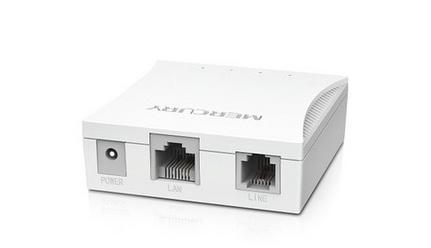
網(wǎng)絡電腦圖解5 6、替換設備法: 雖然硬件出現(xiàn)故障的可能性很小,但是也不能排除這種可能,例如無線路由器或者調(diào)制調(diào)解器任何一個硬件出現(xiàn)故障都有可能導致我們無法上網(wǎng),電腦技術,但是它們是否出現(xiàn)故障我們并不好判斷,因此我們把這種原因留到了最后,當然如果有條件的話可以嘗試著替換它們來確認是否損壞。
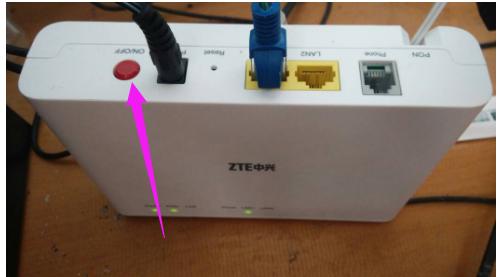
筆記本電腦圖解6 7、重啟路由器: 使用無線上網(wǎng)的時候也經(jīng)常會遇到連接不上的情況,解決辦法就是重啟調(diào)制調(diào)解器和路由器,一般這兩個硬件都會在一個插座上,只需關了總電源然后在開就行了。
筆記本電腦圖解7 以上就是筆記本無線網(wǎng)絡連接不上的解決技巧了。 Windows 7簡化了許多設計,如快速最大化,窗口半屏顯示,跳轉列表(Jump List),系統(tǒng)故障快速修復等。Windows 7將會讓搜索和使用信息更加簡單,包括本地、網(wǎng)絡和互聯(lián)網(wǎng)搜索功能,直觀的用戶體驗將更加高級,還會整合自動化應用程序提交和交叉程序數(shù)據(jù)透明性。 |
相關文章
Windows7系統(tǒng)教程欄目
本類教程排行
系統(tǒng)熱門教程
本熱門系統(tǒng)總排行