win10如何設置路由器橋接?如何對win10路由器無線橋接?
發布時間:2024-04-02 文章來源:深度系統下載 瀏覽:
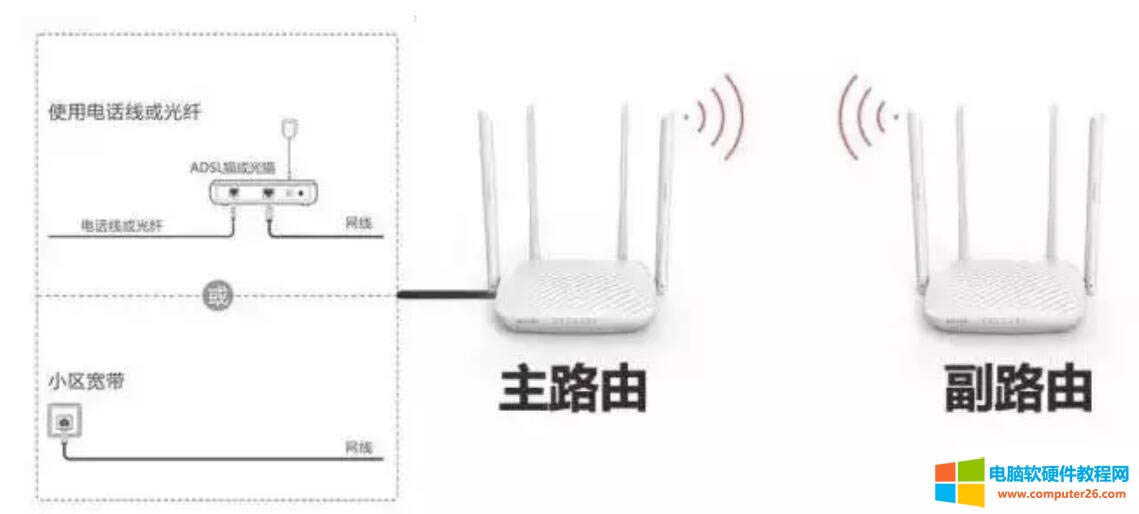
| win10怎么設置路由器橋接?怎么對win10路由器無線橋接?在固定的場所,家或公司,我們首選用WIFI上網,不過路由器的WIFI信號范圍有限,有時候收不到信號。如何增加無線網絡的覆蓋呢?我們可以通過路由器橋接,擴展Wifi信號。下面小編給大家帶來win10設置路由器橋接教程,教你對win10路由器無線橋接設置的方法。 win10設置路由器橋接教程: 首先你必須要有兩個路由器,兩個路由器我們分別稱為主路由和副路由,主路由一般連接著光貓(modem)或入戶寬帶網線,能連接互聯網,副路由用來橋接主路由的WiFi信號。
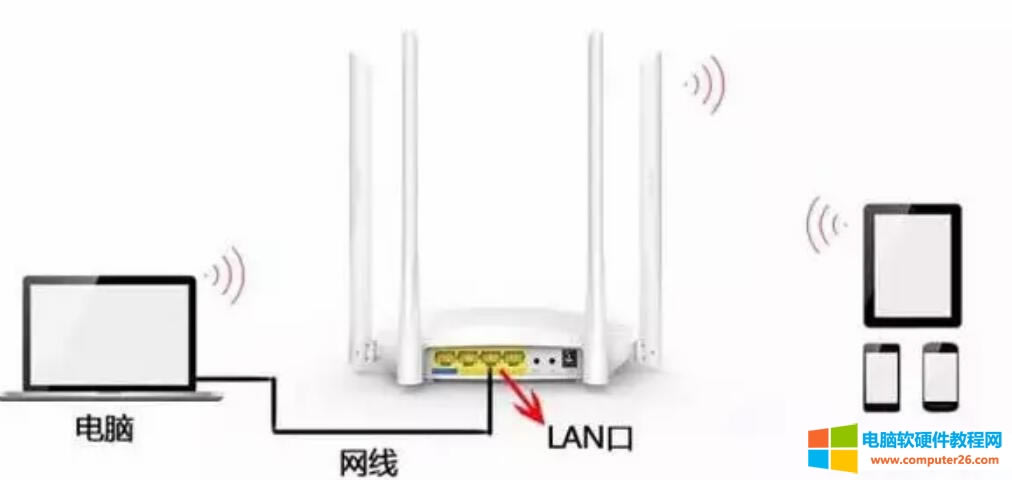
第一步 設置主路由 設置好主路由正常連接到網絡,一般情況下,主路由都是已經能正常上網的,因此這里就不再講解路由器怎么設置上網了。 我們只需要知道主路由的WiFi名稱和密碼就可以了。 第二步 設置副路由 1.首先進入副路由的設置界面。電腦用一根網線連接副路由的其中一個LAN口,或者用手機/電腦/平板連接副路由的WiFi。
2.在電腦/手機打開任意一個瀏覽器,在地址欄輸入www.tendawifi.com或192.168.0.1(或者是自己設置過的管理IP地址),如果副路由之前沒有設置過,那么界面將是下面樣子的
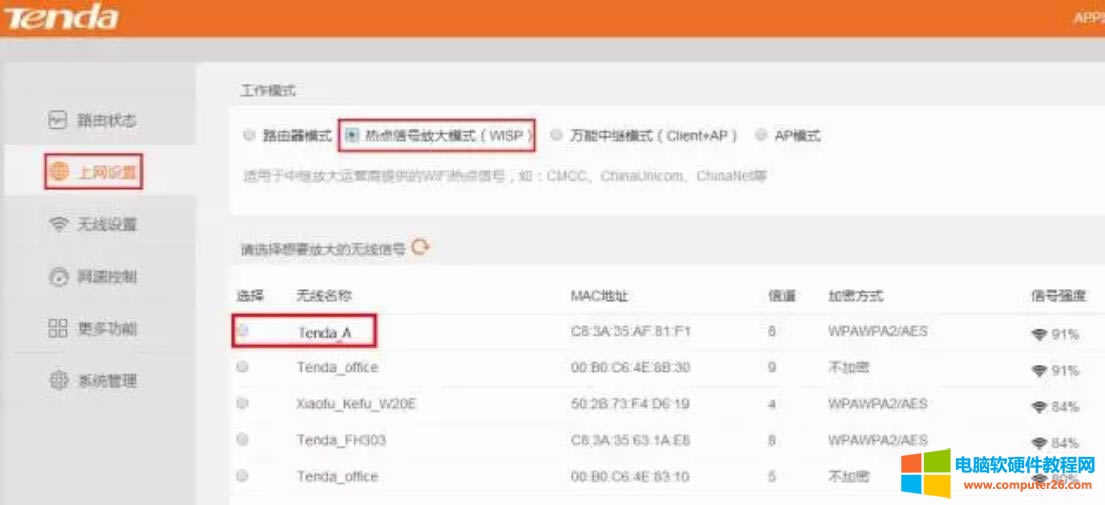
選擇“動態IP”,修改無線名稱和密碼,然后按確定即可。 3.點擊【上網設置】——工作模式選擇【熱點信號放大模式(WISP)】或【萬能中繼模式(Client+AP)】,請根據自己的需求選擇相應模式。 選擇【熱點信號放大模式(WISP)】是這樣樣子的:
選擇【萬能中繼模式(Client+AP)】是這樣樣子的:
4.選擇主路由的WiFi信號(Tenda_A)后,輸入主路由的WiFi密碼(12345678000),點擊【連接】。
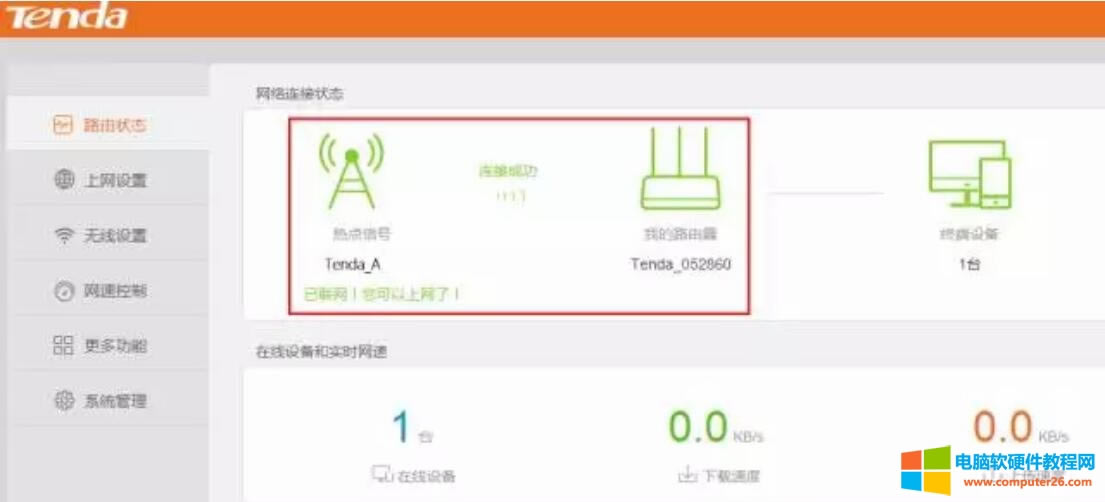
5.此時副路由會自動重啟,待重啟完后,檢查聯網狀態,如果顯示“連接成功”則表示副路由已經成功跟主路由橋接成功。
|