


Win10系統桌面圖標的默認間距太大如何設置
發布時間:2024-04-02 文章來源:深度系統下載 瀏覽:
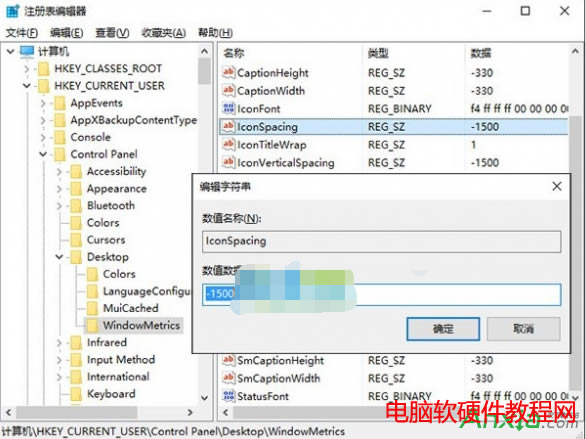
| 有用戶感覺新裝的Win10系統桌面圖標的默認間距太大,之前Win7系統中可以通過高級外觀設置來調整圖標間距,但這一功能在Win8及更高版本系統中被取消了,不過我們仍然可以通過修改注冊表的方式來調整桌面圖標之間的默認間距。 特別是在觸屏設備中,調大圖標之間的間距可更加方便觸摸操作。如果你有這樣的需求可參考下面的方法: 方法適用于:Win8、Win8.1、Win10系統。 1、按Win+R打開運行,輸入regedit回車打開注冊表編輯器; 2、展開以下位置: HKEY_CURRENT_USER\Control Panel\Desktop\WindowMetrics 3、你會在右側找到名為IconSpacing的字符串值,該值表示桌面圖標之間的水平間距。其算法為: -15*間距像素值 比如,默認值為-1125,即表示水平間距為75像素(px)。將其修改為你需要的值即可,比如100像素,則將IconSpacing值修改為-1500。
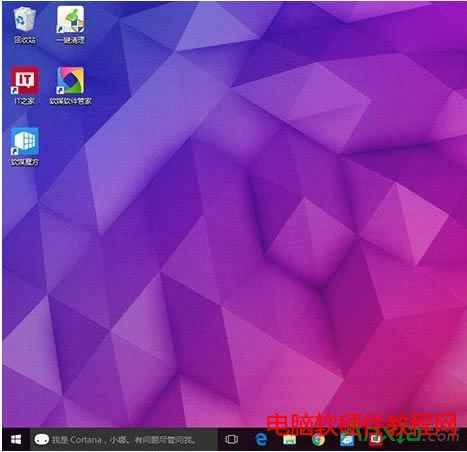
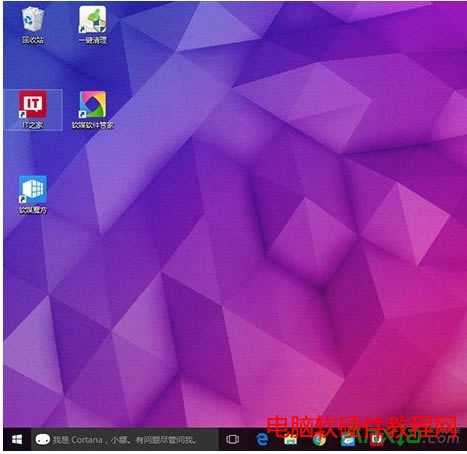
4、用同樣的方法修改IconVerticalSpacing值,這個值代表桌面圖標之間的垂直間距。 5、修改完成后注銷賬戶,重新登錄系統。然后在桌面右鍵菜單—查看中取消勾選“將圖標與網格對齊”,然后再重新勾選。 之后你就會發現桌面圖標之間的間距變大了,如下圖所示: 修改前:
修改后:
|
相關文章
上一篇:
下一篇:如何取消Win10系統的開機密碼
本類教程排行
系統熱門教程
本熱門系統總排行