


電腦注冊表如何打開_Win10打開注冊表編輯器的辦法總結
發布時間:2024-04-01 文章來源:深度系統下載 瀏覽:
| 注冊表(Registry)是Windows操作系統的核心數據庫,用于存儲系統和應用程序的設置信息,直接控制著Windows的啟動、硬件驅動程序的裝載以及一些Windows應用程序的運行,從而在整個系統中起著核心作用。要想修改注冊表,就需要打開注冊表編輯器(如圖 1 )。 我們對Win10系統的很多設置修改,都要通過打開注冊表編輯器修改注冊表來進行。那么怎么打開注冊表編輯器呢?下面就把在Windows10中打開注冊表編輯器的所有方式做一匯總,包括如何以管理員身份打開注冊表編輯器。 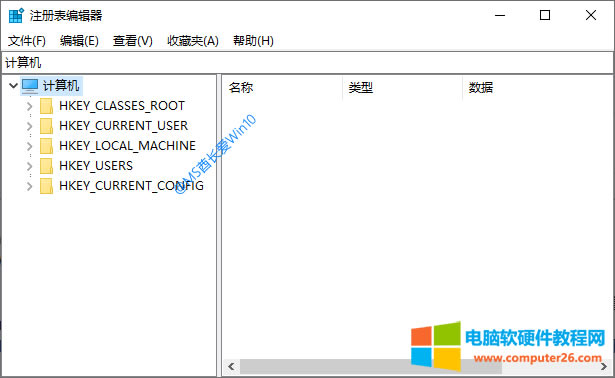 方法一:運行 regedit 命令“Windows徽標鍵 + R”組合鍵調出“運行”對話框,輸入“regedit”。如圖: 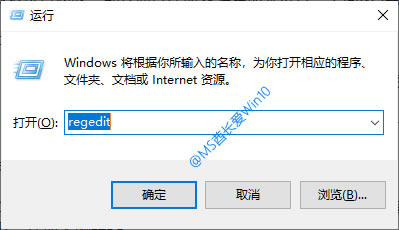 按Enter回車鍵或點擊“確定”,然后在彈出“用戶帳戶控制”對話框時點擊“是”,即可打開“注冊表編輯器”。 方法二:搜索“注冊表”在Win10任務欄搜索框中輸入“注冊表”,在自動顯示的搜索結果中即可看到“注冊表編輯器”。如圖: 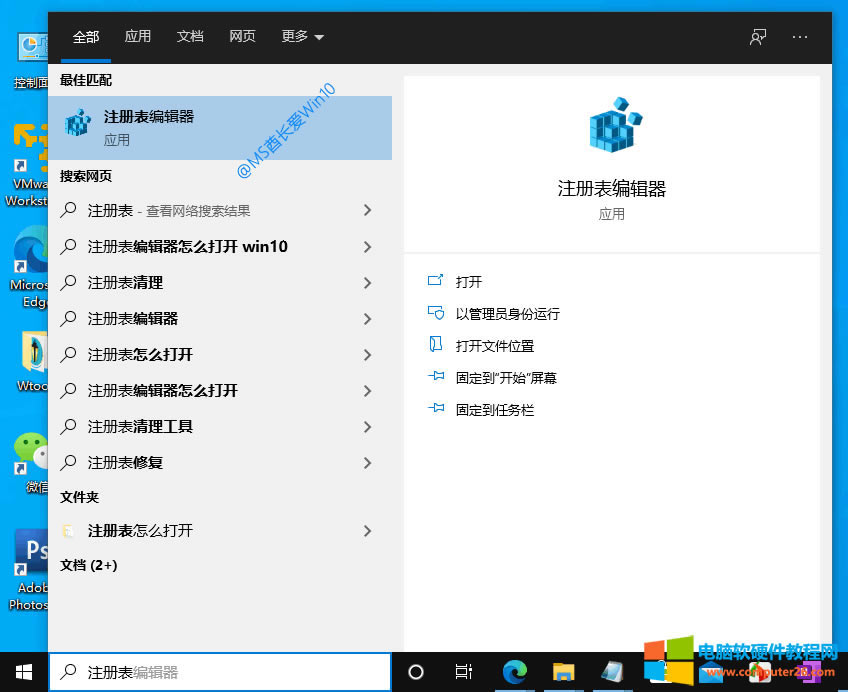 點擊即可打開注冊表編輯器。 如何以管理員身份打開注冊表編輯器?有時候需要以管理員身份運行注冊表編輯器才有權限修改某些注冊表鍵值,如果你是本地帳戶或者微軟帳戶(標準用戶)登錄的系統,那么只需在上圖的搜索結果中,點擊“以管理員身份運行”,即可以管理員身份打開注冊表編輯器。 如果你使用的是微軟帳戶(管理員)登錄的系統,那么直接打開“注冊表編輯器”即具有管理員權限。 方法三:“任務管理器”運行新任務如果遇到電腦死機或Win10桌面/任務欄丟失的情況,這時如果按 Ctrl+Alt+Del 組合鍵能夠調出藍底白字的安全選項界面(如下圖),那么我們也可以通過“任務管理器”運行新任務來打開注冊表編輯器。  在上圖的安全選項界面中點擊“任務管理器”,顯示“任務管理器”詳細信息,點擊“文件 – 運行新任務”。如圖: 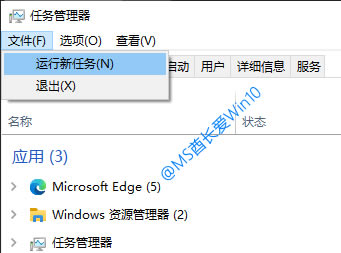 彈出“新建任務”對話框。如圖: 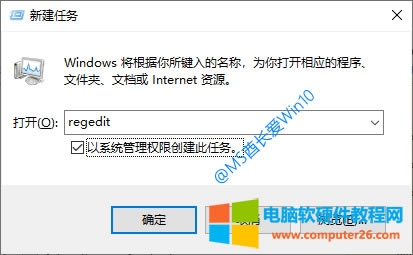 輸入 regedit ,確定,即可打開注冊表編輯器。 如何以管理員身份運行注冊表編輯器?在上圖的“新建任務”對話框中勾選“以管理員權限創建此任務”,即可以管理員身份運行注冊表編輯器。 |
相關文章
上一篇:Win10系統定時關機如何設置?
下一篇:Win10安裝過程圖文詳細說明