97久久亚洲,亚洲福利久久,亚洲精品系列,97在线精品

win7系統(tǒng)下載
當前位置: 首頁 > win10系統(tǒng)教程 > 詳細頁面

Win10安裝過程圖文詳細說明

發(fā)布時間:2024-04-01 文章來源:深度系統(tǒng)下載 瀏覽:

如果你是第一次安裝Win10系統(tǒng),難免會緊張。緊張源于未知,是因為你還不了解安裝Win10系統(tǒng)的整個過程,對于每一步都是什么樣的,心里充滿了未知。那么今天就為您詳細記錄下安裝Win10系統(tǒng)的整個過程,相信看完整個過程,你對安裝Win10系統(tǒng)也躍躍欲試了。

一、啟動Win10安裝

俗話說“萬事開頭難”,想要安裝Win10系統(tǒng),第一步就是要開始這個安裝過程。在以前的Windows版本時代,只需要有一張系統(tǒng)光盤,然后電腦設置為光驅(qū)啟動就可以開始安裝過程了。但是Windows10時代,微軟基本上已經(jīng)取消了實體光盤,并且好多用戶的電腦也已不再配置光驅(qū)設備,所以現(xiàn)在主要是使用U盤安裝Win10系統(tǒng)。

這就需要首先下載Win10 ISO鏡像文件,然后把它制作成Win10系統(tǒng)安裝U盤。
要下載Win10 ISO鏡像和制作Win10系統(tǒng)安裝U盤,可以借助微軟官方發(fā)布的「媒體創(chuàng)建工具」。

  • 使用微軟媒體創(chuàng)建工具下載原版Win10 ISO鏡像
  • 使用“媒體創(chuàng)建工具”制作Win10系統(tǒng)安裝U盤

如果你已經(jīng)有現(xiàn)成的Win10 ISO鏡像文件,那么有一個最簡單的制作Win10安裝U盤的方法,只需把Win10 ISO中的所有目錄和文件拷貝到U盤根目錄下即可。詳見《最簡單的Win10安裝U盤制作方法》一文。

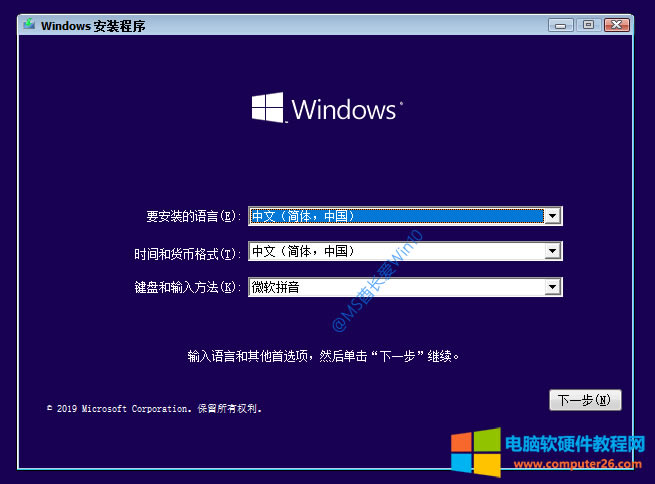
有了Win10系統(tǒng)安裝U盤,那么我們只需把電腦設置為從U盤啟動,即可啟動安裝過程。當我們看到如下的Windows安裝程序畫面時,就說明Windows10安裝已經(jīng)開始了。如圖:


Windows安裝程序


PS: 電腦設置從U盤啟動的方法,不同品牌的電腦和主板的設置方法不同,這個請根據(jù)自己的設備品牌及型號自行搜索查詢。

二、詳細的Win10安裝過程

這個界面中的“語言、時間和貨幣”默認即識別為中文和中國,按默認即可。
鍵盤和輸入方法根據(jù)你的輸入習慣,選擇“微軟拼音”或“微軟五筆”。
然后點擊“下一步”。


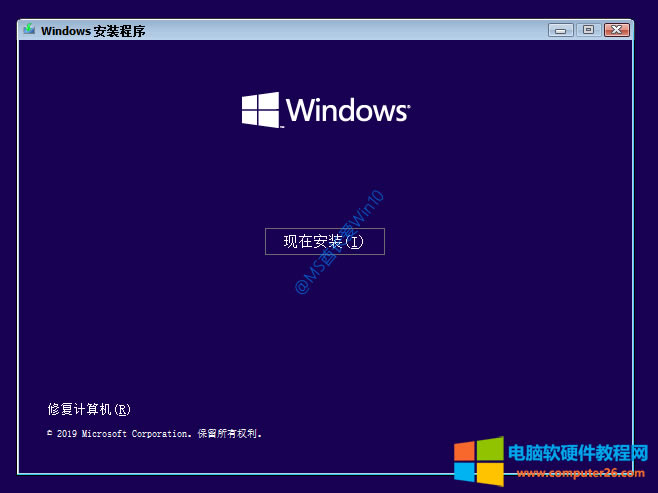
Windows安裝程序 - 現(xiàn)在安裝


點擊“現(xiàn)在安裝”,轉(zhuǎn)到“Windows安裝程序 – 激活Windows”界面。如圖:


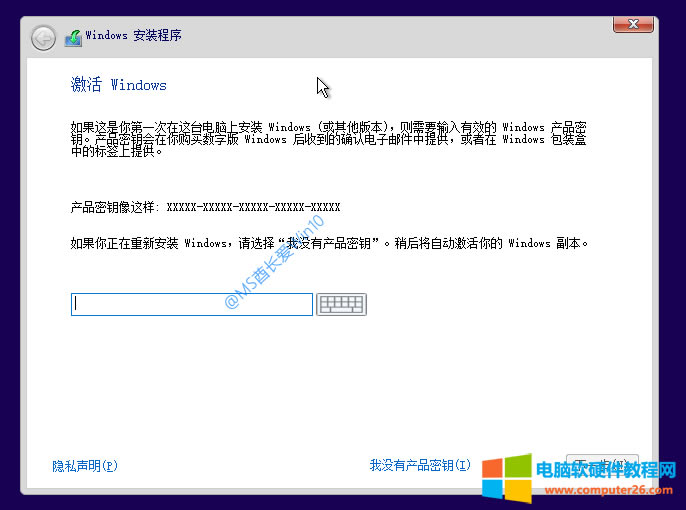
Windows安裝程序 - 激活Windows


如今的Windows10激活方式已經(jīng)很少使用傳統(tǒng)的產(chǎn)品密鑰激活了,而主要是數(shù)字權(quán)利激活(詳見《什么是數(shù)字許可證激活》)。所以點擊“我沒有產(chǎn)品密鑰”,轉(zhuǎn)到“Windows安裝程序 – 選擇要安裝的操作系統(tǒng)”界面。如圖:


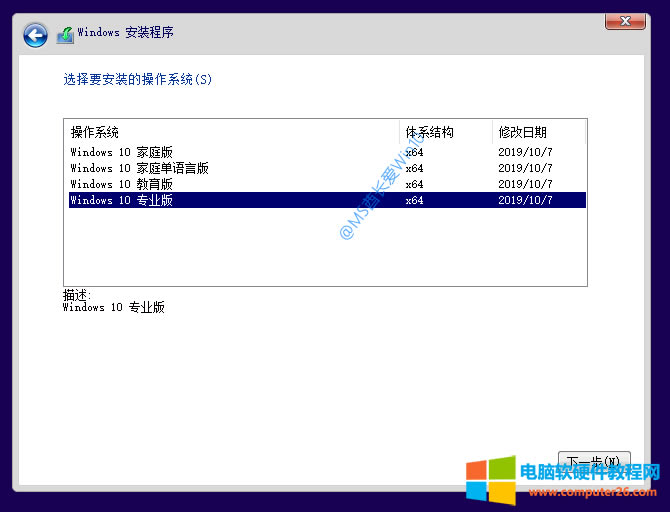
Windows安裝程序 - 選擇要安裝的操作系統(tǒng)


如果沒有特殊情況,建議選擇“Win10專業(yè)版”。然后點擊“下一步”,轉(zhuǎn)到“Windows安裝程序 – 適用的聲明和許可條款”界面。如圖:


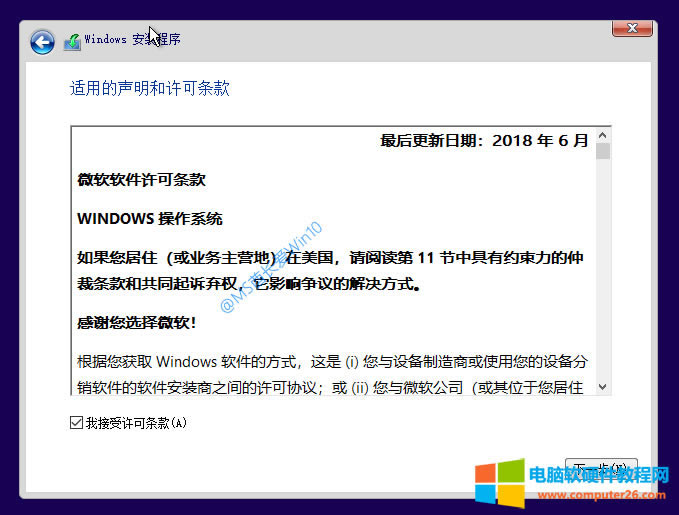
Windows安裝程序 - 適用的聲明和許可條款


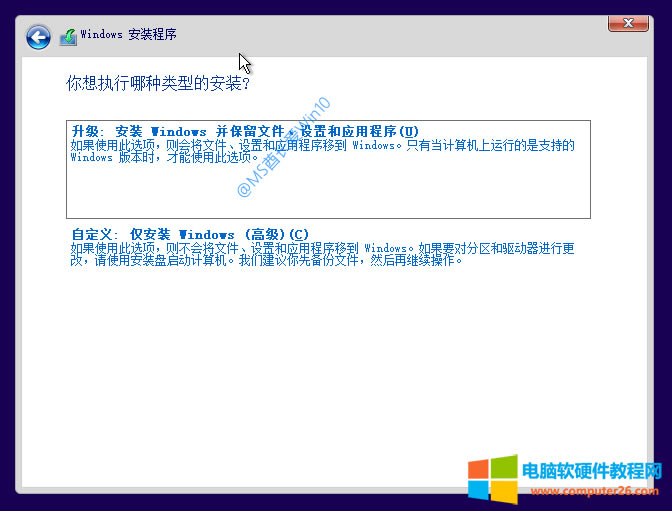
勾選“我接受許可條款”,點擊“下一步”,轉(zhuǎn)到“Windows安裝程序 – 你想執(zhí)行哪種類型的安裝”界面。如圖:


Windows安裝程序 - 你想執(zhí)行哪種類型的安裝


如果你想保留用戶文件和之前Windows系統(tǒng)的設置和應用程序,那么可以選擇“升級”。

PS: 這里的用戶文件專指的是Windows系統(tǒng)User(用戶)目錄中的文件,而不是你保存在D盤等非系統(tǒng)盤中的文件,這些文件重裝系統(tǒng)是不會丟失的,而User目錄中的文件則會丟失。

如果你想要全新安裝純凈系統(tǒng),請選擇“自定義”安裝。下面MS酋長就以“自定義”安裝來進行演示。

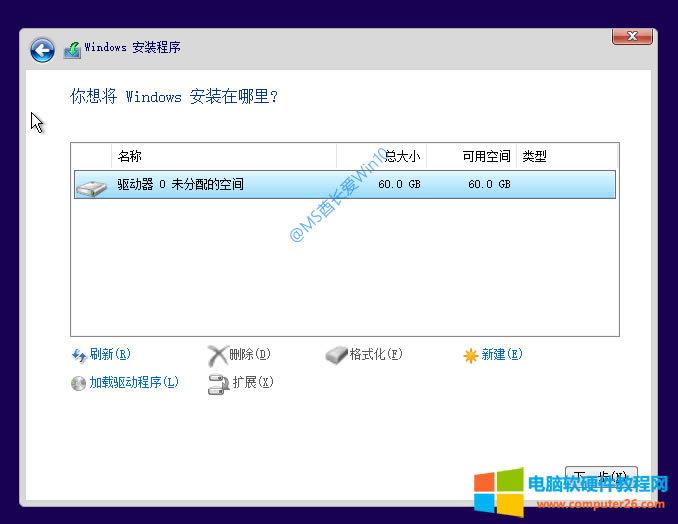
然后會轉(zhuǎn)到“Windows安裝程序 – 你想將Windows安裝在哪里”界面。如圖:


Windows安裝程序 - 你想將Windows安裝在哪里


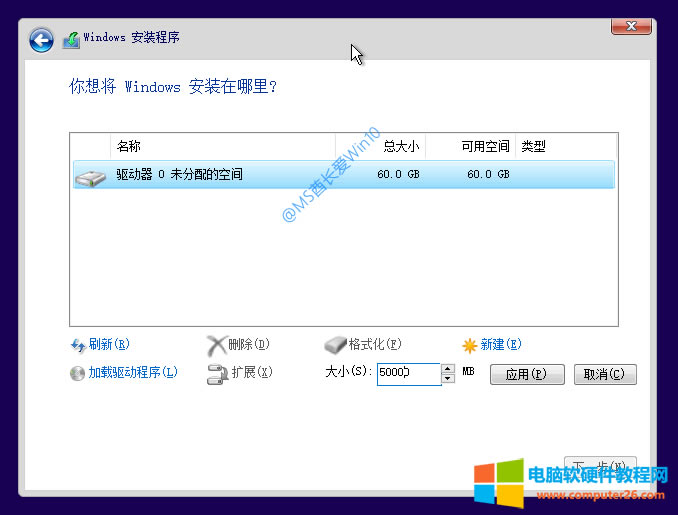
如果當前硬盤還未進行分區(qū),那么點擊“新建”首先創(chuàng)建系統(tǒng)分區(qū)。如圖:


Windows安裝程序 - 你想將Windows安裝在哪里 - 新建系統(tǒng)分區(qū)


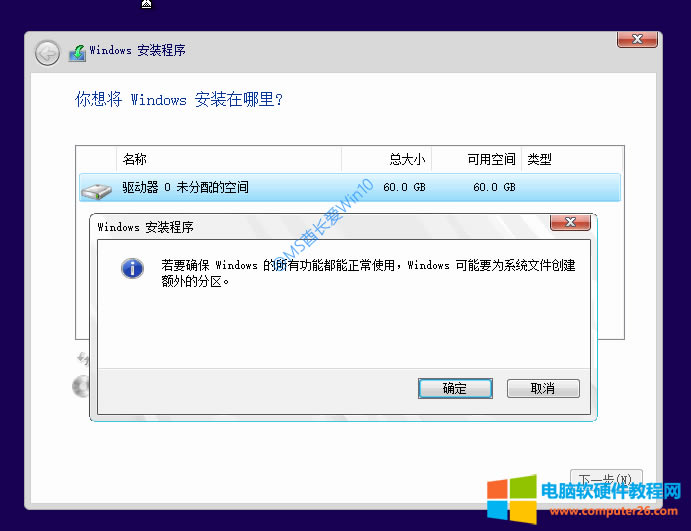
填寫系統(tǒng)分區(qū)的大小,MS酋長是在虛擬機中進行安裝演示的,所以磁盤驅(qū)動器的容量很小,正常情況下,建議Win10系統(tǒng)盤空間不小于100GB。然后點擊“應用”,會提示“Windows可能要為系統(tǒng)文件創(chuàng)建額外的分區(qū)”。如圖:


Windows可能要為系統(tǒng)誰的創(chuàng)建額外的分區(qū)


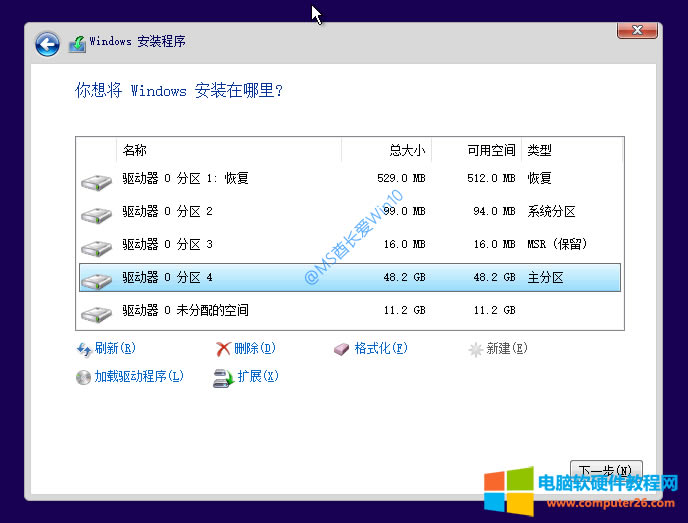
確定,你會發(fā)現(xiàn)Windows安裝程序自動創(chuàng)建了三個額外分區(qū):恢復分區(qū)、系統(tǒng)分區(qū)、MSR保留分區(qū)。如圖:


Windows安裝程序自動創(chuàng)建了三個額外分區(qū):恢復分區(qū)、系統(tǒng)分區(qū)、MSR保留分區(qū)


這些分區(qū)的作用MS酋長以后有時間會與大家分享。
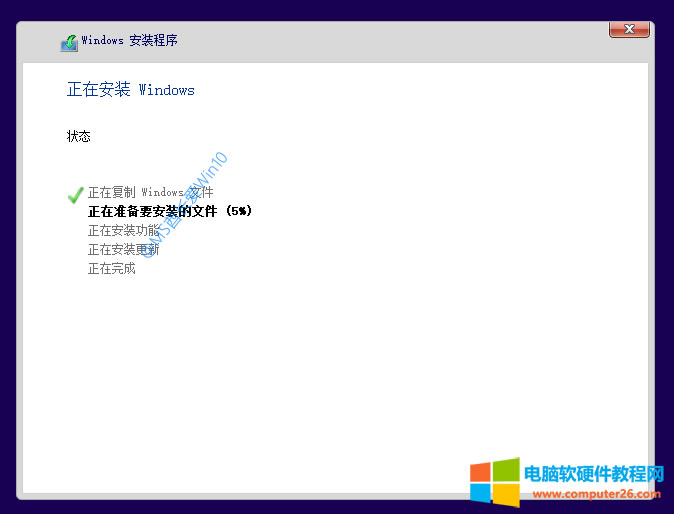
默認選中的即是準備安裝Win10系統(tǒng)的主分區(qū)。點擊“下一步”即可開始安裝Windows10。如圖:


Windows安裝程序 - 正在安裝Windows


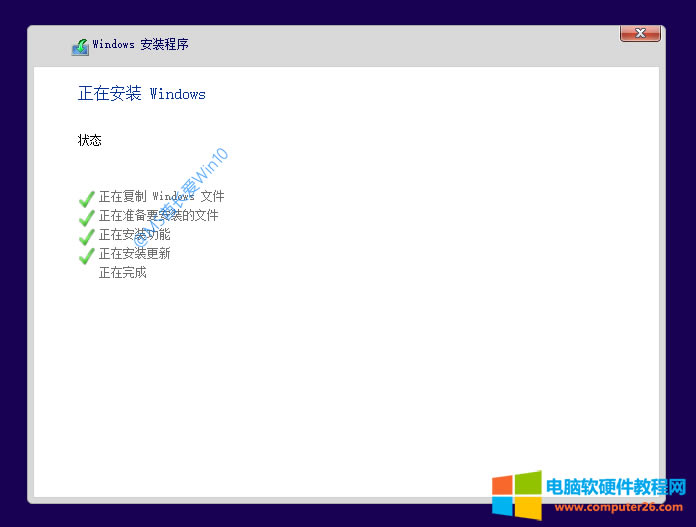
耐心等待這些過程一一完成。如圖:


Windows安裝程序 - 正在安裝Windows


PS: 如果是SSD固態(tài)硬盤,這個過程所費時間要短得多。

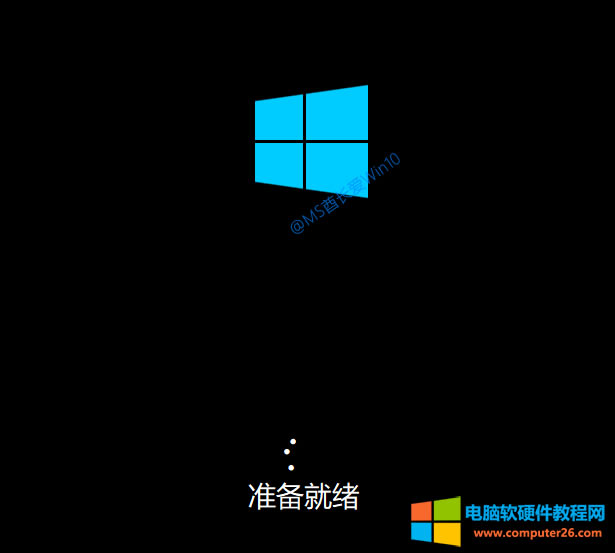
然后電腦自動重啟,依次提示“正在準備設備”、“啟動服務”、“準備就緒”等。如圖:


Win10安裝過程 - 準備就緒


然后亮點來了,文青范兒撲面而來!“海內(nèi)存知己,天涯若比鄰”。如圖:


Win10安裝過程“海內(nèi)存知己,天涯若比鄰”


PS: 微軟從Windows10開始,中文版的本土化建設做了一些有趣的嘗試。首先就是Win10安裝過程中頻現(xiàn)詩文,雖然當年在Win10 10041預覽版安裝過程中鬧了“坐和放寬”的小笑話(詳見《Win10 10041預覽版新功能和新特性匯總》一文),但還是值得我們鼓勵的。

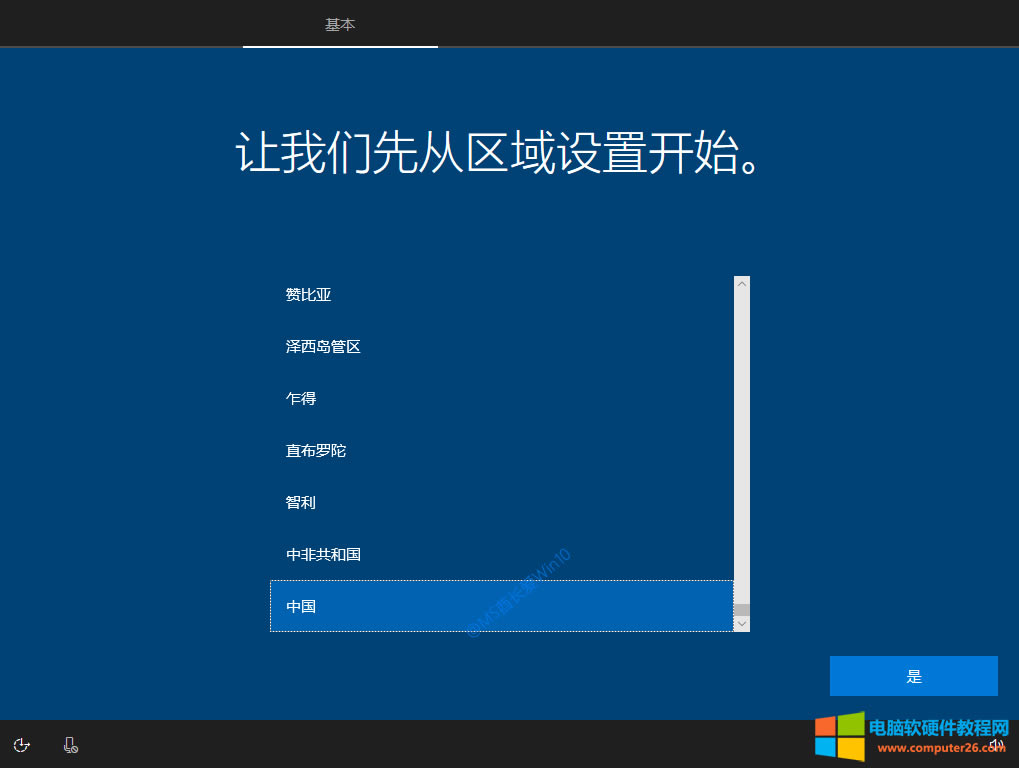
接下來就是Windows10安裝過程中的設置步驟了。首先是“區(qū)域設置”。如圖:


Win10安裝過程 - 讓我們先從區(qū)域設置開始


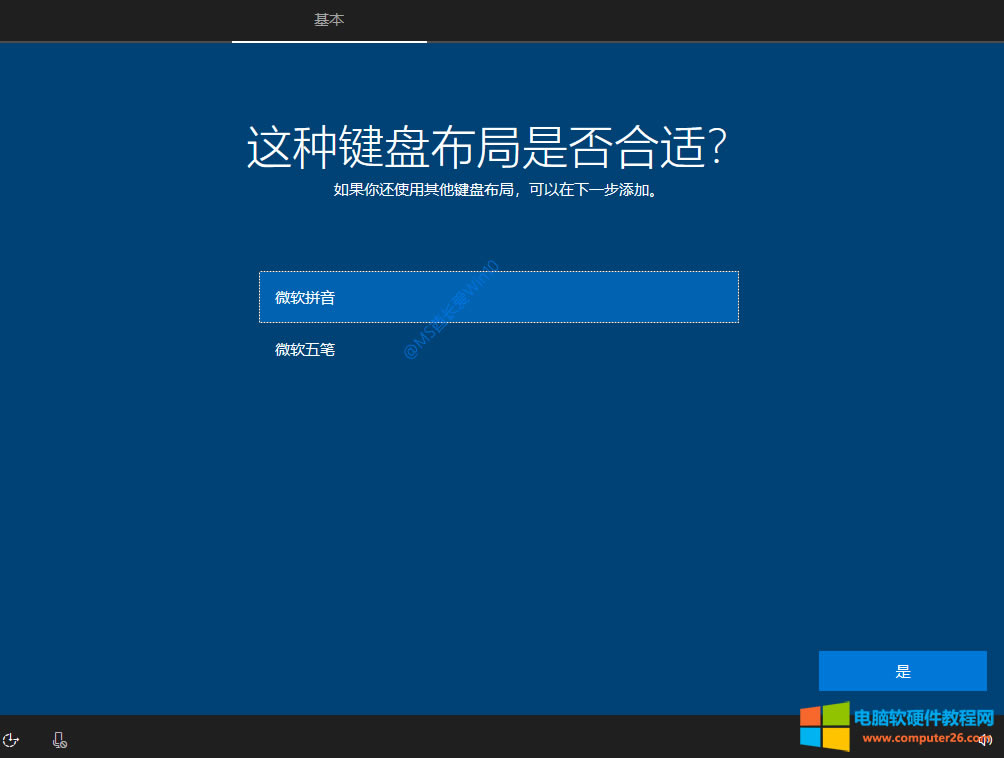
默認即為“中國”,點擊“是”,轉(zhuǎn)到“鍵盤布局”設置界面,也就是設置常用的輸入法。如圖:


Win10安裝過程 - 這種鍵盤布局是否合適


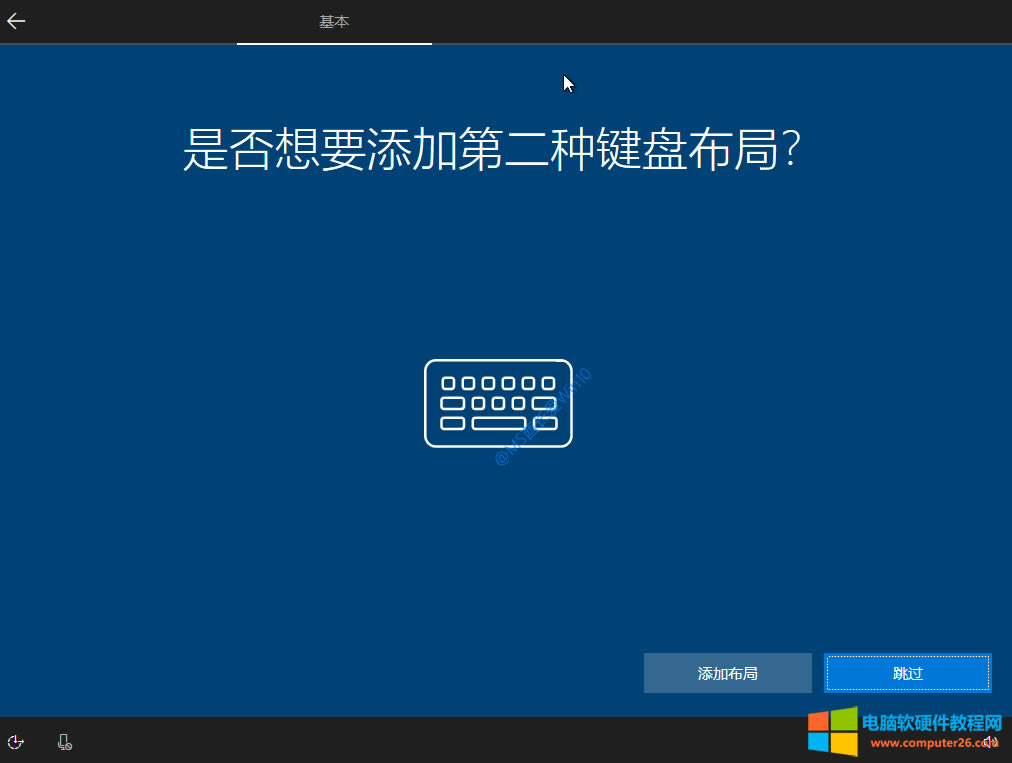
MS酋長選擇的是“微軟五筆”,點擊“是”,接下來詢問你“是否想要添加第二種鍵盤布局?”如圖:


Win10安裝過程 - 是否想要添加第二種鍵盤布局


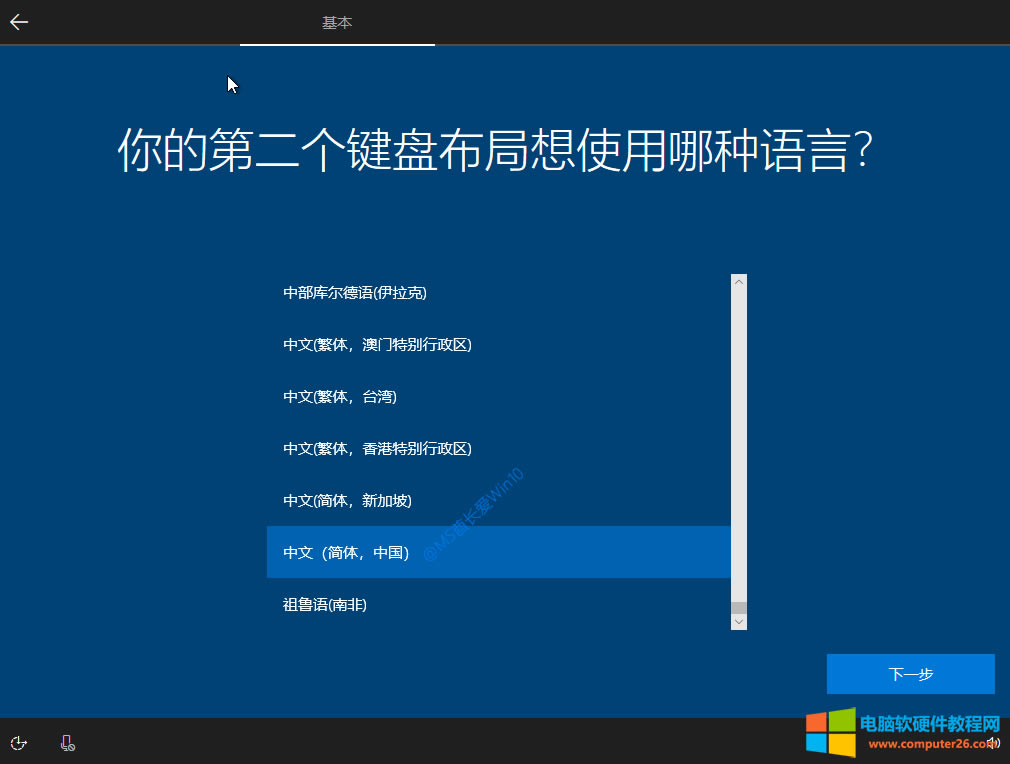
MS酋長想要再添加“微軟拼音”輸入法,所以點擊“添加布局”,轉(zhuǎn)到“你的第二個鍵盤布局想使用哪種語言”界面。如圖:


Win10安裝過程 - 你的第二個鍵盤布局想使用哪種語言


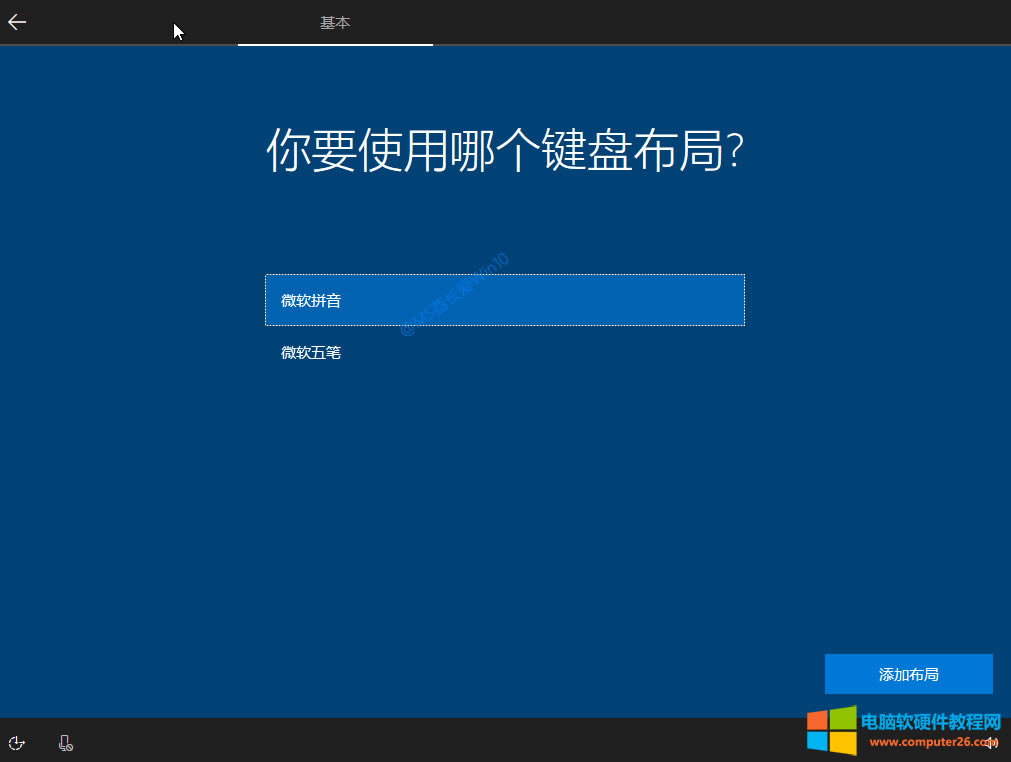
在列表中選中“中文(簡體,中國)”,下一步,轉(zhuǎn)到鍵盤布局選擇界面。如圖:


Win10安裝過程 - 你要使用哪個鍵盤布局


選中“微軟拼音”,點擊“添加布局”即可。

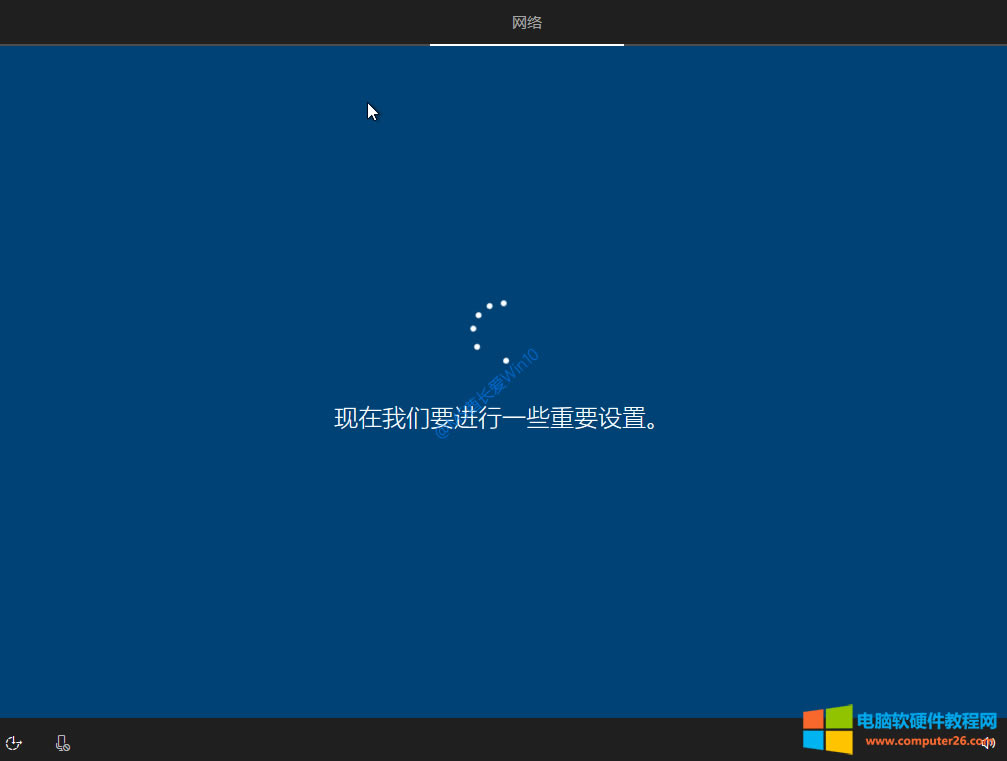
然后會提示“現(xiàn)在我們要進行一些重要設置”。如圖:


Win10安裝過程 - 現(xiàn)在我們要進行一些重要設置


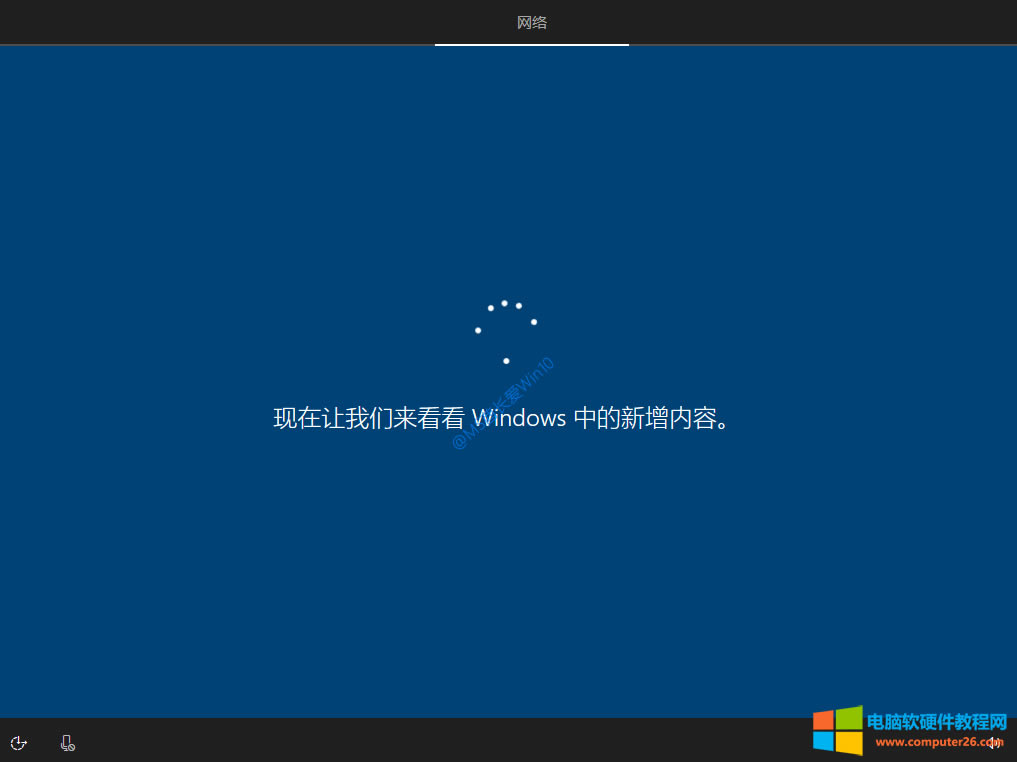
繼續(xù)提示“現(xiàn)在讓我們來看看Windows中的新增內(nèi)容”。如圖:


Win10安裝過程 - 現(xiàn)在讓我們來看看Windows中的新增內(nèi)容


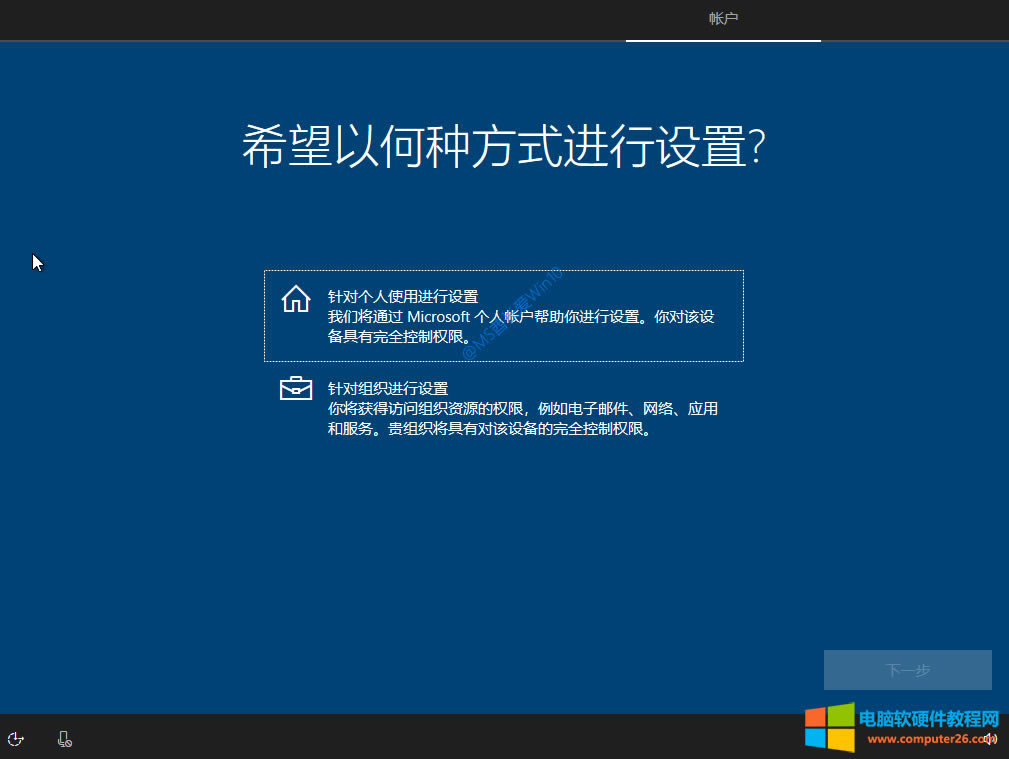
然后詢問“希望以何種方式進行設置”。如圖:


Win10安裝過程 - 希望以何種方式進行設置


除非你是企業(yè)單位里,電腦系統(tǒng)有管理員統(tǒng)一安裝管理,普通個人用戶請選擇“針對個人使用進行設置”。

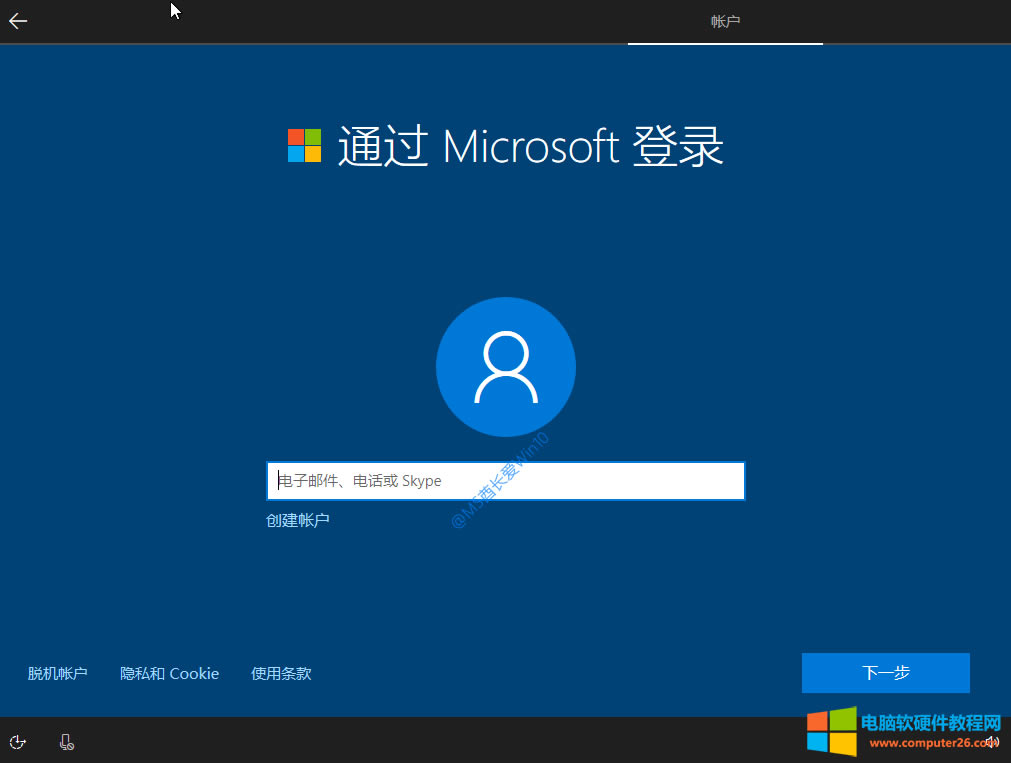
下一步,就會顯示微軟賬戶登錄界面。如圖:


Win10安裝過程 - 通過 Microsoft登錄


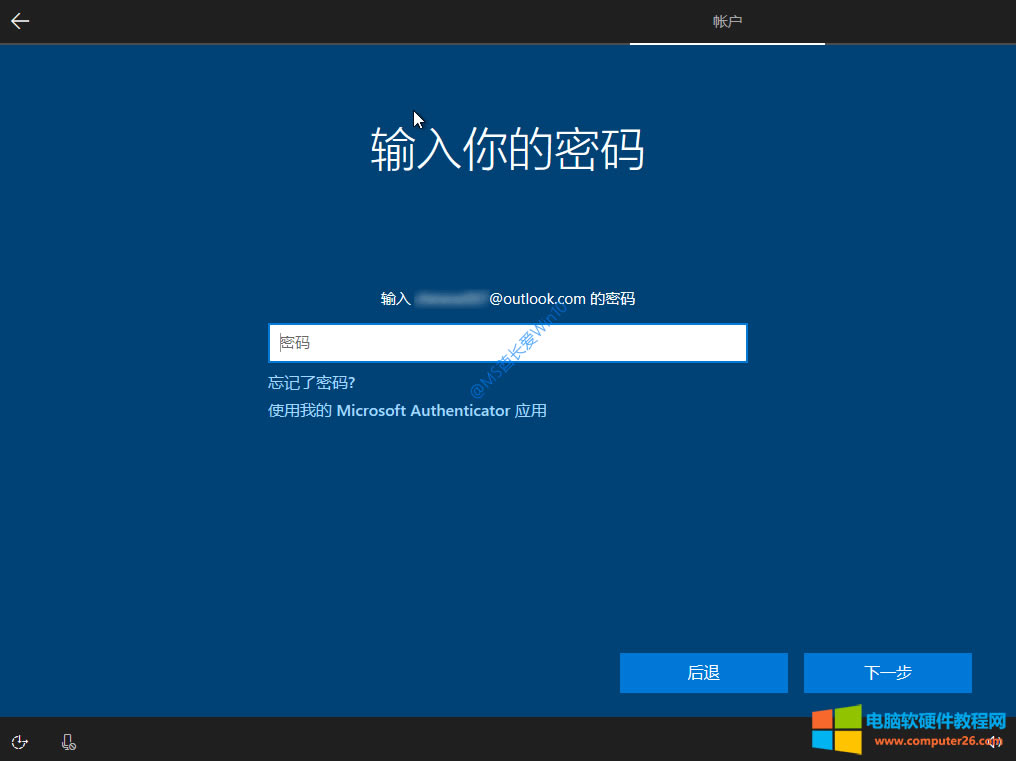
如果你沒有微軟賬戶,可以點擊“創(chuàng)建賬戶”現(xiàn)建一個。MS酋長早已注冊有微軟賬戶,所以直接輸入了賬戶名稱***@outlook.com,下一步,輸入賬戶密碼。如圖:


Win10安裝過程 - 輸入你的密碼


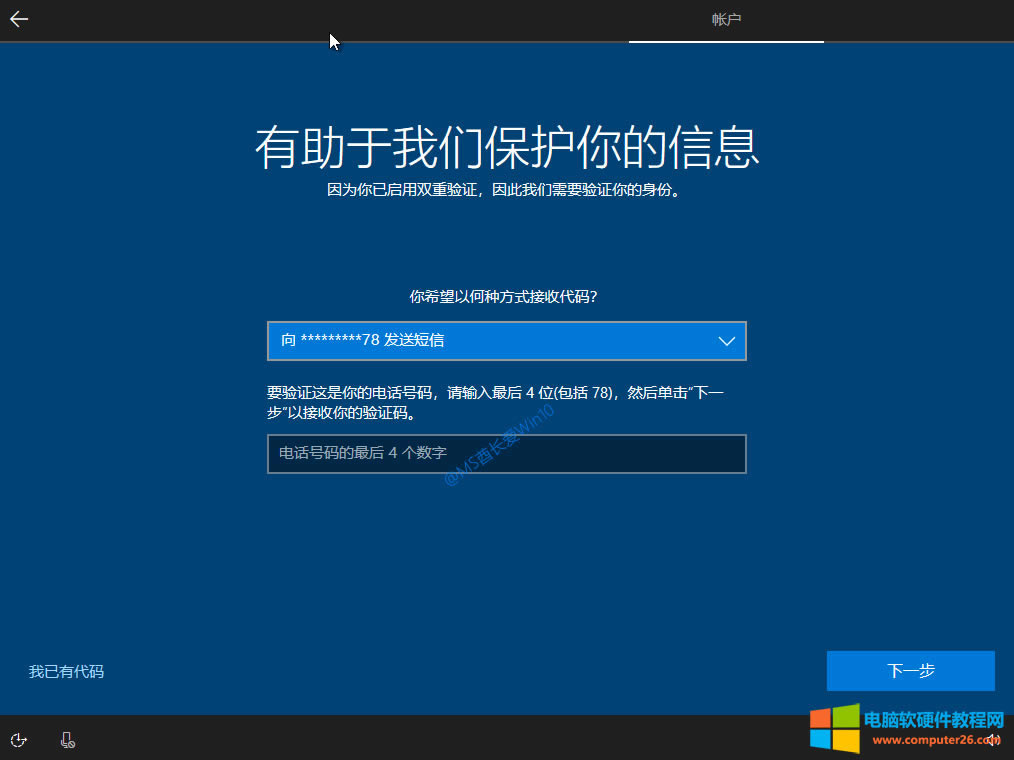
因為MS酋長啟用了雙重驗證,所以會顯示手機接收登錄驗證碼的界面。如圖:


Win10安裝過程 - 有助于我們保護你的信息


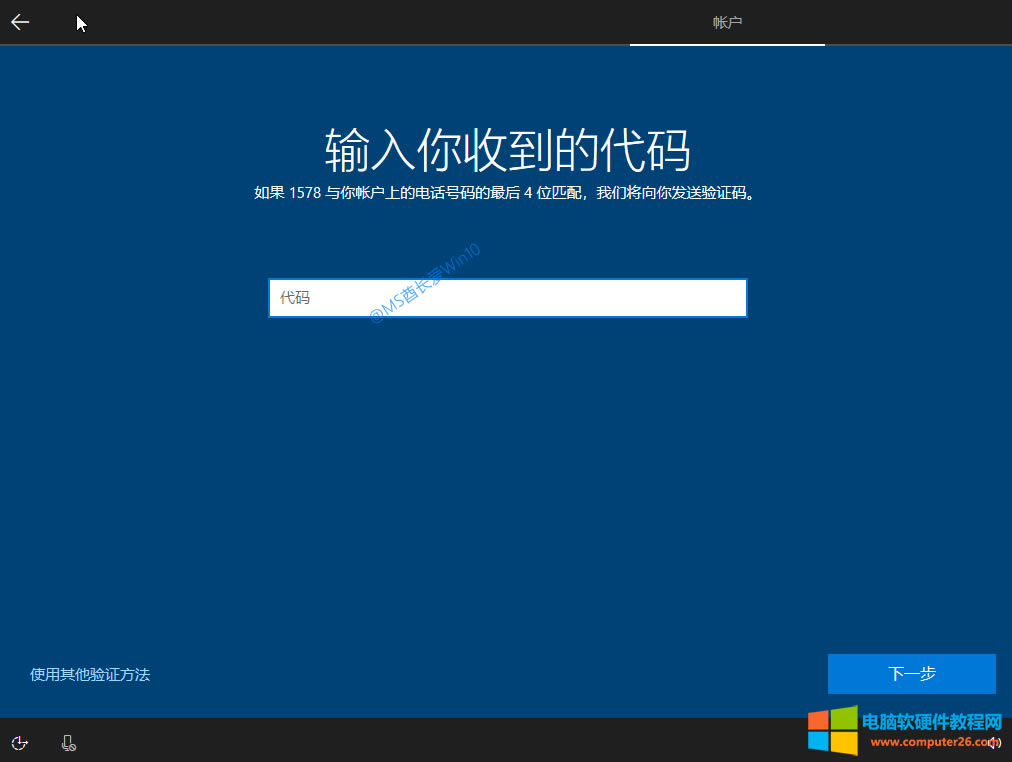
填寫手機號后四位,下一步,然后輸入你的手機收到的驗證碼。如圖:


Win10安裝過程 - 輸入你收到的代碼


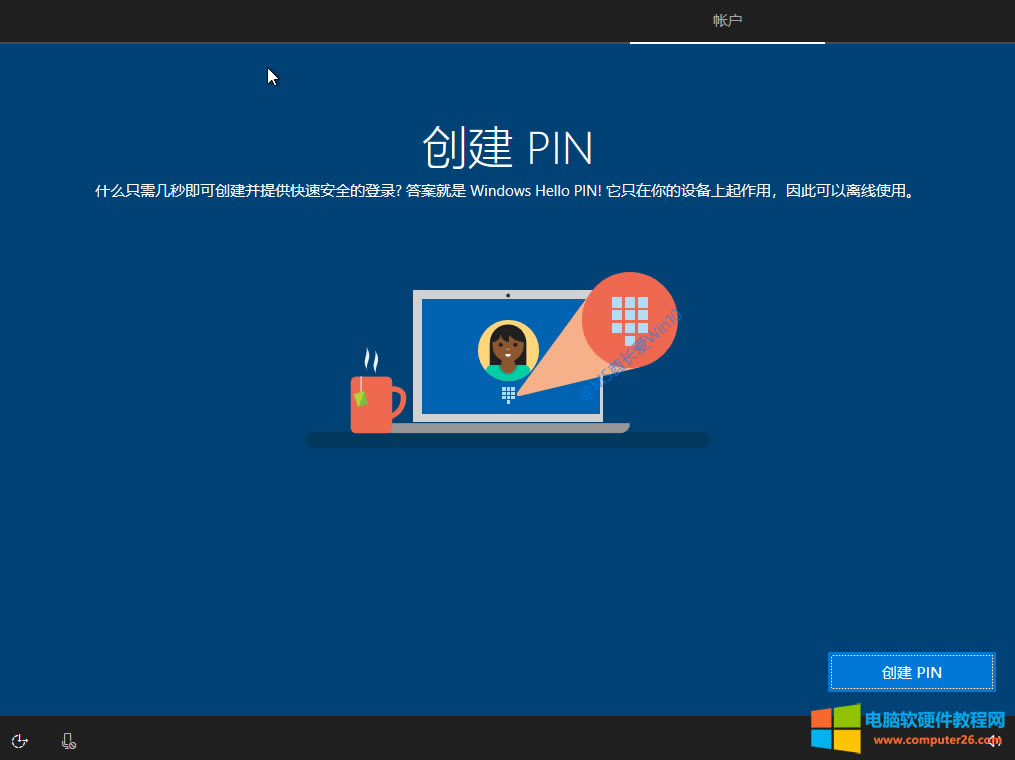
然后是“創(chuàng)建PIN”界面。如圖:


Win10安裝過程 - 創(chuàng)建PIN


PS: 這里簡要推薦一下PIN登錄方式。日常登錄你常用的電腦時,如果每次都輸入完整的賬戶密碼,會很麻煩。而PIN碼可以是簡單的6位數(shù)字,即可登錄當前電腦,而在其他電腦上,該PIN碼則無效。所以PIN登錄方式兼顧了安全與方便,MS酋長這里建議你為當前設備設置一下PIN碼登錄方式。

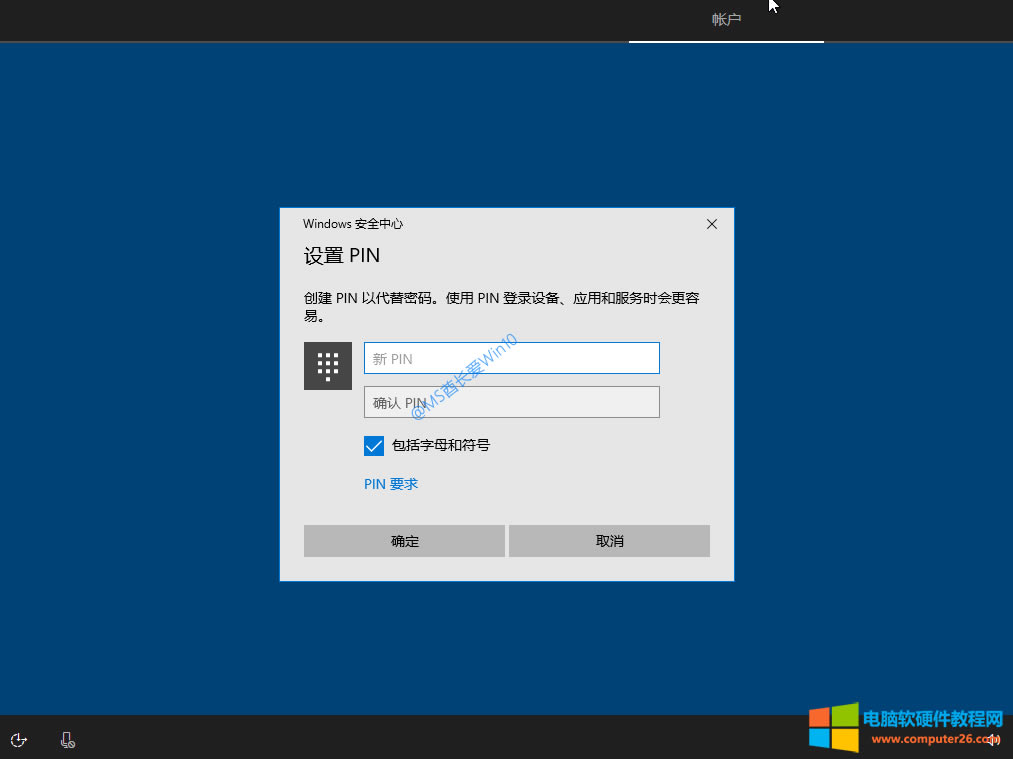
點擊“創(chuàng)建PIN”會顯示“Windows安全中心 – 設置PIN”界面。如圖:


Win10安裝過程 - 設置PIN - 包括字母和符號


默認PIN碼為6位數(shù)字,如果你為了安全想要設置復雜一些的PIN碼,請勾選“包括字母和符號”,這樣設置的PIN碼就可以有字母或符號了。

不過建議你為了日常登錄方便,不要設置的過于復雜,否則與使用密碼登錄又有什么區(qū)別呢?PIN碼登錄的便利性也不存在了。

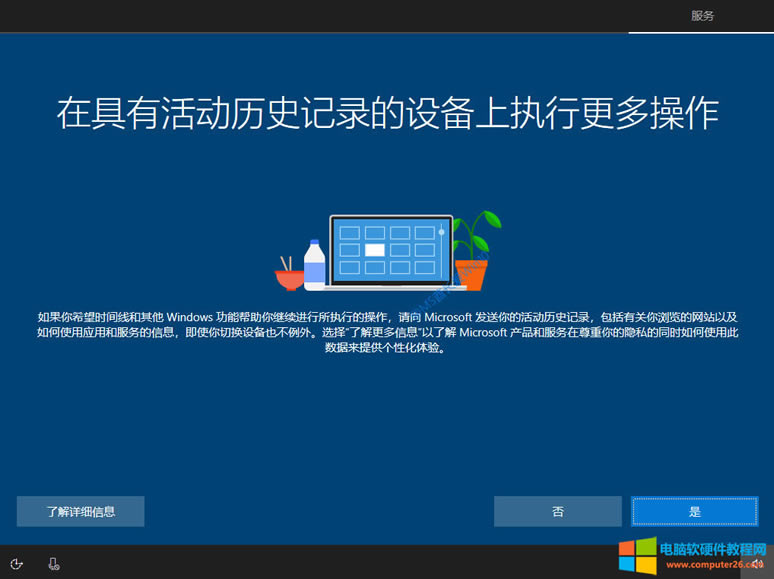
然后顯示“在具有活動歷史記錄的設備上執(zhí)行更多操作”界面。如圖:


Win10安裝過程 - 在具有活動歷史記錄的設備上執(zhí)行更多操作


這個其實就是Windows10的Timeline時間線功能,可以方便地查看你的使用歷史記錄(詳見《Win10 17063預覽版上線Timeline時間線功能使用體驗》一文),建議點擊“是”啟動時間線功能。

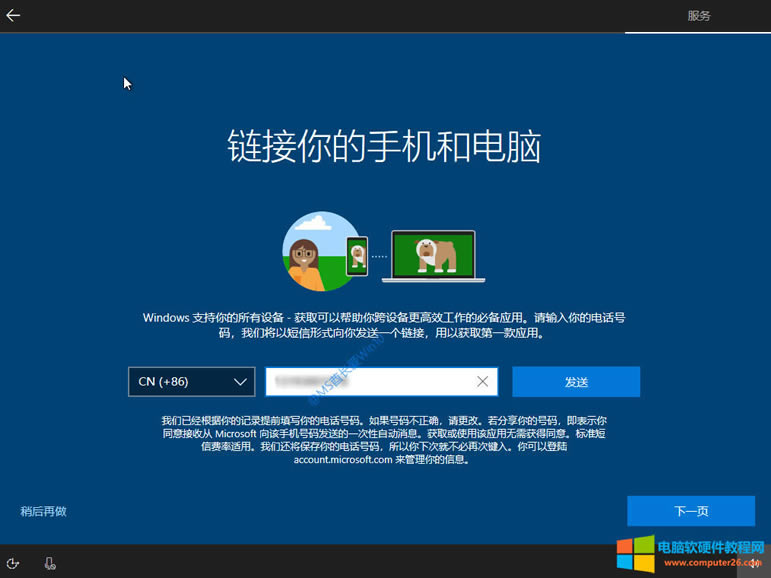
然后顯示“鏈接你的手機和電腦”界面。如圖:


Win10安裝過程 - 鏈接你的手機和電腦


這個可以把你的手機與電腦相關聯(lián),跨設備工作很方便。MS酋長之后會專門撰寫鏈接過程及使用體驗,這里暫且跳過,所以點擊了左下角的“稍后再做”。

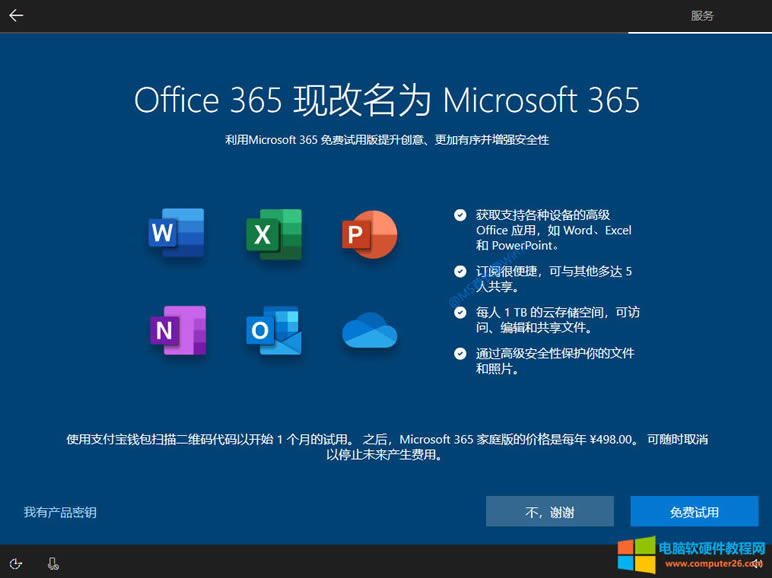
然后是Office 365免費試用界面,可以看作是一個微軟Office產(chǎn)品的廣告界面,沒興趣請點擊“不,謝謝”。如圖:


Win10安裝過程 - 免費試用Office 365


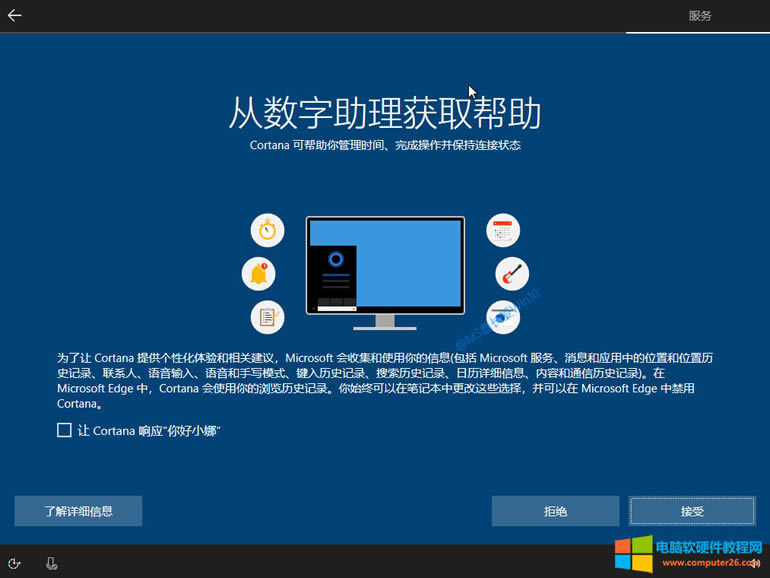
然后是“從數(shù)字助理獲取幫助”界面。如圖:


Win10安裝過程 - 從數(shù)字助理獲取幫助


其實就是大名鼎鼎的Cortana微軟小娜,不煩她的話,當然“接受”了。
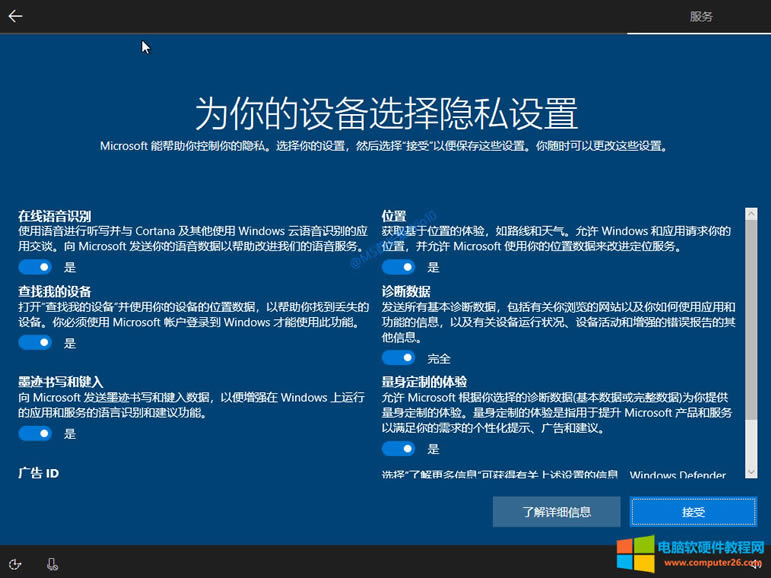
然后是“為你的設備選擇隱私設置”界面。如圖:


Win10安裝過程 - 為你的設備選擇隱私設置


如今都很注重隱私保護,根據(jù)你的需要開啟或關閉相關項目。MS酋長只把“診斷數(shù)據(jù)”由“完全”改成了“基本”,也就是不想上傳太多的本機設置使用數(shù)據(jù),其他都保持默認“是”。

接下來又是文青范兒的提示語,“嗨,別來無恙啊!”


Win10安裝過程“嗨,別來無恙啊!”


  • 一切即將準備就緒
  • 這可能需要幾分鐘。請勿關閉電腦。
  • 一切交給我們來處理
  • 馬上就好
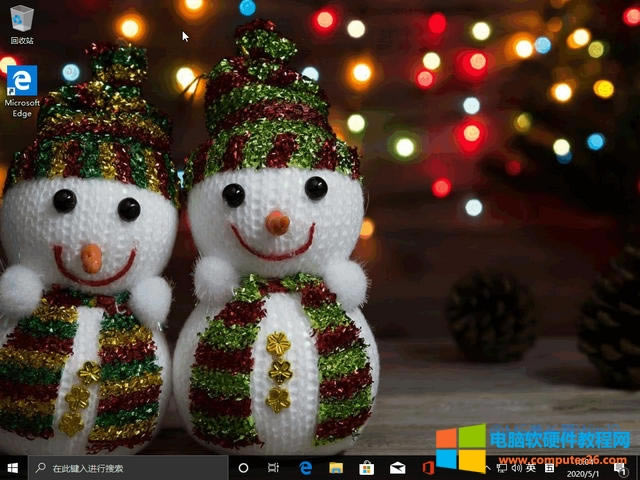
  • OK!屏幕一閃,Windows10桌面撲面而來!


成功安裝Win10系統(tǒng)顯示W(wǎng)indows10桌面


Win10系統(tǒng)已經(jīng)安裝成功了!祝賀您!

本文章關鍵詞: Win10安裝過程 
97久久亚洲,亚洲福利久久,亚洲精品系列,97在线精品
欧美69视频| 精品中文一区| 日韩福利一区| 久久99蜜桃| 免费不卡在线观看| 美女亚洲一区| 欧美天堂在线| 亚洲毛片一区| 国产精品久久久久久av公交车| 日韩av有码| 久久一级电影| 中文字幕一区日韩精品| 国产精品久久久久久av公交车| 国产区精品区| 欧美日韩一区二区三区在线电影| 国产精品主播在线观看| 亚洲天堂免费电影| 免费看的黄色欧美网站| 欧美影院视频| 欧美sm一区| 视频精品一区| 国产福利电影在线播放| 国产精品一区二区精品视频观看| 日韩欧美美女在线观看| 国产专区精品| 久久激情五月婷婷| 中国女人久久久| 成人日韩在线| 精品99在线| 91精品国产自产精品男人的天堂 | 免费一级片91| 亚洲精品欧美| 91精品在线观看国产| 亚洲综合五月| 国产精品国产一区| 午夜电影一区| 国产精品嫩模av在线| 99久久视频| 国产在线不卡一区二区三区| 亚洲精品一区二区在线播放∴| 激情婷婷欧美| 在线观看精品| 水蜜桃精品av一区二区| 国产免费播放一区二区| 蜜臀av性久久久久蜜臀aⅴ流畅 | 日韩在线短视频| 国产调教精品| 91精品综合| 久久黄色影院| 成年男女免费视频网站不卡| 免费在线观看视频一区| 亚洲精品一区二区在线看| 国产在线看片免费视频在线观看| 国产精品亲子伦av一区二区三区| 久久一二三区| 在线看片一区| av不卡在线看| 午夜国产精品视频免费体验区| 国产高清不卡| 日韩中文在线电影| 日韩三区在线| 欧美午夜精彩| 麻豆视频在线观看免费网站黄 | 国产精品99久久久久久董美香| 日韩不卡一区二区| 三级小说欧洲区亚洲区| av高清不卡| 伊人久久亚洲热| 老鸭窝毛片一区二区三区| 99re国产精品| 无码日韩精品一区二区免费| 日韩精品高清不卡| 奇米777国产一区国产二区| 日产欧产美韩系列久久99| 国产精品国码视频| 97精品国产福利一区二区三区| 天堂日韩电影| 国产精品社区| 日韩毛片一区| 国产成人77亚洲精品www| 激情六月综合| 免费看日韩精品| 国产极品久久久久久久久波多结野| 国产一区精品福利| 久色成人在线| 日韩成人精品一区二区| 婷婷激情图片久久| 日本不卡视频在线观看| 国产色播av在线| 日韩欧美另类中文字幕| 成人片免费看| 91精品麻豆| 91高清一区| 精品视频国产| 热久久国产精品| 在线看片国产福利你懂的| 在线免费观看亚洲| 日韩三区免费| 欧美亚洲二区| 久久久久久亚洲精品美女| 香蕉久久久久久久av网站| 欧美激情综合| 鲁大师影院一区二区三区| 精品国产91| 91嫩草精品| 视频一区欧美精品| 欧美综合另类| 日本欧美在线| 国产一级一区二区| 国产91在线播放精品| 天堂va欧美ⅴa亚洲va一国产| 激情视频一区二区三区| av日韩中文| 一区二区三区四区日本视频| 国产九九精品| 日韩1区2区3区| 中文字幕日本一区二区| 日韩久久视频| 国产不卡av一区二区| 国产精品videossex| 青青草精品视频| 欧美日韩xxxx| 国产乱论精品| 国产精品白丝av嫩草影院| 蜜桃视频一区二区| 欧美国产视频| 午夜日韩在线| 国产精品久久久久久久免费观看| sm久久捆绑调教精品一区| 999精品色在线播放| 日韩精品第一| 久久久精品久久久久久96 | 国产福利91精品一区二区| 日日摸夜夜添夜夜添国产精品| 久久影院资源站| 久久九九精品| 国产精品久久久久av蜜臀| 国产成人久久| 狠狠爱www人成狠狠爱综合网| 日韩视频一区二区三区在线播放免费观看| 黑人精品一区| 蜜桃视频一区二区三区在线观看| 国产精品免费大片| 久久国产成人午夜av影院宅| 日韩精品91亚洲二区在线观看| 欧美亚洲免费| 女主播福利一区| 国产精品黄网站| 日韩一区二区久久| 国产精品mv在线观看| 999国产精品| 久久国内精品| 91成人精品视频| 成人在线免费观看网站| 久久国产精品久久w女人spa| 久久亚州av| 少妇高潮一区二区三区99| 97精品中文字幕| 人人爱人人干婷婷丁香亚洲| 日韩在线精品| 国产精品婷婷| 久久久91麻豆精品国产一区| 蜜臀久久99精品久久一区二区| 日韩精品午夜视频| 久久一区二区三区喷水| 久久99久久久精品欧美| 午夜日韩福利| 国产欧美日韩精品一区二区三区| 欧美中文字幕一区二区| 欧美日韩一区二区三区在线电影| 精品国模一区二区三区| 国产精品毛片视频| 亚洲视频电影在线| 久久人人精品| 国产成人精品一区二区三区免费 | 精品免费视频| 国产探花在线精品一区二区| 久久亚洲成人| 精品一区二区三区中文字幕视频| 日韩国产91| 亚洲精品在线a| 国产精品88久久久久久| 精品视频97| 国产精品亚洲综合色区韩国| 免费中文字幕日韩欧美| 红桃视频国产精品| 亚洲激情中文| 美女久久一区| 99视频+国产日韩欧美| 国产精品av久久久久久麻豆网| 亚洲综合在线电影| 免费国产自线拍一欧美视频| 三级在线观看一区二区| 亚洲精品字幕| 麻豆精品av| 日韩在线精品| 国产亚洲欧美日韩在线观看一区二区 | 国产精品色在线网站| 麻豆精品91| 日韩国产一区|