

- win10電腦休眠自動喚醒處理辦法
- win10不激活有啥影響嗎_win10不激活
- win10如何去掉激活水印_win10水印如
- win10系統(tǒng) C盤pagefile.sys
- win10系統(tǒng) C盤hiberfil.sys
- win10系統(tǒng)電腦只有睡眠沒有休眠選項處理辦
- Win10激活失敗_win10系統(tǒng)激活顯示處
- 如何完全關(guān)掉win10自動更新_win10永
- Win10系統(tǒng)共享報錯:因為文件共享不安全,
- Win10關(guān)閉資訊與興趣模塊辦法
- win10關(guān)閉通知彈窗_如何完全關(guān)閉win1
- win10更改文件后綴名_win10更改文件
推薦系統(tǒng)下載分類: 最新Windows10系統(tǒng)下載 最新Windows7系統(tǒng)下載 xp系統(tǒng)下載 電腦公司W(wǎng)indows7 64位裝機萬能版下載

Win7升級Win10完成圖文解析圖文詳細教程(Win8升級Win10系統(tǒng))
發(fā)布時間:2024-04-01 文章來源:深度系統(tǒng)下載 瀏覽:
| 現(xiàn)在升級Win10,可能依然能夠享受微軟明面上早已結(jié)束的Win7/Win8.1免費升級Win10福利政策,也就是只要你的Win7/Win8.1系統(tǒng)已經(jīng)激活(Ghost Win7的盜版?zhèn)渭せ钜菜悖敲瓷壈惭bWin10系統(tǒng)后,即已自動激活。下面就來分享一下Win7怎么升級Win10?Win8升級Win10的方法一樣。 方法一:硬盤升級安裝Win10本方法有一個前提,就是32位Win7只能升級安裝32位Win10,64位亦然。并且Win7家庭版只能升級Win10家庭版,Win10專業(yè)版;Win7旗艦版只能升級Win10專業(yè)版(詳見《Windows 10 升級路徑》)。 步驟一:下載微軟原版Win10 ISO鏡像這個之前已經(jīng)分享過相關(guān)方法,詳見《使用微軟媒體創(chuàng)建工具下載原版Win10 ISO鏡像》。 步驟二:解壓或虛擬光驅(qū)裝載Win10 ISO如果系統(tǒng)中有虛擬光驅(qū)軟件的話,那么可以用虛擬光驅(qū)裝載Win10 ISO鏡像文件。如圖: 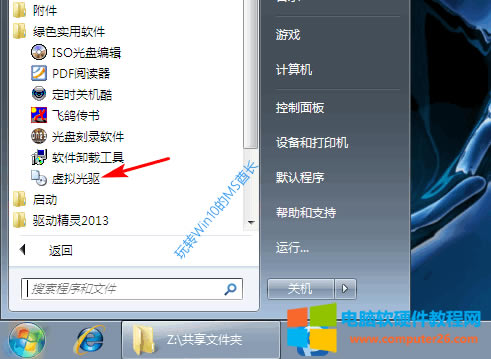 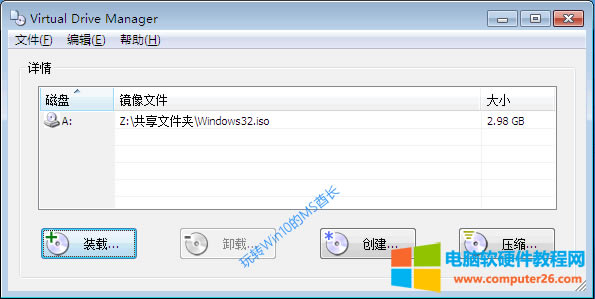 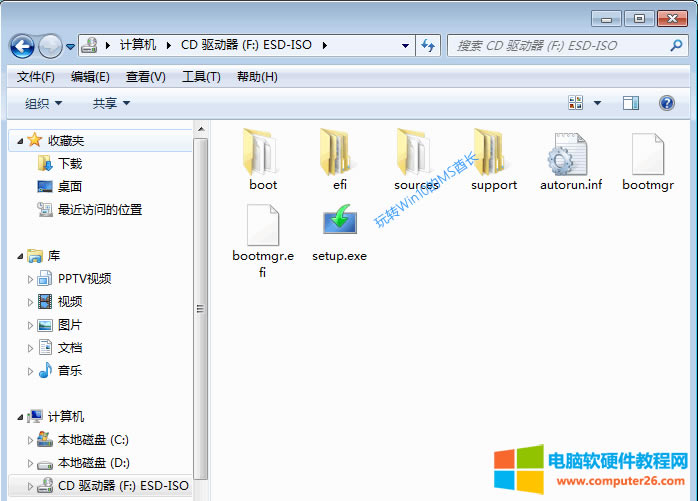 如果沒有虛擬光驅(qū)的話,直接解壓Win10 ISO也可以。如圖: 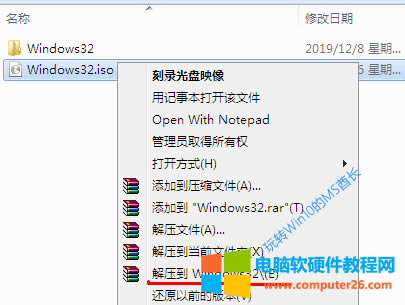 步驟三:運行根目錄下的setup.exe解壓或虛擬光驅(qū)加載Win10 ISO后,我們可以在根目錄下看到setup.exe。如圖: 雙擊運行setup.exe即可開始安裝過程。 步驟四:升級安裝Win10過程詳細圖解首先會顯示“正在準備”,然后就會顯示“Windows 10 安裝程序”窗口。如圖: 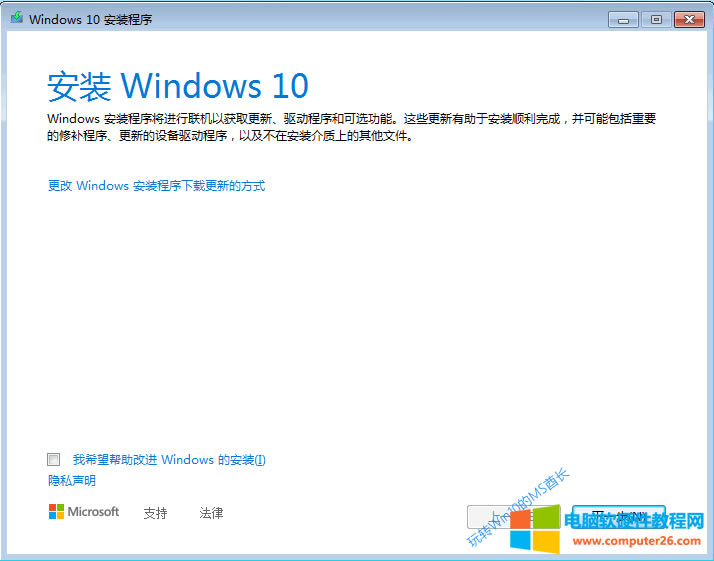
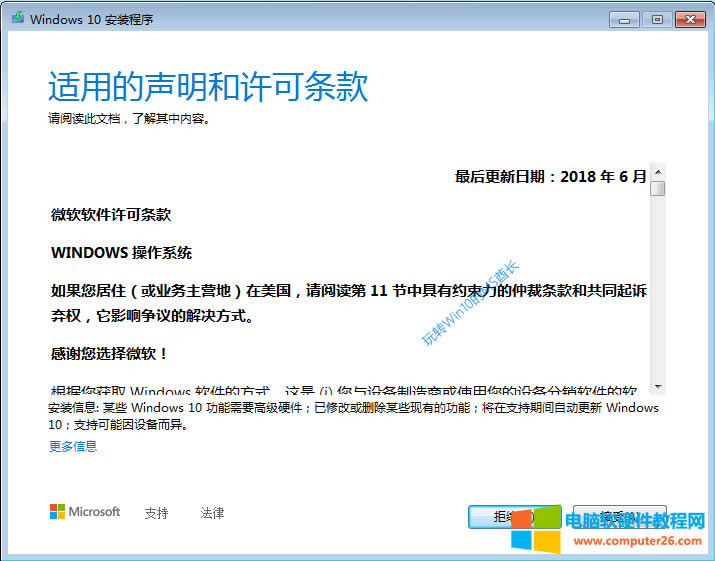 點擊“接受”,然后會依次進行“正在獲取更新”、“正在確保你已準備好進行安裝”,之后會顯示“準備就緒,可以安裝”。如圖: 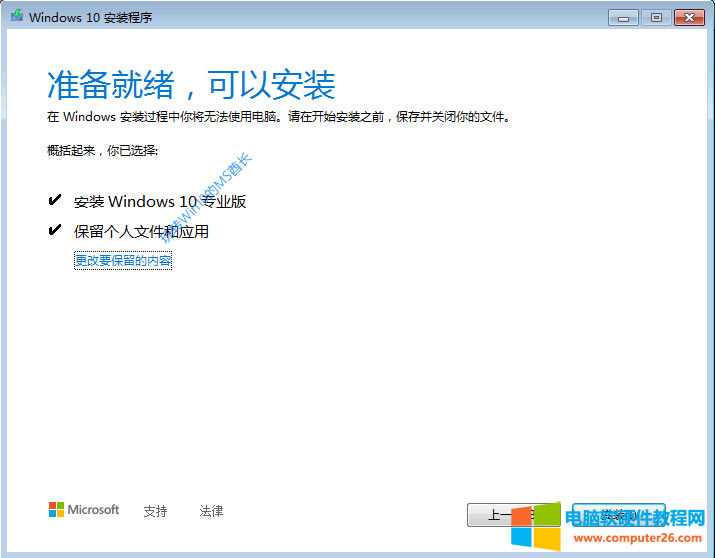 如果你不想保留個人文件和應用,可以點擊“更改要保留的內(nèi)容”轉(zhuǎn)到“選擇要保留的內(nèi)容”界面。如圖: 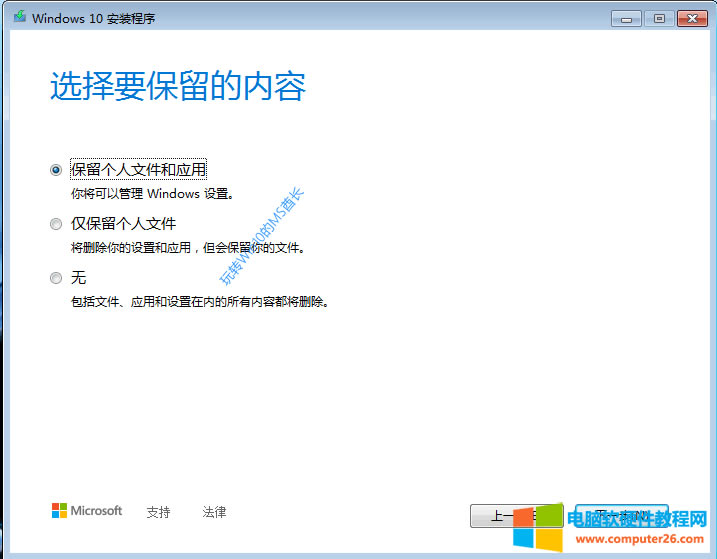 選擇想保留的內(nèi)容或不保留,然后點擊“下一步”。之后就會顯示較漫長的安裝Windows 10的過程了,并提示“你的電腦將重啟幾次”。如圖: 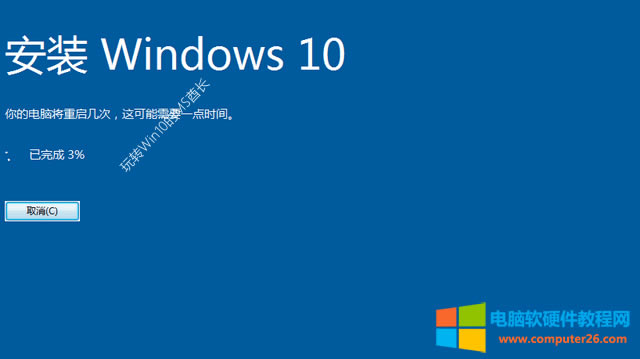 然后電腦會自動重啟,繼續(xù)顯示漫長的“正在安裝Window *%”的過程。如圖:  這個過程更漫長,至少20分鐘左右吧,可以離開電腦去做其他事了。然后再回來時,就可以看到“讓我們先從區(qū)域設置開始”界面了。如圖: 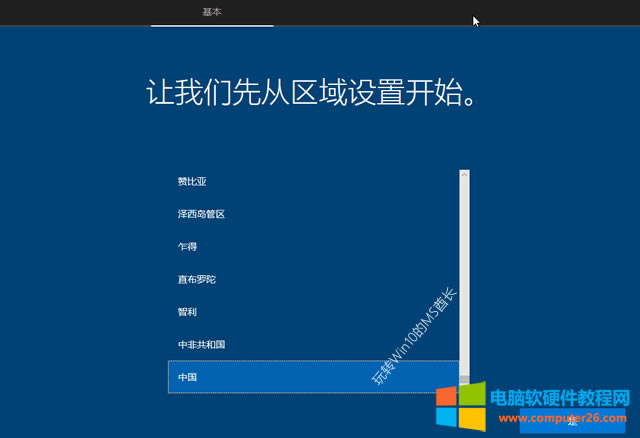 從這一步開始,后面的安裝設置步驟就和《Win10安裝過程圖文詳解》一樣一樣滴了,這里就不再贅述了。 方法二:使用“媒體創(chuàng)建工具”升級Win10之前就介紹過,微軟官方發(fā)布的“媒體創(chuàng)建工具(Media Creation Tool)”有三大功能:
如果你還沒有下載Win10 ISO鏡像,那么可以借助“媒體創(chuàng)建工具”升級安裝Windows10,下載、安裝一氣呵成。方法如下: 步驟一:下載“媒體創(chuàng)建工具”微軟“媒體創(chuàng)建工具”下載地址:微軟官網(wǎng) 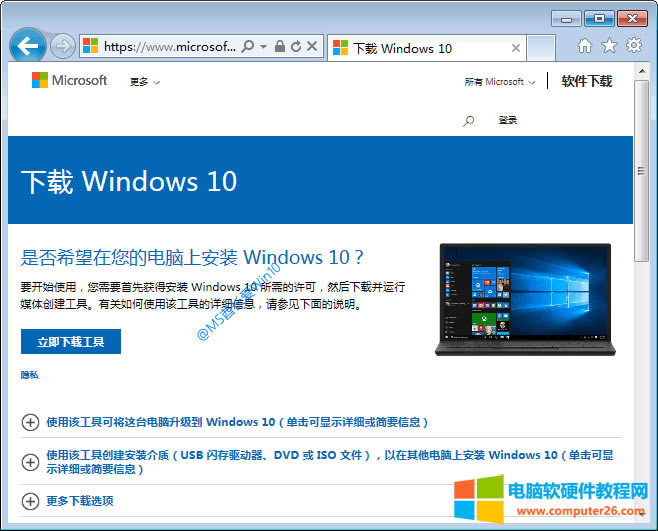 你會發(fā)現(xiàn),在Windows7下訪問該頁面,只顯示“媒體創(chuàng)建工具”下載項,顯示一個“立即下載工具”按鈕;而在Windows10下訪問該頁面,上面還有“Windows10易升”下載項,顯示“立即更新”按鈕。這是因為“Windows10易升”的作用是升級Win10系統(tǒng)的,適用于當前已是Windows10系統(tǒng)的情況。 下載的“媒體創(chuàng)建工具”程序文件名為“MediaCreationTool2004.exe”,這也說明它已經(jīng)支持升級安裝最新的Win10 2004版本。 步驟二:運行“媒體創(chuàng)建工具”升級安裝Windows10“媒體創(chuàng)建工具”是綠色軟件,無需安裝即可使用。運行后會顯示名為“Windows10安裝程序”的窗口,首先提示“正在進行準備工作”,然后顯示“適用的聲明和許可條款”。如圖: 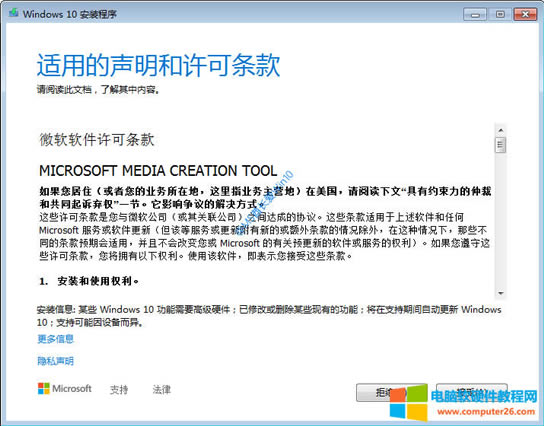 點擊“接受”,再次提示“正在進行準備工作”,然后詢問“你想執(zhí)行什么操作?”如圖: 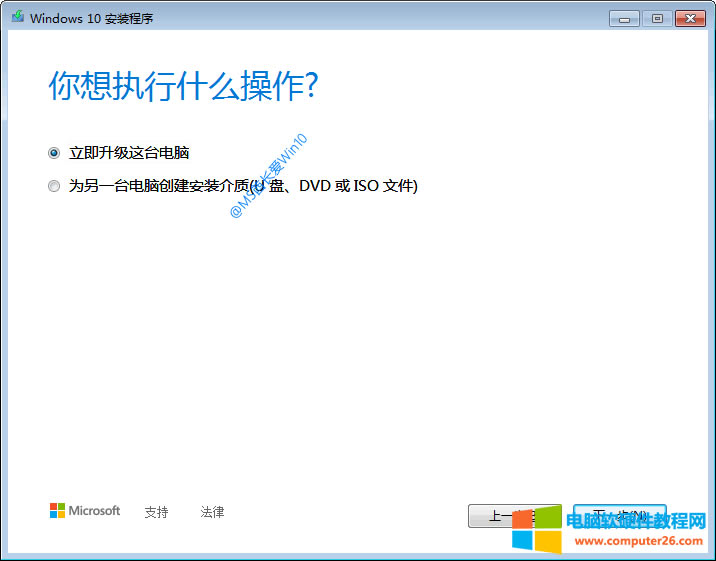 選中“立即升級這臺電腦”,點擊“下一步”,就會提示“正在下載Windows10”。如圖: 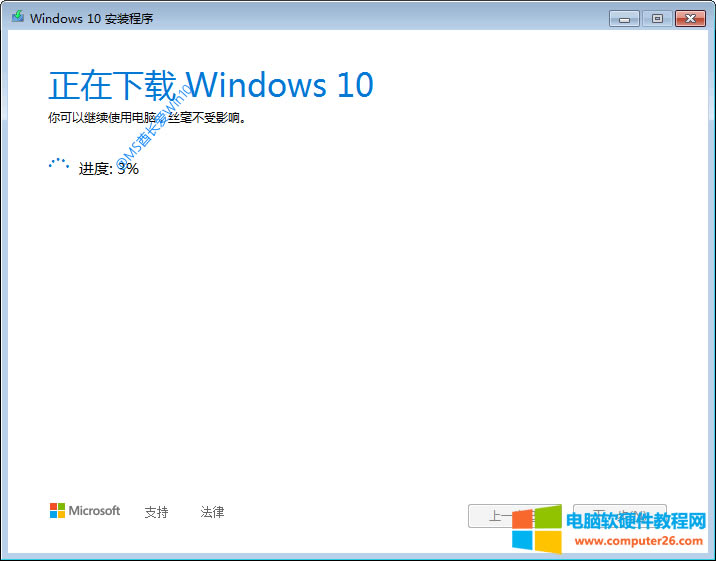 需要耐心等待下載進度100%。下載完成后會提示“正在驗證你的下載”。驗證完成后提示“正在創(chuàng)建Windows10介質(zhì)”。如圖: 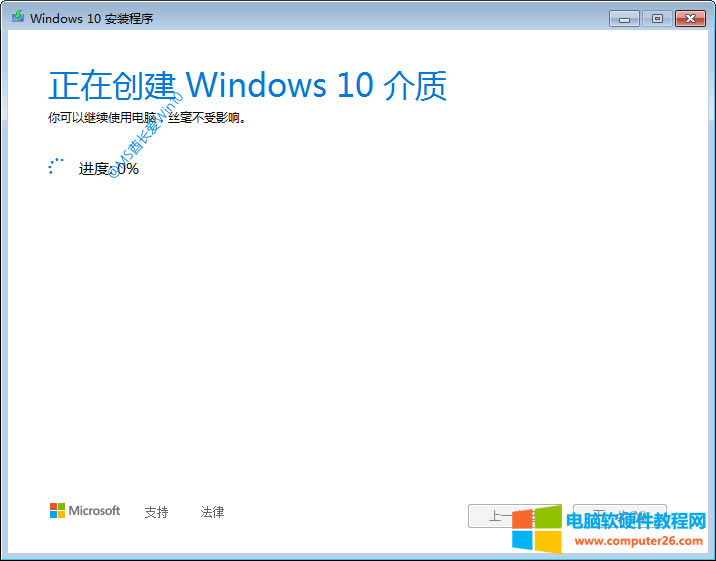 等待Windows10介質(zhì)創(chuàng)建完成,接著會提示“正在獲取更新”、“正在檢查你的電腦”、“我們正在進行準備工作”,然后再次顯示“適用的聲明和許可條款”,同樣接受。然后顯示“正在確保你已準備好進行安裝”,然后又是“正在獲取更新”、“正在確保你已準備好進行安裝”,然后提示“準備就緒,可以安裝”。如圖: 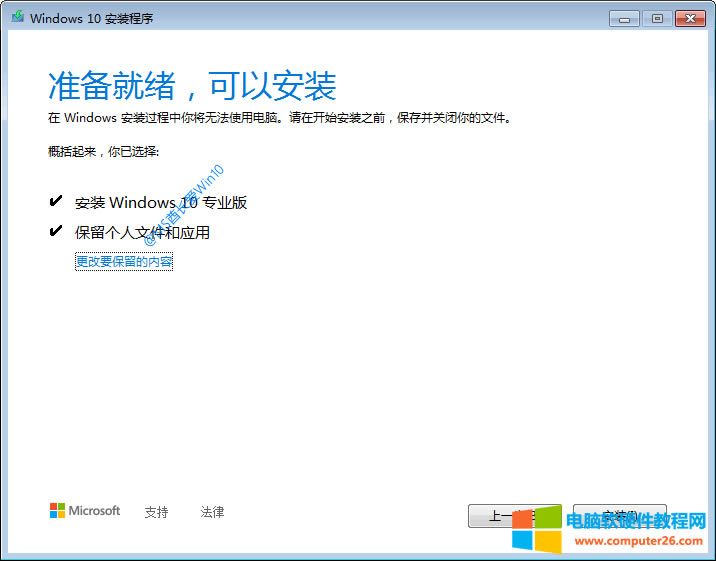 安裝的版本是與當前Win7版本對應的,例如當前是Win7旗艦版,那么就是升級安裝Win10專業(yè)版(詳見《Windows 10 升級路徑》)。 默認保留個人文件和應用,你可以點擊“更改要保留的內(nèi)容”打開“選擇要保留的內(nèi)容”界面。如圖: 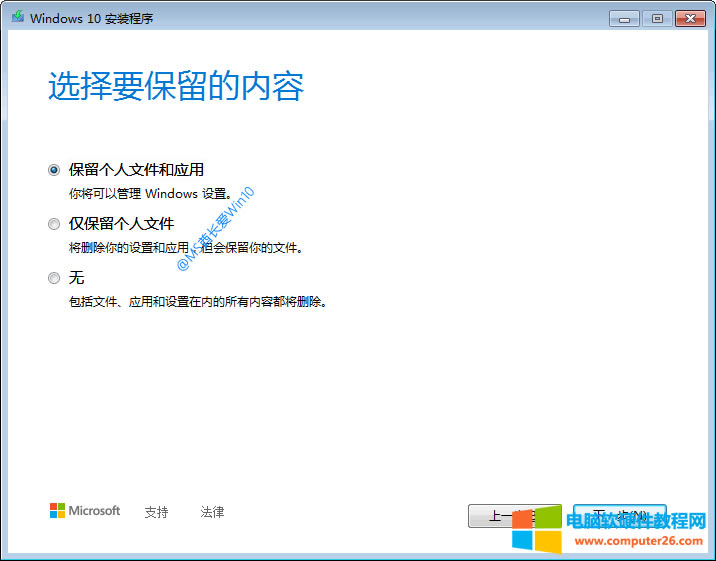 點擊“下一步”,又是“正在獲取更新”,然后又回到“準備就緒,可以安裝”界面。點擊“安裝”即顯示全屏的藍底白字的“安裝Windows10”界面。如圖: 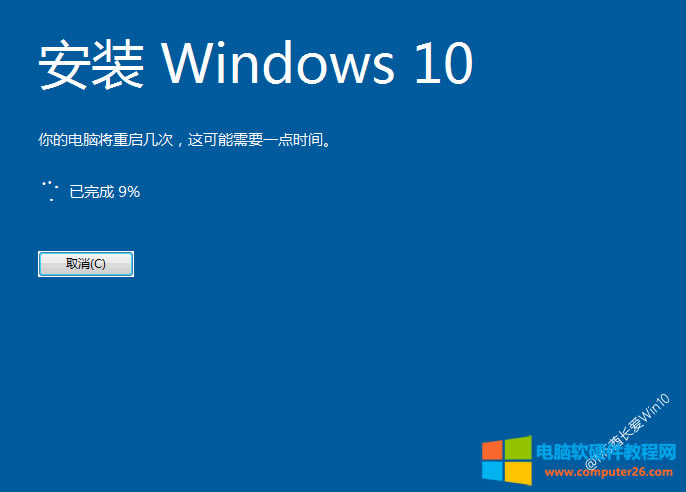 耐心等待進度百分比進度,然后會提示“你的電腦將在稍后重啟”。重啟后就會顯示W(wǎng)indows10開機徽標界面。如圖: 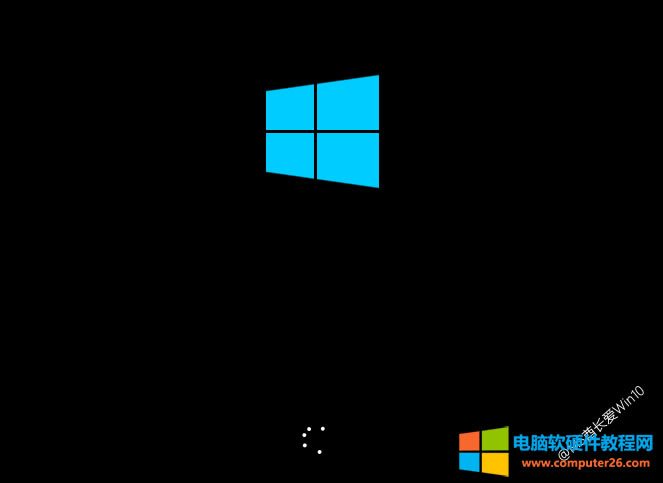 然后顯示“正在進行更新*%”。如圖:  這個過程真心有些漫長,你可以走開去忙其他事了。 中間會自動重啟,繼續(xù)顯示“正在進行更新*%”。進度100%后會撲面而來熱情的“嗨,別來無恙啊!”如圖:  然后文青微軟繼續(xù)賣弄詩文,“劍閣崢嶸而崔嵬,一夫當關(guān),萬夫莫開。這些更新將為你的網(wǎng)絡之旅保駕護航。”如圖:  再然后會顯示“為你的設備選擇隱私設置”。如圖: 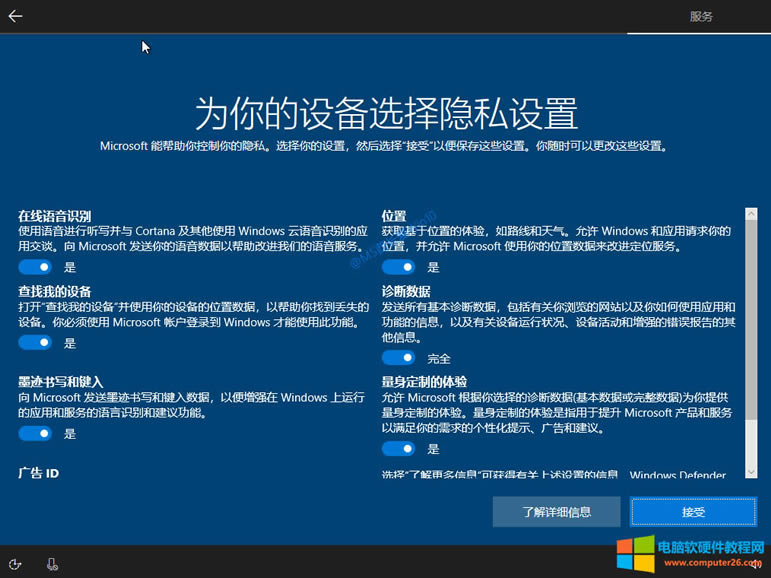 如今都很注重隱私保護,根據(jù)你的需要開啟或關(guān)閉相關(guān)項目。只把“診斷數(shù)據(jù)”由“完全”改成了“基本”,也就是不想上傳太多的本機設置使用數(shù)據(jù),其他都保持默認“是”。然后點擊“接受”,再然后,就是我們夢寐以求的Windows10系統(tǒng)桌面打撲面而來了。如圖: 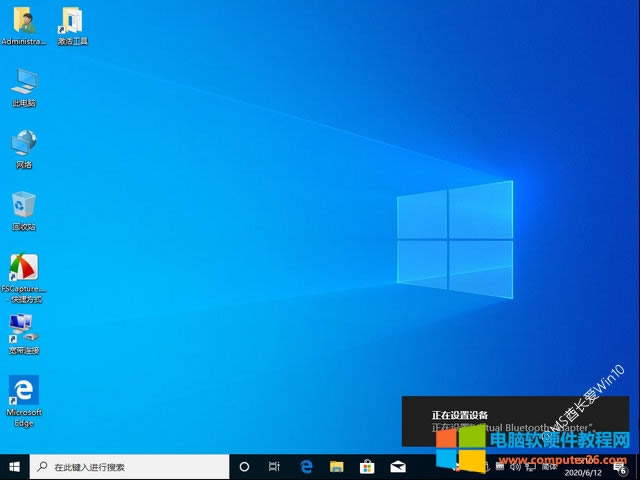 你可以看到,原先Win7系統(tǒng)的桌面圖標還都保留著,這是因為我們前面開始升級安裝Windows10時,選擇的是“保留個人文件和應用”。至此,Win7成功升級至Win10系統(tǒng)。 |
相關(guān)文章
Windows7系統(tǒng)教程欄目
本類教程排行
系統(tǒng)熱門教程
本熱門系統(tǒng)總排行