97久久亚洲,亚洲福利久久,亚洲精品系列,97在线精品

win7系統下載
當前位置: 首頁 > win10系統教程 > 詳細頁面

Win10離線安裝.NET Framework 3.5辦法總結(附下載)

發布時間:2024-04-01 文章來源:深度系統下載 瀏覽:

我們在安裝運行某些軟件的時候,會遇到提示“你的電腦上的應用需要使用以下Windows功能:.NET Framework 3.5(包括.NET 2.0和3.0)”。如圖:
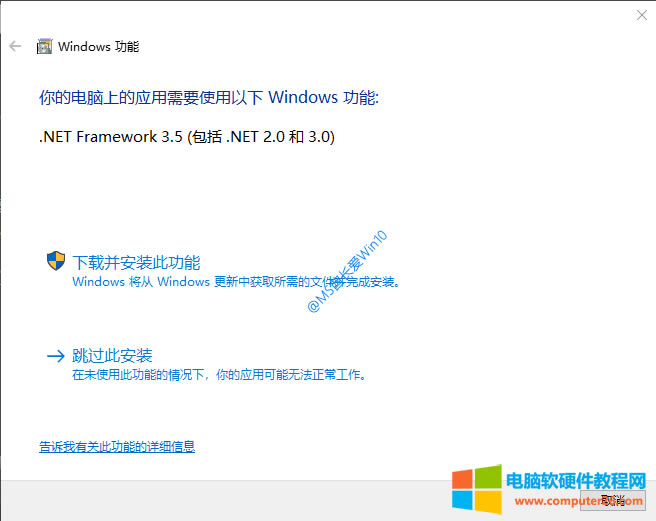
Win10離線安裝.NET Framework 3.5方法匯總

如果你選擇“下載并安裝此功能。Windows將從Windows更新中獲取所需的文件并完成安裝”,就會發現下載的速度奇慢。通常等了很久,還是眼睜睜地看著進度條在那滾動,并且最后還不一定下載安裝成功。

那么現在MS酋長就來分享一下Win10離線安裝.NET Framework 3.5的方法,包括.net 3.5離線安裝包,助你快速成功安裝.NET Framework 3.5。

方法一:DISM命令離線安裝.NET Framework 3.5

首先,我們需要下載Win10 ISO鏡像。

在Win10 ISO鏡像文件上點擊右鍵,選擇“裝載”。如圖:
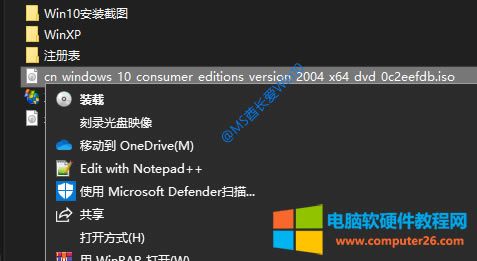
DISM命令離線安裝.NET Framework 3.5

這時“此電腦”中就會顯示虛擬光驅“DVD驅動器(X:)”,記下盤符,MS酋長這里顯示的盤符是“J:”。如圖:
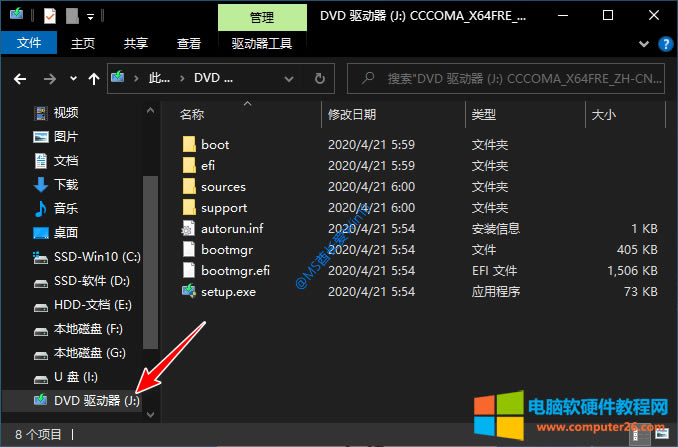
DISM命令離線安裝.NET Framework 3.5

然后以管理員身份運行命令提示符。方法是:

在Win10任務欄搜索框中輸入 cmd ,在搜索結果中選擇“以管理員身份運行”。

或者以管理員身份運行Windows PowerShell。方法是:

右鍵點擊Win10開始按鈕,選擇“Windows PowerShell(管理員)”)。

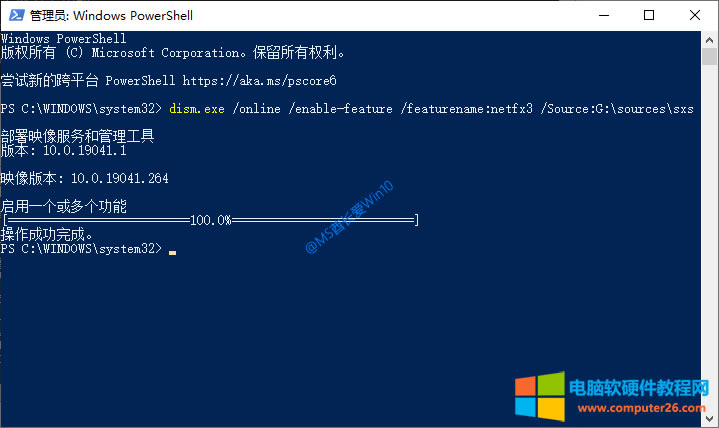
在打開的“管理員:命令提示符”或“管理員: Windows PowerShell”窗口中輸入以下命令:

dism.exe /online /enable-feature /featurename:netfx3 /Source:J:\sources\sxs

注:其中的盤符 J: 要改成你實際的虛擬光驅盤符
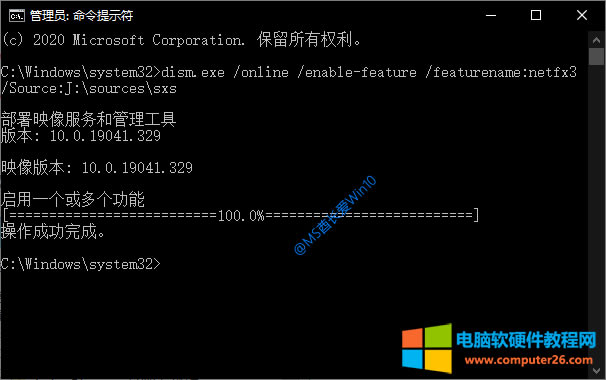
DISM命令離線安裝.NET Framework 3.5
在“管理員: 命令提示符”中運行命令
DISM命令離線安裝.NET Framework 3.5
在“管理員: Windows PowerShell”中運行命令

按回車鍵運行命令。等待部署完畢,進度100%,提示“操作成功完成”。

這樣Win10就成功安裝了.NET Framework 3.5。

方法二:DISM命令部署cab格式.NET Framework 3.5離線安裝包

如果你不想下載體積龐大的Win10 ISO鏡像,那么也可以下載cab格式的.NET Framework 3.5離線安裝包,然后運行DISM命令部署即可。

cab格式.NET Framework 3.5離線安裝包下載地址:

百度網盤

安裝方法:

先把下載的名為NetFx3.cab的離線安裝包放到Win10系統盤C:\Windows文件夾里。

然后以管理員身份運行命令提示符,輸入并按回車鍵運行以下命令:

dism /online /Enable-Feature /FeatureName:NetFx3 /Source:"%windir%" /LimitAccess

等待部署進度100%即可。

方法三:Dism++離線安裝.NET Framework 3.5

上面兩個方法都需要運行dism命令,小白用戶表示有難度,而且屢發錯誤安裝失敗等問題。所以MS酋長再分享一個借助Dism++工具離線安裝.NET Framework 3.5的方法,無需輸入命令即可完成。

步驟一:下載Win10 ISO鏡像

參見《使用微軟媒體創建工具下載原版Win10 ISO鏡像》。

步驟二:下載Dism++工具軟件

最新版Dism++下載地址:

官方網站

解壓之后,可以看到其中包括x86、x64和ARM64三個程序文件,分別對應32位、64位和ARM版Windows10系統。
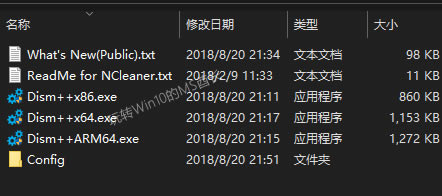
Dism++包括x86、x64和ARM64三個程序文件

步驟三:裝載Win10 ISO鏡像

這個和“方法一”中裝載Win10 ISO鏡像的方法一樣,利用的都是Win10自帶的虛擬光驅功能,這里不再贅述。

步驟四:運行Dism++安裝.NET Framework 3.5

MS酋長的是64位Win10系統,所以就運行Dism++x64.exe 。在窗口左側的導航窗格中定位至“控制面板 – 程序和功能”,然后在右側主窗格中切換到“Windows功能”標簽。如圖:
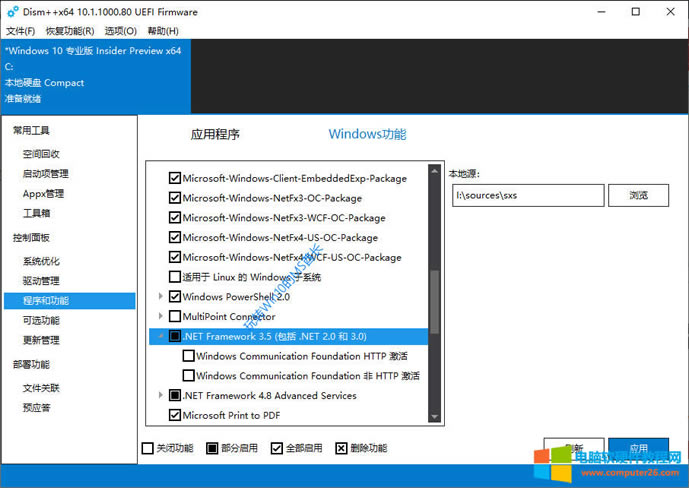
運行Dism++安裝.NET Framework 3.5

在可選功能列表中找到.NET Framework 3.5(包括.NET 2.0和3.0 ),在選擇框中點擊一下,顯示為“部分啟用”即可。

Dism++窗口最右側的“本地源”則已經自動定位至Win10 ISO鏡像的 I:\sources\sxs 目錄。

點擊右下角的“應用”按鈕,窗口頂部就會顯示有“正在應用”進度條。如圖:
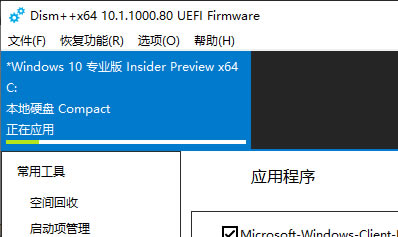
Dism++離線安裝.NET Framework 3.5

待應用完成后,會重新顯示“準備就緒”,這時候.NET Framework 3.5已經安裝完成了。

方法四:下載.Net Framework 3.5離線安裝包

還有更簡單的方法,那就是下載.Net Framework 3.5離線安裝包,然后雙擊運行即可進行安裝。下面匯總一下微軟官方及第三方.Net Framework 3.5離線安裝包下載地址:

32+64位.Net Framework 3.5離線安裝包下載地址:

微軟官網

32+64位.Net Framework 3.5 SP1離線安裝包下載地址:

微軟官網

IT天空出品的.Net Framework 3.5一鍵安裝包下載地址:

百度網盤(提取碼:srx4)

32位.Net Framework 3.5離線安裝包下載地址:

百度網盤(提取碼:c04n  解壓密碼:windows10.love)

其他版本的.NET Framework離線安裝包下載

除了.Net Framework 3.5,你可能還需要安裝其他版本的.NET Framework,現在一并為大家送上:

.NET Framework所有版本下載地址:

微軟官網

包括版本:

  • .NET Framework 4.8
  • .NET Framework 4.7.2
  • .NET Framework 4.7.1
  • .NET Framework 4.7
  • .NET Framework 4.6.2
  • .NET Framework 4.6.1
  • .NET Framework 4.6
  • .NET Framework 4.5.2
  • .NET Framework 4.5.1
  • .NET Framework 4.5
  • .NET Framework 4.0
  • .NET Framework 3.5 SP1

IT天空出品的.Net Framework 4.0/4.5/4.6/4.7一鍵安裝包下載地址:

百度網盤(提取碼:84wh)

驗證是否成功安裝.NET Framework 3.5

那么如何知道我們是否已經成功安裝.NET Framework 3.5了呢?驗證方法如下:

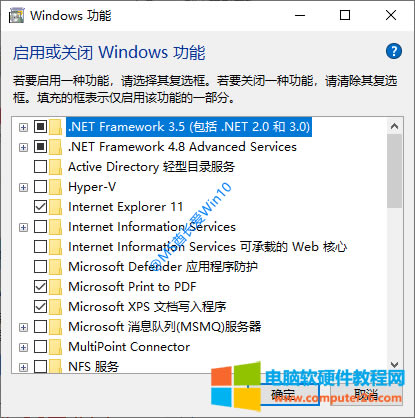
在Win10任務欄搜索框中輸入“啟用或關閉Windows功能”,點擊搜索結果即可打開“Windows功能”窗口。如圖:
驗證是否成功安裝.NET Framework 3.5

如果看到其中的.NET Framework 3.5(包括.NET 2.0和3.0 )復選框已經顯示為部分選中狀態,說明已經成功安裝.NET Framework 3.5了。

PS:看到這里,有童鞋可能會想,我直接在“Windows功能”窗口中選中“.NET Framework 3.5(包括.NET 2.0和3.0)”,再點擊“確定”不就可以安裝了嗎?何必還要按前面的方法費那個功夫呢?其實這種方式仍然要通過Windows更新在線下載安裝,速度當然也是很慢的,并且不一定成功。

本文章關鍵詞: Win10 離線 安裝 .NET Framework 3.5 
97久久亚洲,亚洲福利久久,亚洲精品系列,97在线精品
欧美成人精品午夜一区二区| 日韩中文字幕不卡| 99在线观看免费视频精品观看| 久久99国产精品视频| 麻豆91精品91久久久的内涵| 国产免费av一区二区三区| 国产日韩在线观看视频| 日韩国产一二三区| 亚洲在线国产日韩欧美| 午夜一级久久| 蜜臀精品久久久久久蜜臀 | 精品亚洲a∨一区二区三区18| 91精品福利观看| 久久精品一区二区三区中文字幕| 久久免费福利| 在线日韩视频| 久久久噜噜噜| 噜噜噜躁狠狠躁狠狠精品视频| 亚洲激情精品| 好吊视频一区二区三区四区| 蜜桃视频一区二区| 国产精品日韩精品中文字幕| 美女久久精品| 久久成人亚洲| 久久精品国产久精国产| 在线日韩一区| 国产乱人伦丫前精品视频| 丁香婷婷久久| 玖玖玖国产精品| 国产探花在线精品| 99tv成人| 欧美a级一区二区| 国产视频亚洲| 卡一卡二国产精品| 亚洲午夜精品久久久久久app| 69堂免费精品视频在线播放| 久久婷婷激情| 欧美a在线观看| 蜜桃久久久久久| 日韩精品一卡| 久久影院一区二区三区| 爽好久久久欧美精品| 精品国产第一福利网站| 天海翼精品一区二区三区| www.com.cn成人| 国产图片一区| 亚洲精品成人一区| 2023国产精品久久久精品双 | 日韩大片免费观看| 91av一区| 日韩手机在线| 另类激情亚洲| 欧美丝袜一区| 久久精品亚洲人成影院 | 在线一区视频| 久久久久久久久久久妇女| 黄色精品视频| 美女视频黄免费的久久| 日本午夜精品视频在线观看| 亚洲一区激情| 亚洲国产一区二区三区在线播放| 国产精品nxnn| 国产精品视频一区二区三区| 日韩av一区二区三区四区| 欧美日中文字幕| 亚洲国产一区二区在线观看 | 噜噜噜躁狠狠躁狠狠精品视频| 欧美综合另类| 亚洲激情不卡| 亚洲精选成人| 欧美三区不卡| 九九久久国产| 五月激情久久| 久久精品高清| 91久久国产| 婷婷成人在线| 在线亚洲国产精品网站| 免费视频最近日韩| 亚洲一二三区视频| 欧美一区二区三区久久| 你懂的亚洲视频| zzzwww在线看片免费| 日韩精品免费一区二区在线观看| 欧美一区二区三区激情视频| 国产亚洲精品久久久久婷婷瑜伽| 另类激情亚洲| 国产精品激情| 欧美1区免费| 日本午夜免费一区二区| 国产66精品| 久久五月天小说| 亚洲人成高清| 国产成人精选| 视频一区中文| 欧美日韩一区二区国产| 蜜桃成人精品| 日韩av不卡一区二区| 久久香蕉精品香蕉| 99国产精品自拍| 国产香蕉精品| 国产视频一区三区| 国产suv精品一区| 在线观看亚洲精品福利片| 精品网站999| 日韩制服丝袜av| 欧美激情亚洲| 久久亚洲美女| 日韩成人亚洲| 精品国产午夜| 欧美精品影院| 丝袜国产日韩另类美女| 精品三级久久| 精品一区二区三区中文字幕| 亚洲精品乱码日韩| 尤物在线精品| 亚洲福利国产| 色综合www| 国产91在线精品| 亚洲一二av| 99国产精品私拍| 日韩中文首页| 91综合视频| 国产伦精品一区二区三区千人斩 | 先锋影音久久久| 日韩成人综合| 国产一区国产二区国产三区| 国产精品久久久久久模特| 日韩激情一区二区| 日韩在线网址| 午夜在线观看免费一区| 成人精品中文字幕| 伊人久久大香线蕉av不卡| 蜜臀国产一区| 久久精品影视| 欧美日韩精品免费观看视频完整| 在线看片国产福利你懂的| 久久精品国产99国产| 精品高清久久| 精品久久在线| 99精品电影| 欧美日韩日本国产亚洲在线| 夜夜精品视频| 亚洲精品看片| 久久中文精品| 尤物tv在线精品| 欧美日韩国产免费观看视频| 国产精品毛片在线| 日韩av午夜在线观看| 免费看久久久| 91精品一区二区三区综合| 国产精品美女| 国产欧美日韩免费观看| 久久三级毛片| 91精品高清| 欧美一区影院| 精品一区二区三区免费看 | 少妇久久久久| 蜜桃91丨九色丨蝌蚪91桃色| 亚洲天堂日韩在线| 精品久久久网| 欧美专区一区二区三区| 国产伦精品一区二区三区在线播放| 色在线中文字幕| 亚洲精品国产精品粉嫩| 91视频精品| 亚洲日本在线观看视频| 国产福利片在线观看| 综合激情一区| 亚洲天堂免费电影| 91亚洲精品视频在线观看| 色天使综合视频| 国产激情久久| 中文字幕一区二区三区四区久久 | 亚洲欧洲日韩| 成人午夜国产| 麻豆91精品视频| 亚洲精品四区| 91久久久精品国产| 国产+成+人+亚洲欧洲在线| 美国三级日本三级久久99| 国内揄拍国内精品久久| 日韩欧美三区| 在线精品亚洲| 丝袜a∨在线一区二区三区不卡| 欧美黄色网页| 日韩不卡一区| 精品久久久久久久| 国产精品久久久久av蜜臀| 综合一区二区三区| 天使萌一区二区三区免费观看| 成人国产精品| 国产成年精品| 成人在线黄色| 国产精品黑丝在线播放| 国产精品一站二站| 久久电影一区| 国产高清不卡| 快播电影网址老女人久久| 国产不卡一区| 97精品国产福利一区二区三区|