


使用WinNT 安裝win10時候,多塊硬盤,使用UEFI打開模式,如何選擇引導驅動器?選擇安裝驅動器?選擇將安裝驅動器安裝為?
發布時間:2024-03-31 文章來源:深度系統下載 瀏覽:
| 使用WinNT安裝win10的時候,多塊硬盤,使用UEFI啟動模式,如何選擇引導驅動器?如何選擇安裝驅動器?如何選擇將安裝驅動器安裝為?這些到底都是什么意思? 以下信息: 客戶有兩個硬盤,一個機械1T和一個240G固態。 240G固態使用uefi,GPT分區。1TB機械盤,有兩個分區,一個是DATA盤符為C。一個是RECOVERY盤符為D。 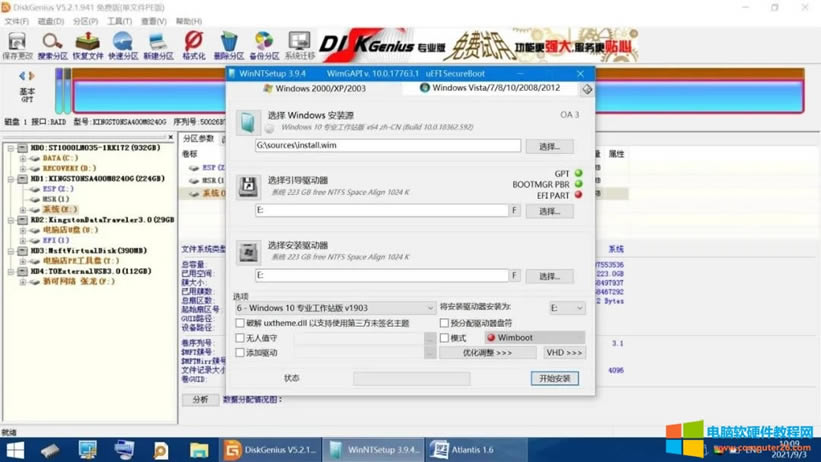 簡單來說esp分區以及msr分區是成對出現的,只有gpt分區表才會有的。 msr分區表沒有的。 gpt分區的目的主要是用于大容量硬盤的例如3T硬盤,(mbr不支持超過3T大容量硬盤)如果你的容量不是這個不用選擇這種類型的。就要求使用gpt分區了的,不到或等于2T容量,可以使用mbr分區表。 簡單而言,esp即EFI系統分區是一個獨立于操作系統之外的分區,用來存儲那些系統級的維護性的工具和數據; msr分區是保留分區是為了調整分區結構而保留的分 主板是uefi bios主板,再加上GPT分區格式,就形成了一個叫安全啟動的模式,啟動速度更快,并且GPT支持2TB以上的容量,而MBR只支持最大2tb硬盤。也就是一個是安全啟動,一個是大硬盤。 可以參考之前寫的文章:BISO與UEFI BIOS區別 安裝源、引導分區、安裝驅動器 1、選選擇安裝源,這個沒有什么需要解釋的,選擇需要安裝系統的ISO鏡像文件即可。 2、引導分區,這里就需要查看引導分區,需要選擇的ESP分區,ESP分區盤符如果是Z盤符,那就需要選擇Z盤符。 3、安裝驅動器,這個就是要將ISO鏡像文件安裝到哪個盤,這里我們選擇的是E,準備做為系統盤。 4、將安裝驅動器安裝為:E。 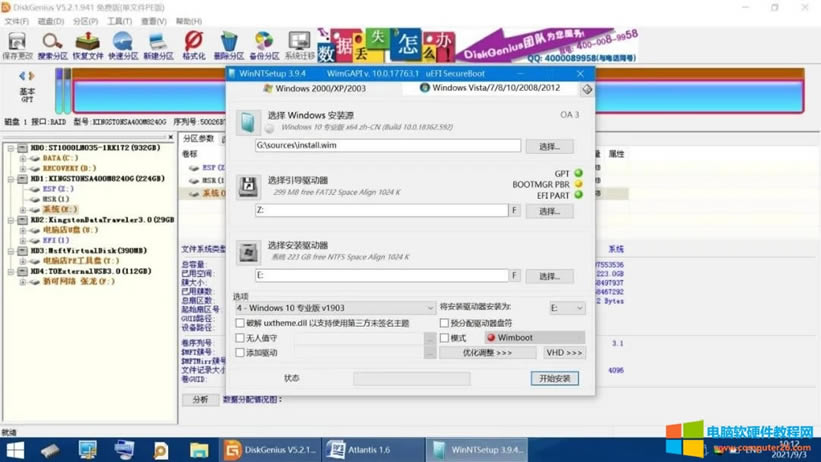 winNT已經將系統安裝完成。 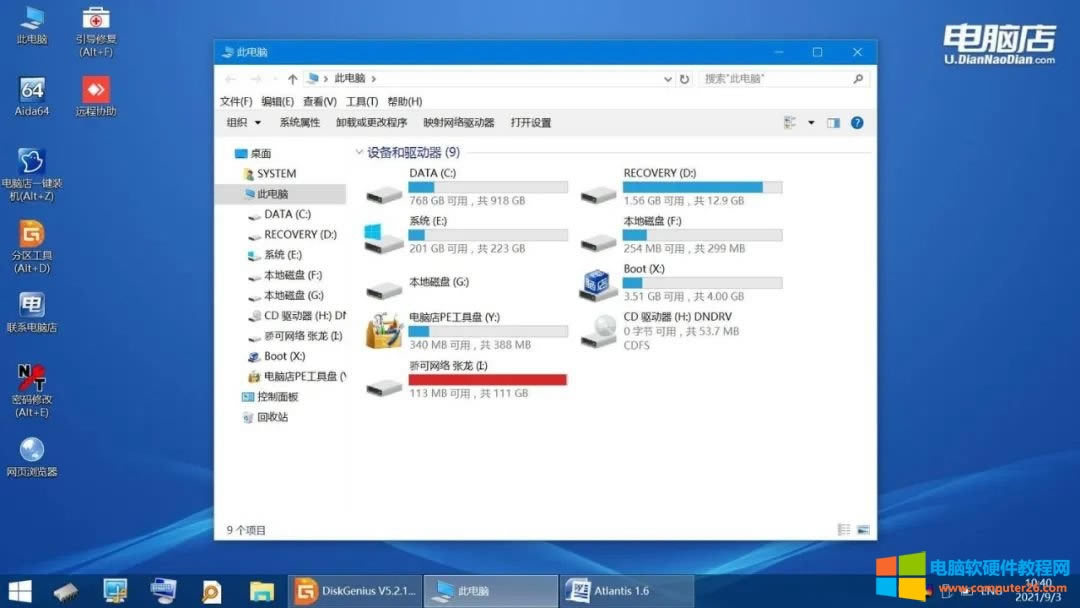 但是現在可以看到C盤符是在機械盤上。 更改盤符,將機械盤的更改為E盤,將固態系統盤符更改為C盤。 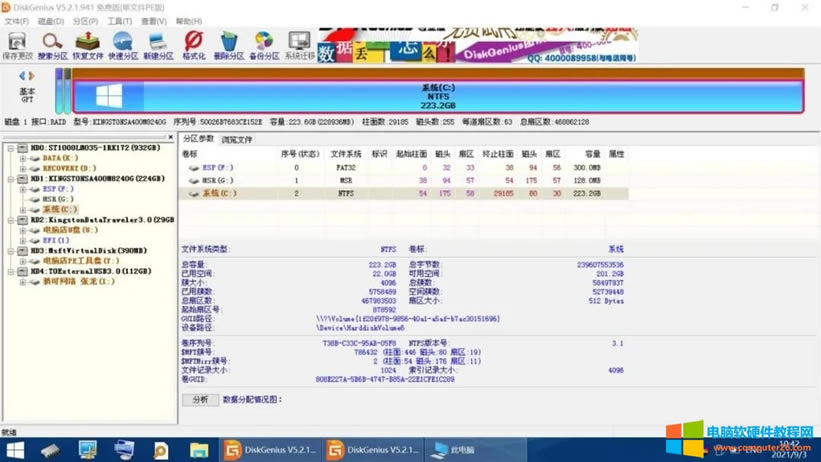 更改完成。 重啟進入系統,后,發現,系統盤還是E盤,沒有更改為C盤。 四、解決辦法: 進入PE,先將原來的機械盤的盤符更改為E盤。 首先將機械盤的的C盤符,更改為E盤符。 然后再去分區固態盤,將固態盤分區為C盤。 然后再去重新安裝系統即可。 |