

推薦系統(tǒng)下載分類: 最新Windows10系統(tǒng)下載 最新Windows7系統(tǒng)下載 xp系統(tǒng)下載 電腦公司W(wǎng)indows7 64位裝機萬能版下載

win10提示“你當前無權(quán)訪問該文件夾”如何回事?
發(fā)布時間:2024-03-31 文章來源:深度系統(tǒng)下載 瀏覽:
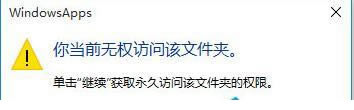
| 很多人在win10系統(tǒng)使用文件同享的時候,經(jīng)常會遇到系統(tǒng)提示“你當前無權(quán)訪問該文件夾”,這是因為系統(tǒng)為了保護系統(tǒng)文件的安全所給出的警告提示,如果想訪問對應的文件夾,就必須提升自己的訪問權(quán)限才行。 1、打開系統(tǒng)盤中win10系統(tǒng)受保護的系統(tǒng)文件夾,彈出“你當前無權(quán)訪問該文件夾”提示窗口,在此直接點擊“繼續(xù)”按鈕,如下圖所示:
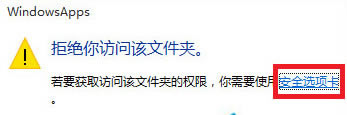
2、隨后會彈出“拒絕你訪問該文件夾”窗口,點擊“安全選項卡”按鈕進入,如下圖所示:
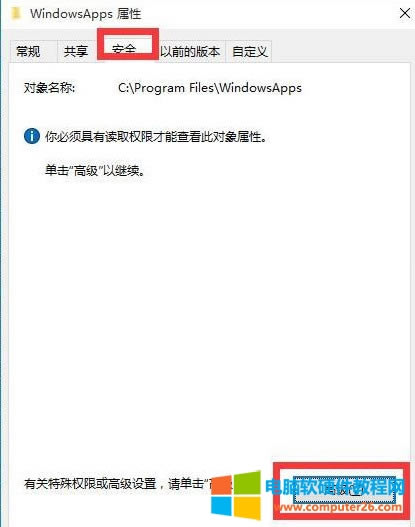
3、此時將打開“文件夾屬性”窗口,切換到“安全”選項卡,點擊下方的的“高級”,如下圖所示:
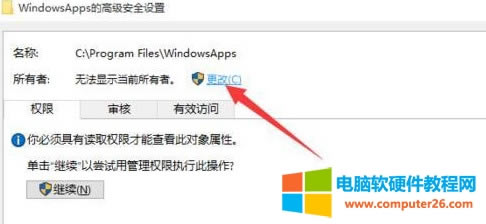
4、隨后進入“高級安全設置”界面,點擊所有者右側(cè)的“更改”按鈕,如下圖所示:
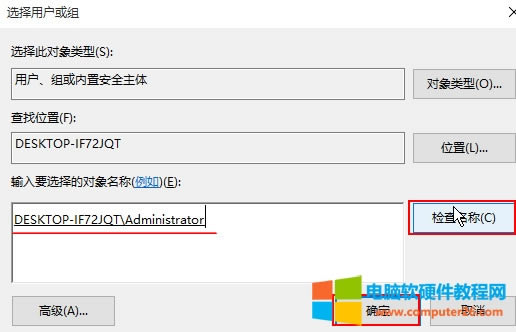
5、此時打開“選擇用戶和組”窗口,輸入管理員賬戶,同時點擊“檢測名稱”以確保當前輸入的管理員賬戶名正確,最后點擊確定,如下圖所示:
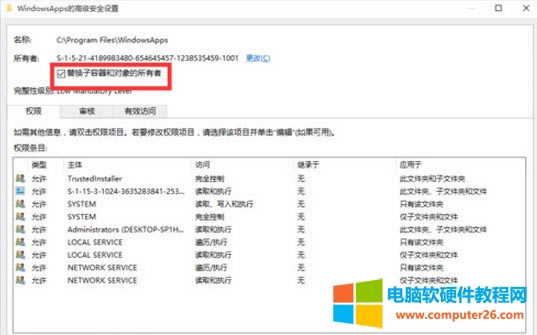
6、重新返回的“高級安全設置”窗口中,就會發(fā)現(xiàn)“所有者”發(fā)生變化,同時勾選“替換子容器和對象的所有者”項,點擊確定,如下圖所示:
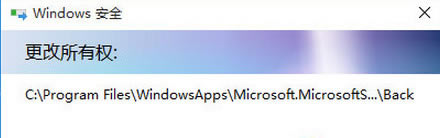
7、此時將彈出窗口提示“更改所有權(quán)”,同時對當前文件夾中所有對象更改所有權(quán),如下圖所示:
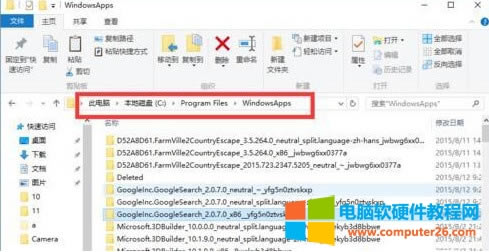
8、當對文件夾的所有權(quán)更改完成后,就可以正常打開并訪問文件夾內(nèi)容,如下圖所示:
|
本文章關(guān)鍵詞: 你當前無權(quán)訪問該文件夾
相關(guān)文章
上一篇:
下一篇:win10打開項在啥地方里設置?
Windows7系統(tǒng)教程欄目
本類教程排行
系統(tǒng)熱門教程
本熱門系統(tǒng)總排行