

推薦系統(tǒng)下載分類: 最新Windows10系統(tǒng)下載 最新Windows7系統(tǒng)下載 xp系統(tǒng)下載 電腦公司W(wǎng)indows7 64位裝機(jī)萬能版下載

怎樣用u盤裝win10系統(tǒng)圖文詳細(xì)教程
發(fā)布時(shí)間:2022-12-16 文章來源:深度系統(tǒng)下載 瀏覽:
|
Windows 10是美國微軟公司研發(fā)的跨平臺(tái)及設(shè)備應(yīng)用的操作系統(tǒng)。是微軟發(fā)布的最后一個(gè)獨(dú)立Windows版本。Windows 10共有7個(gè)發(fā)行版本,分別面向不同用戶和設(shè)備。截止至2018年3月7日,Windows 10正式版已更新至秋季創(chuàng)意者10.0.16299.309版本,預(yù)覽版已更新至春季創(chuàng)意者10.0.17120版本 小編最近也是一直學(xué)習(xí)怎么用u盤裝win10系統(tǒng),因?yàn)楝F(xiàn)在Win10系統(tǒng)這么火熱,肯定很多人會(huì)安裝Win10系統(tǒng),那么就可以使用u盤安裝Win10系統(tǒng)啦,u盤使用簡單,使用電腦主板能夠支持usb啟動(dòng)即可使用。下面就讓我來告訴你怎么用u盤裝win10系統(tǒng)教程。 訪問:
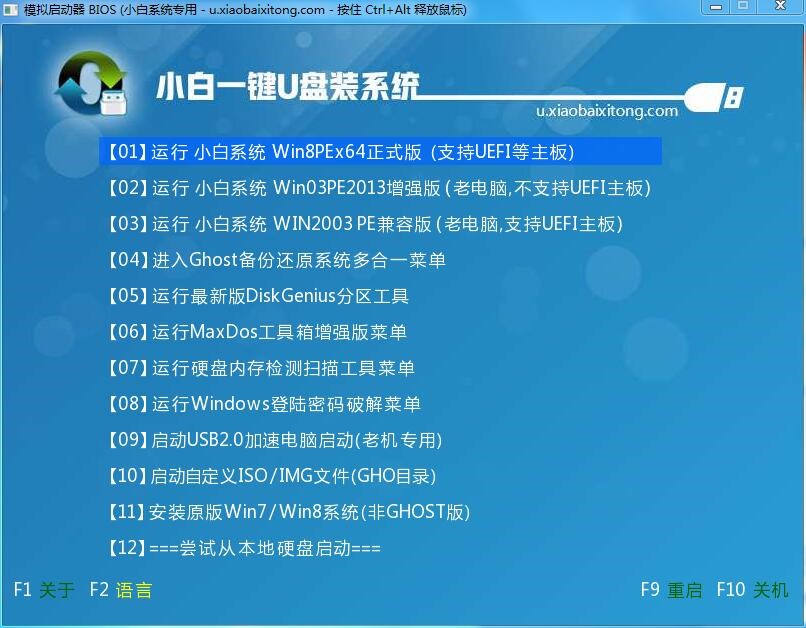
u盤安裝Win10系統(tǒng)步驟: 1、首先,我們提前制作好小白u(yù)盤啟動(dòng)盤,并到網(wǎng)上下載好win10鏡像文件放在u盤中。接著將該u盤啟動(dòng)盤插入電腦usb接口,按開機(jī)啟動(dòng)快捷鍵進(jìn)入小白主菜單界面,并選擇【01】小白win8pe標(biāo)準(zhǔn)版(新機(jī)器)按回車,如圖:
怎么用u盤裝win10系統(tǒng)教程圖1
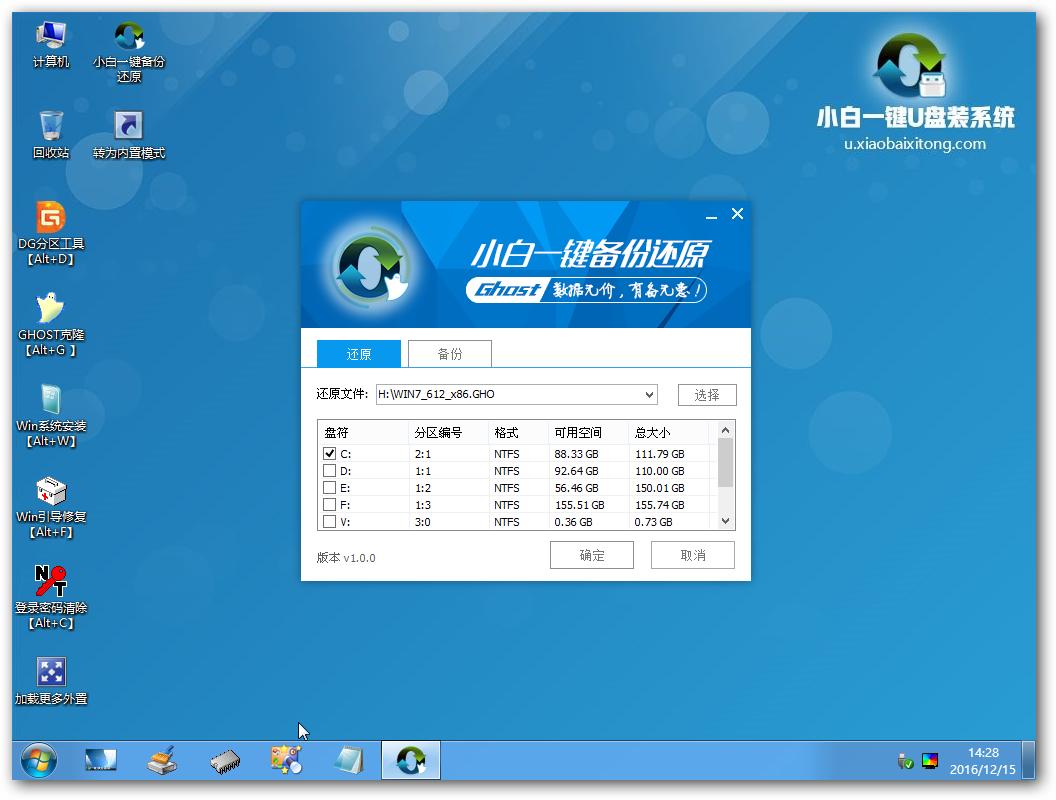
2、進(jìn)入win8pe系統(tǒng)后會(huì)自動(dòng)彈出小白pe裝機(jī)工具,點(diǎn)擊瀏覽按鈕選擇win10鏡像文件,將其安裝在c盤中點(diǎn)擊確定,如圖:
怎么用u盤裝win10系統(tǒng)教程圖2
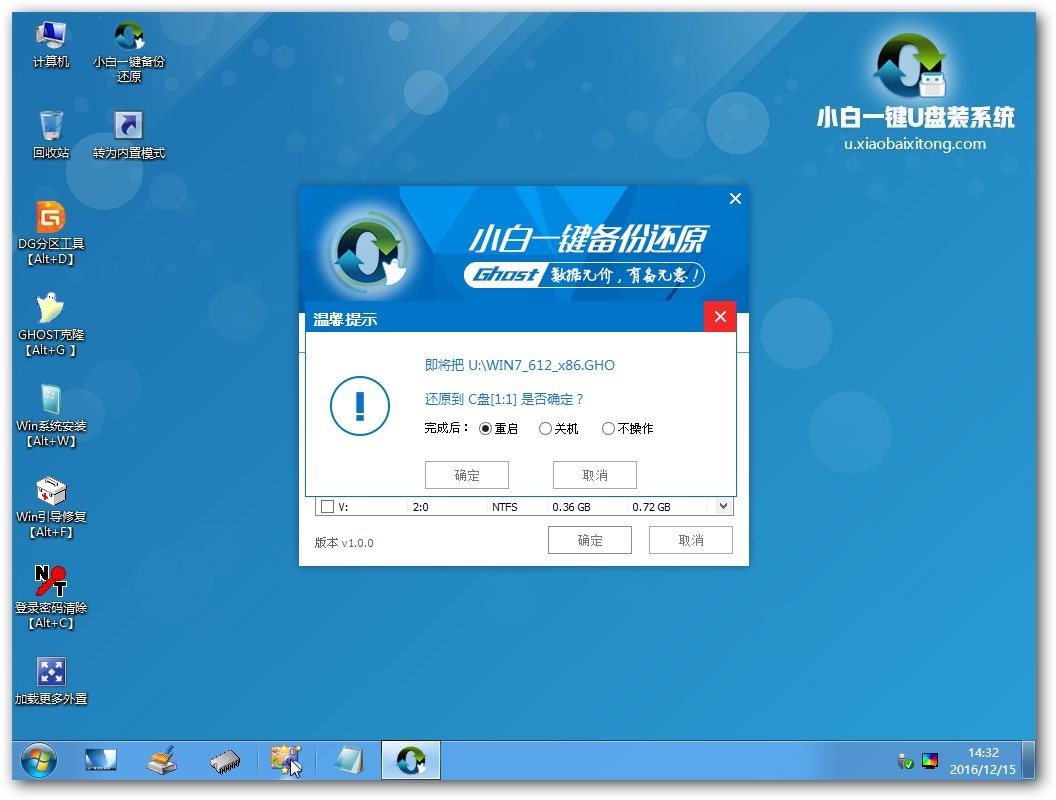
3、彈出程序?qū)?zhí)行還原操作窗口,勾選完成后重啟復(fù)選框,點(diǎn)擊確定按鈕,如圖:
怎么用u盤裝win10系統(tǒng)教程圖3
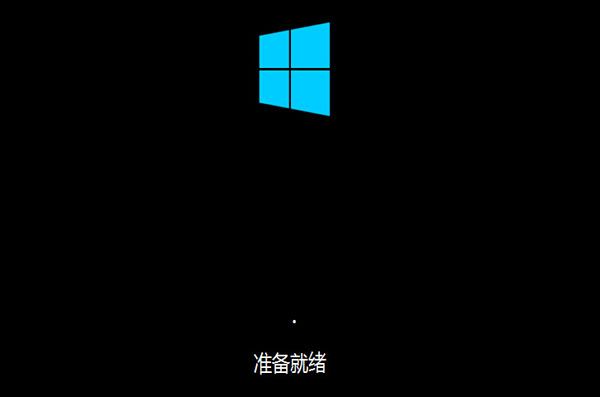
4、接著就是還原過程,還原完成后會(huì)自動(dòng)重啟電腦,然后就是系統(tǒng)安裝過程,慢慢等待,如圖:
怎么用u盤裝win10系統(tǒng)教程圖4
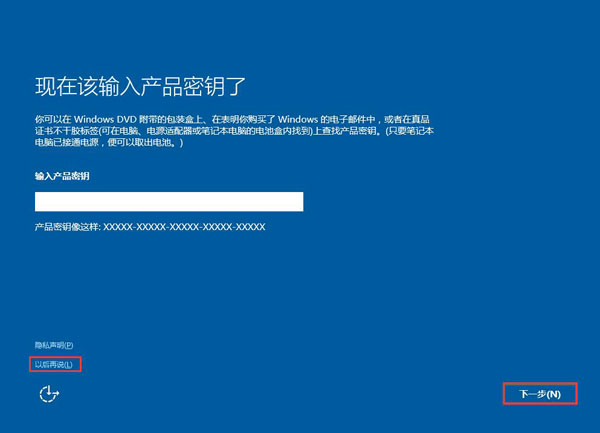
5、程序安裝完成后會(huì)彈出輸入產(chǎn)品密鑰窗口,如果提前準(zhǔn)備好密鑰,可以直接輸入并點(diǎn)擊下一步進(jìn)行。如果還未準(zhǔn)備產(chǎn)品密鑰,可以點(diǎn)擊左下角“以后再說(L)”,如圖:
怎么用u盤裝win10系統(tǒng)教程圖5
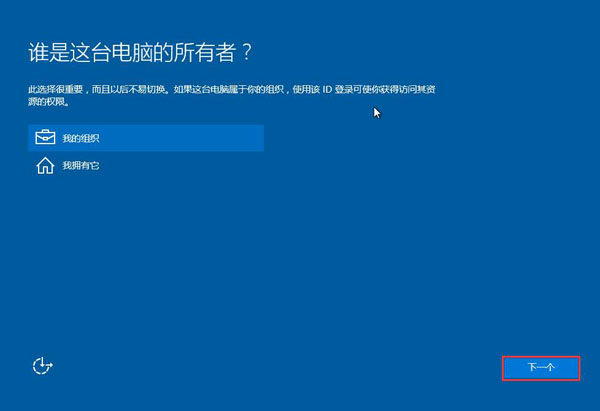
6、在這個(gè)過程中會(huì)彈出很多相關(guān)設(shè)置,根據(jù)自己的情況進(jìn)行設(shè)置即可,如圖:
怎么用u盤裝win10系統(tǒng)教程圖6
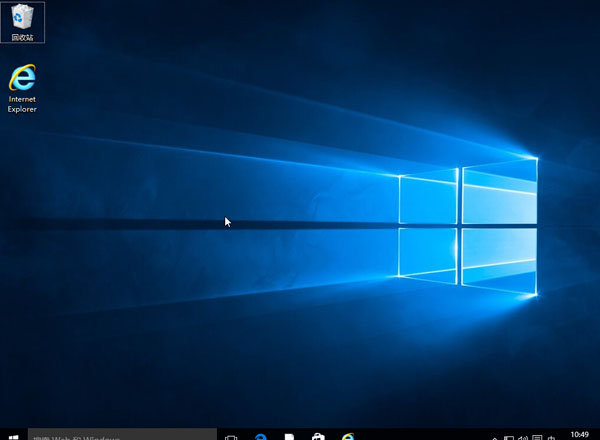
7、最后進(jìn)入系統(tǒng)部署階段,部署結(jié)束后就可以使用win10系統(tǒng)了。如圖:
怎么用u盤裝win10系統(tǒng)教程圖7
以上就是小編給你們介紹的怎么用u盤裝win10系統(tǒng)教程了,u盤安裝Win10系統(tǒng)就選擇小白u(yù)盤工具,采用了完全人性化、可拖動(dòng)、可直接寫入的個(gè)性化設(shè)置功能,用戶可根據(jù)自己的喜愛,制作出屬于自己的個(gè)性化啟動(dòng)u盤!自由更換系統(tǒng),無需可用系統(tǒng)支持即可進(jìn)入winpe,實(shí)現(xiàn)快速裝機(jī)功能。
新技術(shù)融合:在易用性、安全性等方面進(jìn)行了深入的改進(jìn)與優(yōu)化。針對(duì)云服務(wù)、智能移動(dòng)設(shè)備、自然人機(jī)交互等新技術(shù)進(jìn)行融合。Windows 10所新增的Windows Hello功能將帶來一系列對(duì)于生物識(shí)別技術(shù)的支持。除了常見的指紋掃描之外,系統(tǒng)還能通過面部或虹膜掃描來讓你進(jìn)行登入。當(dāng)然,你需要使用新的3D紅外攝像頭來獲取到這些新功能。 |
相關(guān)文章
上一篇:
下一篇:Win10紙牌游戲在啥地方