97久久亚洲,亚洲福利久久,亚洲精品系列,97在线精品

win7系統下載
當前位置: 首頁 > u盤教程教程 > 詳細頁面

怎么用U盤安裝UEFI模式Win7,Win8.1與Win10正版系統詳細圖文教程

發布時間:2022-05-16 文章來源:深度系統下載 瀏覽:

U盤的稱呼最早來源于朗科科技生產的一種新型存儲設備,名曰“優盤”,使用USB接口進行連接。U盤連接到電腦的USB接口后,U盤的資料可與電腦交換。而之后生產的類似技術的設備由于朗科已進行專利注冊,而不能再稱之為“優盤”,而改稱“U盤”。后來,U盤這個稱呼因其簡單易記而因而廣為人知,是移動存儲設備之一。現在市面上出現了許多支持多種端口的U盤,即三通U盤(USB電腦端口、iOS蘋果接口、安卓接口)。

    現在的電腦都支持UEFI啟動模式了,傳統的裝系統方式已經不適應,下面教大家怎么用U盤來安裝ufei啟動系統的教程,此教程支持WIN7\WIN8和win10。

    警告:
Windows XP,不支持GPT模式的硬盤,請勿嘗試本方法,如需安裝,請移步下面非UEFI模式
Windows 7 32位,不支持GPT模式的硬盤做系統盤,也請問嘗試本方法,如需安裝,請移步下面的非UEFI模式

     前言——為何要寫這么一個東西
最近把NAS改成了內測版的Win10。。。坑爹的Win10,每次版本更新,都下載很慢,逼我去下載ISO回來安裝,于是乘機寫出此貼
同時,PE盤用處不小,裝系統,分硬盤,清空密碼,刪除某些頑固文件。。。都有奇效,這也是我不放棄PE啟動盤的原因

     Windows7可用可不用UEFI模式,Windows8以上,建議使用UEFI模式
因為Windows8以上配合UEFI模式啟動,可以提升啟動速度,如果再配合快速啟動,據說可以讓機械硬盤體驗到SSD那種擊敗90%的電腦的快感羞
而3T硬盤,如果要拿來做啟動盤,必須使用GPT形式的硬盤。

    廢話不多,直接開始

怎么用U盤安裝UEFI模式Win7,Win8.1和Win10正版系統教程

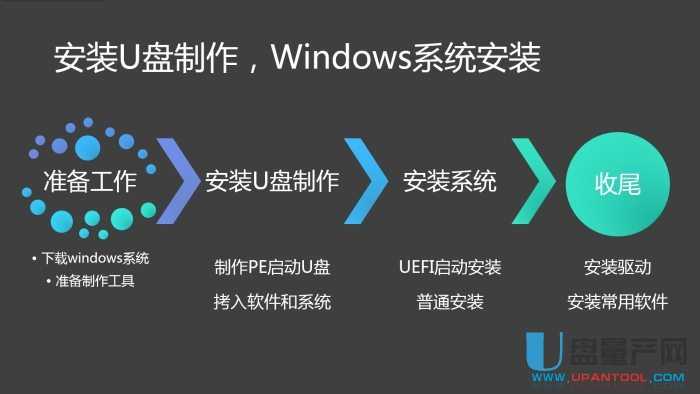
一、準備工作

1.下載Windows操作系統
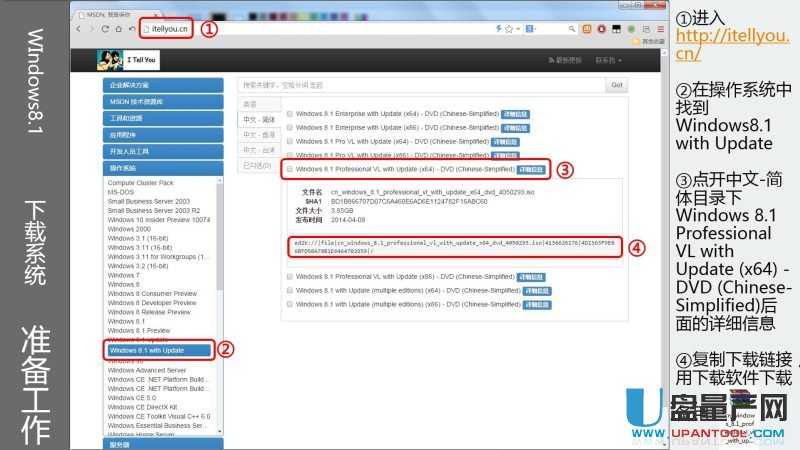
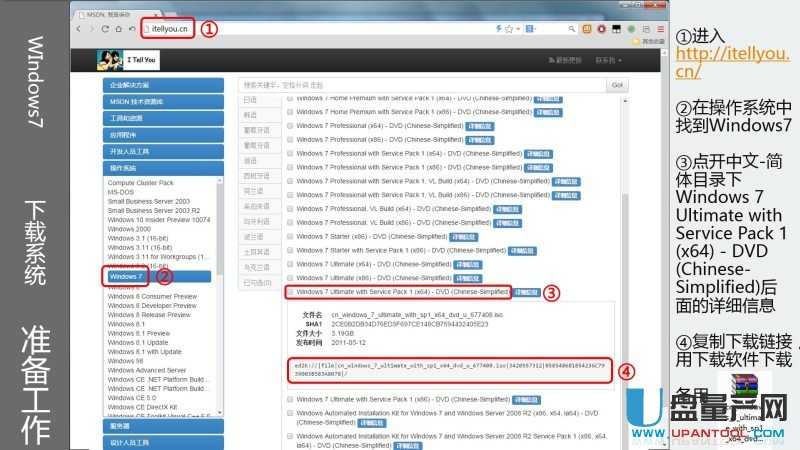
進入itellyou.cn網站下載你所需安裝的操作系統:
Windows7
怎么用U盤安裝UEFI模式Win7,Win8.1和Win10正版系統教程
Windows8.1
 
怎么用U盤安裝UEFI模式Win7,Win8.1和Win10正版系統教程


Windows10
Windows 10正式版官方原版ISO鏡像下載:
ed2k://|file|cn_windows_10_multiple_editions_x64_dvd_6848463.iso|4303300608|94FD861E82458005A9CA8E617379856A|/

這里沒圖。Windows10最新版為10240,官方沒給出ISO文件,只有下載官方的ESD文件,然后自己用工具轉換為ISO文件。。。
Windows 10 10240
專業版64位
Code c:
http://tlu.dl.delivery.mp.microsoft.com/filestreamingservice/files/3455226d-4505-4276-9fdb-a201df84dffb?P1=1436998444&P2=301&P3=2&P4=NpYlQRwRhQCdJzN4erEaeKdzkKyAEcqKaZMOuNVEUuM%3d

企業版64位
Code c:
http://tlu.dl.delivery.mp.microsoft.com/filestreamingservice/files/86aee7b0-af53-4765-9758-f37d59d6b84b?P1=1436993045&P2=301&P3=2&P4=pxM6oXf0Bc5BQpgTgdnFwDiPzBXfj3dVwzz%2f%2fvrva9U%3d

轉換文件:
解壓縮后,將上面下載的ESD文件考入其中
以管理員身份運行 decrypt,然后選擇1,等待轉換完畢


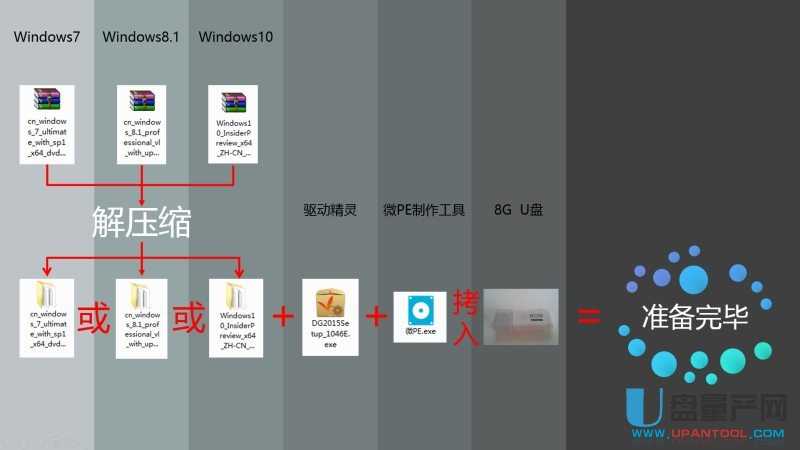
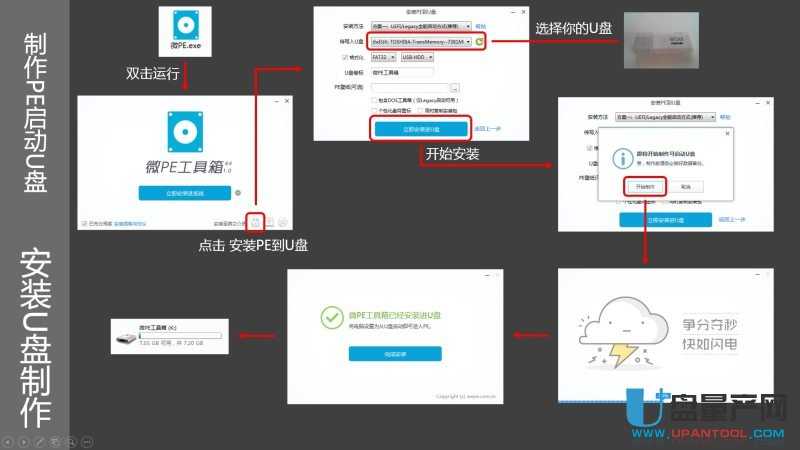
2.準備制作工具

下載
下載

二、安裝U盤制作
 
怎么用U盤安裝UEFI模式Win7,Win8.1和Win10正版系統教程


三、安裝系統

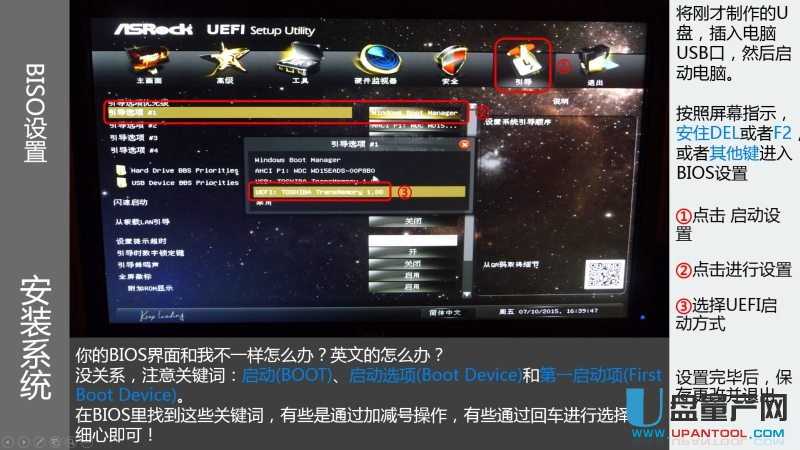
BIOS啟動設置
 
怎么用U盤安裝UEFI模式Win7,Win8.1和Win10正版系統教程


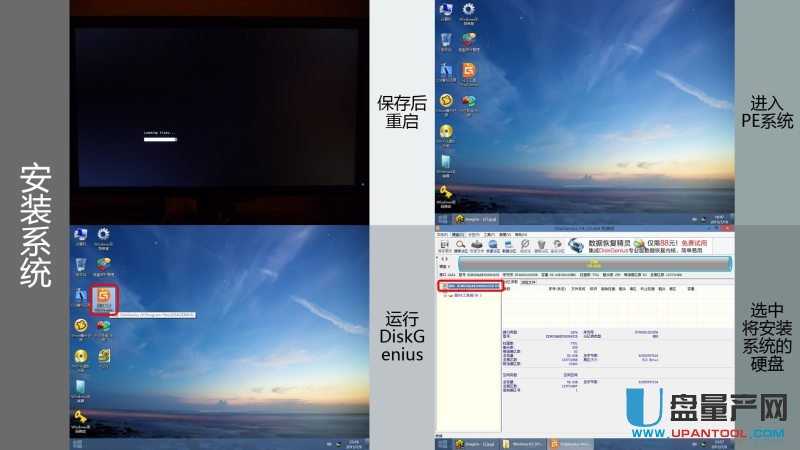
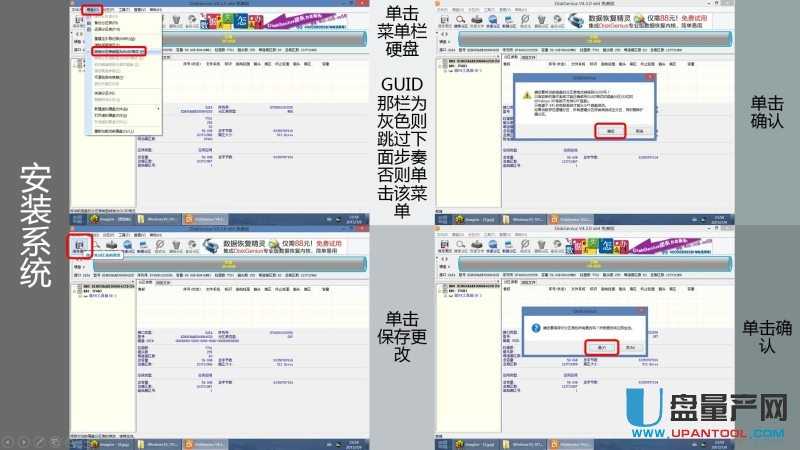
啟動進入PE,并設置硬盤為GUID格式
怎么用U盤安裝UEFI模式Win7,Win8.1和Win10正版系統教程

開始安裝操作系統
 
怎么用U盤安裝UEFI模式Win7,Win8.1和Win10正版系統教程
按上圖先把硬盤分區,分區的時候注意要選擇GUID格式。
怎么用U盤安裝UEFI模式Win7,Win8.1和Win10正版系統教程
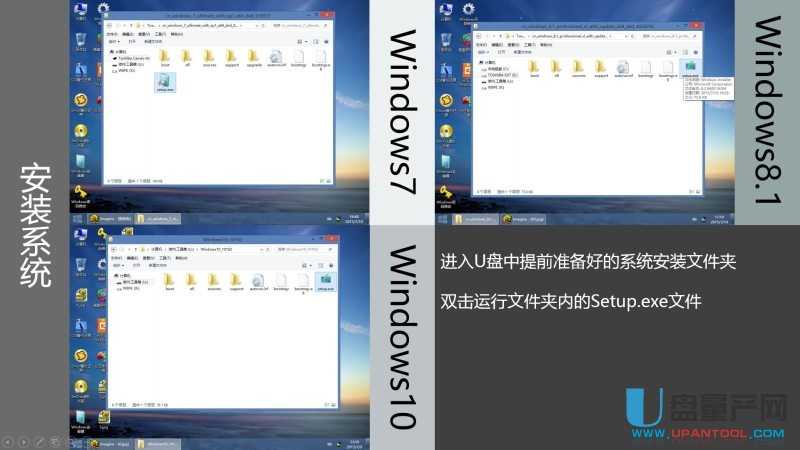
然后進入U盤中提前準備好的系統安裝文件夾,雙擊運行setup.exe
怎么用U盤安裝UEFI模式Win7,Win8.1和Win10正版系統教程
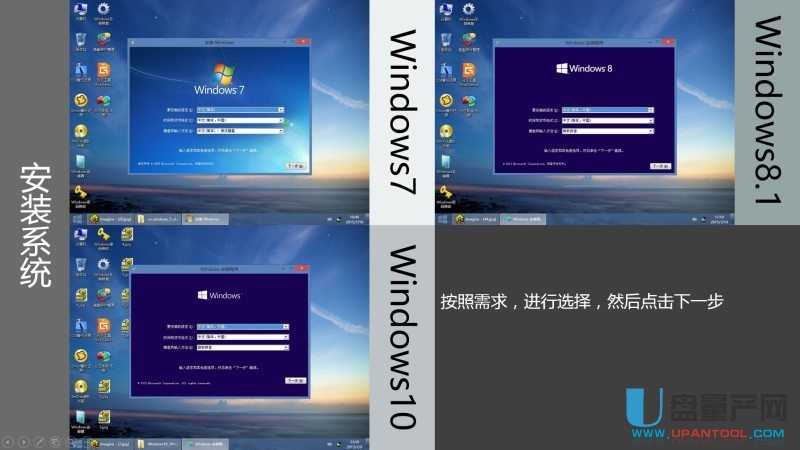
按照需求選擇后點下一步
怎么用U盤安裝UEFI模式Win7,Win8.1和Win10正版系統教程
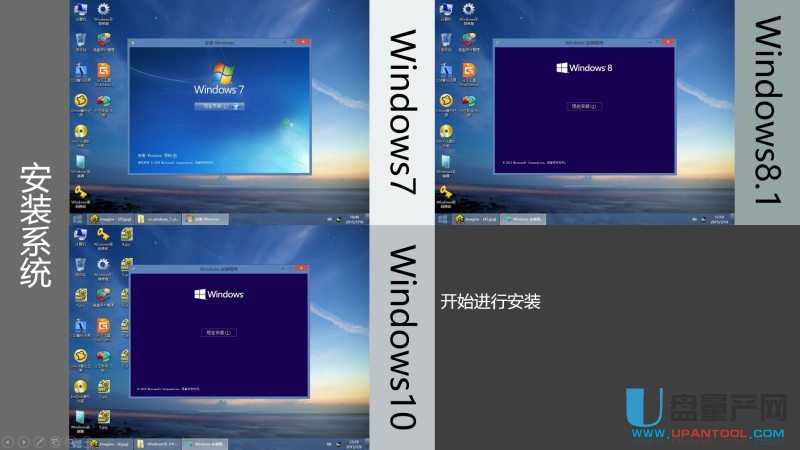
開始安裝系統
怎么用U盤安裝UEFI模式Win7,Win8.1和Win10正版系統教程
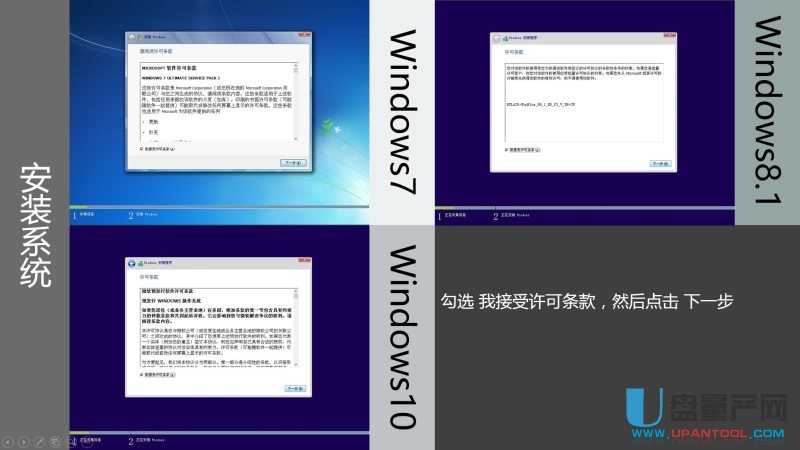
勾選接受許可條款,然后點擊下一步
怎么用U盤安裝UEFI模式Win7,Win8.1和Win10正版系統教程
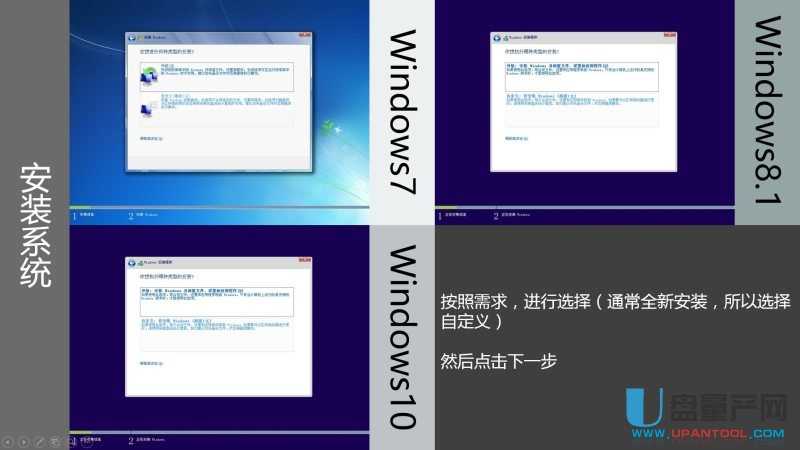
這里全部選擇更新,所以要選自定義
怎么用U盤安裝UEFI模式Win7,Win8.1和Win10正版系統教程
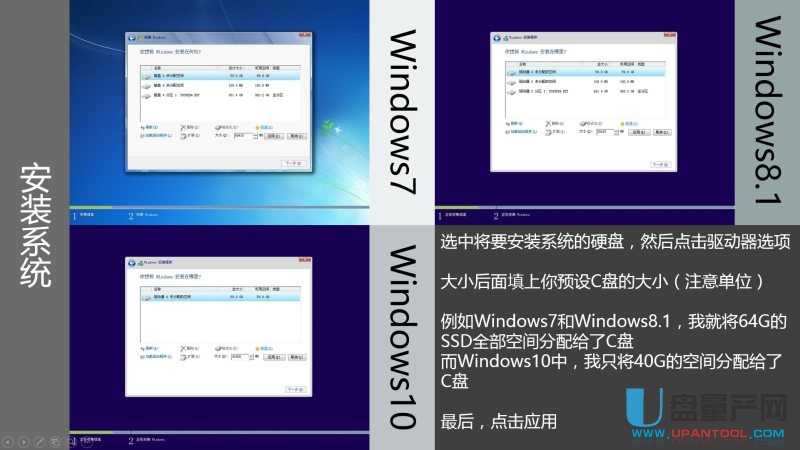
選擇將要安裝的系統的硬盤,然后點擊驅動器選項大小后面填上你預設的C盤的大小,注意單位。
怎么用U盤安裝UEFI模式Win7,Win8.1和Win10正版系統教程
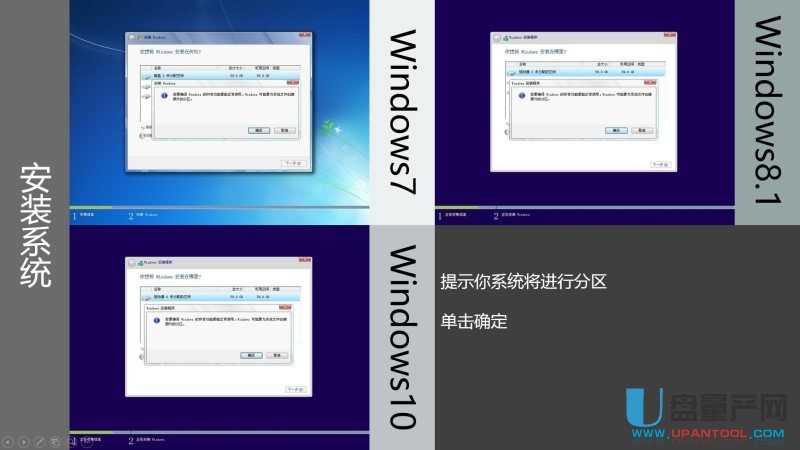
提示系統將要分區,點擊確定。
怎么用U盤安裝UEFI模式Win7,Win8.1和Win10正版系統教程
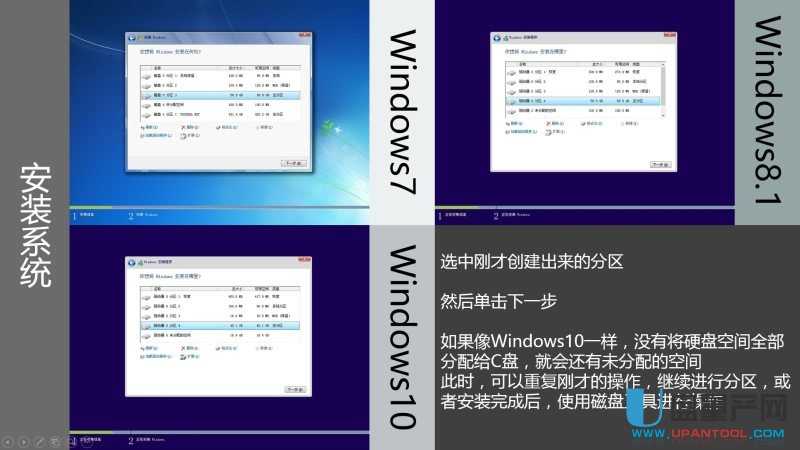
選中剛才創建的分區,然后點下一步。
 
怎么用U盤安裝UEFI模式Win7,Win8.1和Win10正版系統教程
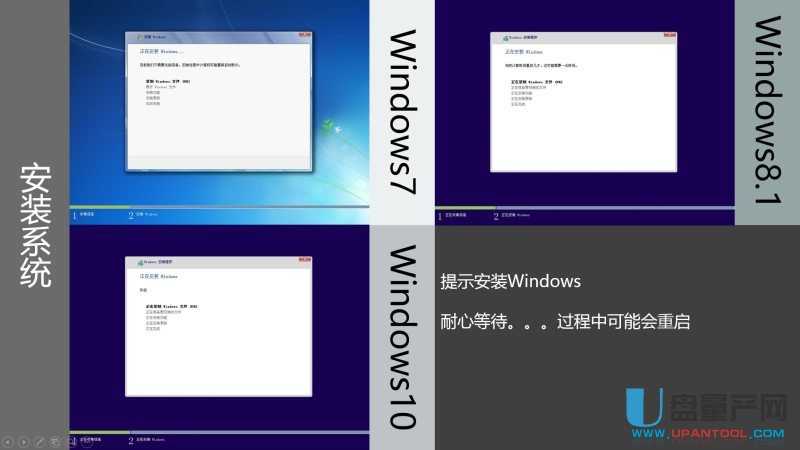
提示正在安裝系統,等待即可。
怎么用U盤安裝UEFI模式Win7,Win8.1和Win10正版系統教程
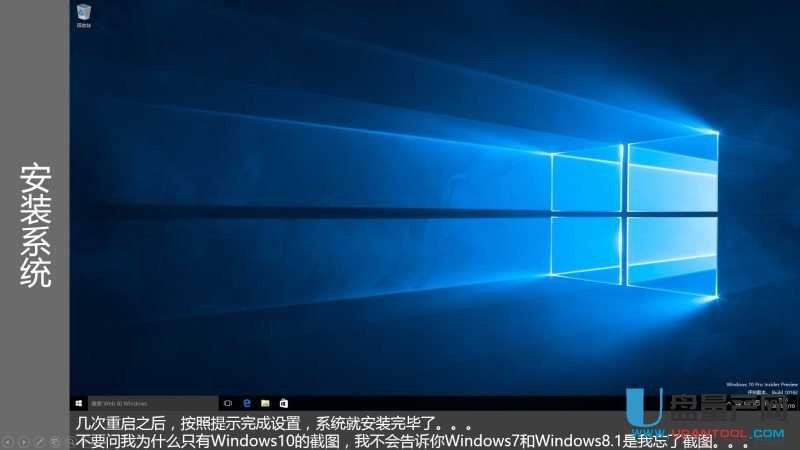
幾次重啟后,win10就安裝完成了,win7和win8是一樣的。
四、收尾

怎么用U盤安裝UEFI模式Win7,Win8.1和Win10正版系統教程

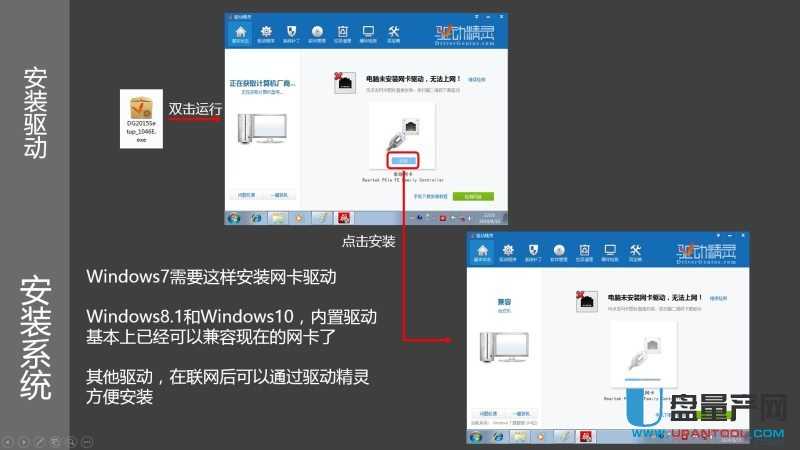
收尾就是用驅動精靈安裝好驅動,WIN7的話要首先安裝網卡驅動,win10不需要,驅動裝好后整個系統就裝好了。


U盤有USB接口,是USB設備。如果操作系統是WindowsXP/Vista/Win7/Linux/PrayayaQ3或是蘋果系統的話,將U盤直接插到機箱前面板或后面的USB接口上,系統就會自動識別。

本文章關鍵詞: UEFI U盤裝win10 
97久久亚洲,亚洲福利久久,亚洲精品系列,97在线精品
国产欧美精品久久| 免费久久精品| 乱人伦精品视频在线观看| 日韩欧美午夜| 欧美二三四区| 日韩精品影视| 久久久久久夜| 久久精品91| 日韩视频免费| 亚洲日本免费电影| 国产精品一卡| 正在播放日韩精品| 免费成人网www| 少妇精品久久久一区二区| 国产探花一区在线观看| 精品中文字幕一区二区三区四区| 日韩免费在线| 美女网站久久| 国产激情久久| 欧美日韩国产传媒| 日本91福利区| 免费在线亚洲| 激情综合激情| 婷婷综合福利| 国产白浆在线免费观看| 尤物在线精品| 免费一级欧美在线观看视频| 精精国产xxxx视频在线播放| 亚洲一区二区三区在线免费| 欧美激情精品| 91成人精品视频| 国产精品综合色区在线观看| 日韩欧美看国产| 亚洲人成亚洲精品| 亚洲永久av| 日韩精品久久理论片| 精品久久亚洲| 美国欧美日韩国产在线播放| 色婷婷色综合| 日本va欧美va瓶| 久久中文字幕二区| 国产日韩精品视频一区二区三区| 久久久久久久久99精品大| 日本电影久久久| 久久久777| 国产亚洲精aa在线看| 99成人在线视频| 国产精品美女在线观看直播| 欧美精品一二| 国产在线不卡一区二区三区| 亚洲天堂av资源在线观看| 精品国产一区二区三区av片| 好看的亚洲午夜视频在线| 日本午夜精品视频在线观看| 99久久99视频只有精品| 麻豆精品少妇| 日日夜夜免费精品| 午夜日韩福利| 日韩在线第七页| 国产精品白浆| 伊人国产精品| 婷婷综合五月| 伊人久久视频| 国产精品大片免费观看| 最近国产精品视频| 亚洲欧洲另类| 精品视频自拍| 日韩av午夜在线观看| 99国产一区| 欧美三级网址| 久久久久免费| 精品视频自拍| 麻豆视频观看网址久久| 欧美视频久久| 奇米狠狠一区二区三区| 蜜桃久久精品一区二区| 99视频一区| 狠狠操综合网| 精品一区三区| 亚洲成人精品| 亚洲精品.com| 国产不卡一区| 18国产精品| 欧美一级网站| 日本不卡一二三区黄网| 亚洲精品激情| 日本一区二区中文字幕| 亚洲精品黄色| 日韩精品视频网站| 91欧美日韩在线| 香蕉久久国产| 蜜桃av一区二区三区电影| 视频一区在线播放| 在线观看一区| 日韩av黄色在线| 欧美一区久久| 国产乱人伦精品一区| 国产亚洲欧美日韩精品一区二区三区 | 欧美激情视频一区二区三区免费| 综合亚洲色图| 亚洲天堂日韩在线| 一区二区日韩免费看| 亚洲三级网站| 日韩中文字幕无砖| 日韩精品第一| 国产欧美日韩视频在线 | 亚洲激情不卡| 免费日韩av片| 日韩有码av| 国产精品一区二区精品| 精品国产午夜肉伦伦影院| 国产高潮在线| 欧美1级日本1级| 国产亚洲激情| 日韩精品导航| 精品一区二区三区亚洲 | 欧美综合二区| 日韩精品视频在线看| 欧美精品不卡| 久久国产中文字幕| 国产精品外国| 国产日韩高清一区二区三区在线 | 婷婷综合福利| 国产精品一站二站| 欧美国产亚洲精品| 成人免费网站www网站高清| 伊人久久亚洲美女图片| 日韩精品a在线观看91| 里番精品3d一二三区| 日韩免费福利视频| 亚洲午夜国产成人| 精品三级av| 国产麻豆综合| 日韩av二区在线播放| 中文在线资源| 蜜臀91精品一区二区三区| 国产精品大片| 蜜桃成人av| 日韩av中文字幕一区二区| 精品一区二区三区中文字幕在线| 国产99精品| 国产私拍福利精品视频二区| 欧美日韩国产观看视频| 伊人国产精品| 国内精品麻豆美女在线播放视频| 91成人精品| 久久精品国产网站| 久久av一区| 色一区二区三区四区| 最新亚洲国产| 偷拍精品精品一区二区三区| 日本不卡不码高清免费观看| 日韩成人亚洲| 日韩激情一二三区| 久久蜜桃精品| 国产精品日韩精品在线播放| 欧美久久精品一级c片| 国产精品男女| 视频一区二区三区在线| 国产精品高颜值在线观看| 日韩精品亚洲专区在线观看| 欧美午夜精彩| 精品久久久网| 日韩 欧美一区二区三区| 国户精品久久久久久久久久久不卡| 国产欧美日韩影院| 视频一区二区欧美| 欧美精选一区二区三区| 麻豆国产精品视频| 日韩中出av| av不卡在线看| 亲子伦视频一区二区三区| 欧美黑人巨大videos精品| 亚洲精品人人| 在线亚洲欧美| 99热精品久久| 欧美丰满日韩| 国产精品久久久久毛片大屁完整版| 久久高清一区| 伊人精品一区| 桃色一区二区| 久久亚洲精品中文字幕| 日韩中文字幕无砖| 91精品高清| 色吊丝一区二区| 国产福利片在线观看| 国产精品红桃| 欧美亚洲色图校园春色| 蜜桃视频一区二区三区在线观看| 91精品国产91久久久久久黑人| 久久精品系列| 国产精品久久久久av蜜臀| 日本aⅴ精品一区二区三区 | 亚洲二区视频| 在线观看精品| 在线观看精品| 播放一区二区| 日本在线啊啊| av资源亚洲| 精品日韩视频|