97久久亚洲,亚洲福利久久,亚洲精品系列,97在线精品

win7系統下載
當前位置: 首頁 > win7系統教程 > 詳細頁面

大神教你uefi打開安裝win7設置方法

發布時間:2022-05-20 文章來源:深度系統下載 瀏覽:

Windows 7,中文名稱視窗7,是由微軟公司(Microsoft)開發的操作系統,內核版本號為Windows NT 6.1。Windows 7可供家庭及商業工作環境:筆記本電腦 、平板電腦 、多媒體中心等使用。和同為NT6成員的Windows Vista一脈相承,Windows 7繼承了包括Aero風格等多項功能,并且在此基礎上增添了些許功能。

  在社會主義現代化的當今時代,uefi啟動安裝win7早已經不是什么高手之間的秘密,uefi安裝win7早已經褪下了神秘的光環。很多電腦新手都學會了uefi安裝win7,大家看了一定好氣哦。但是不要灰心,今天小編就來教你uefi啟動安裝win7操作方法。

  相關內容推薦:

  注意事項:


  1、硬盤必須是GPT格式,必須是,UEFI不支持32位系統。


  備注:嚴謹地說,UEFI也可以引導MBR磁盤上的x64系統,但要做特殊設置。這里所說的是一般情況。


  2、傳統的MBR分區只支持到2.2T硬盤,大于2.2T的硬盤需要用到GPT,不然就浪費了;支持UEFI啟動的微軟操作系統:windows Vista Sp1以后的所有64位系統。


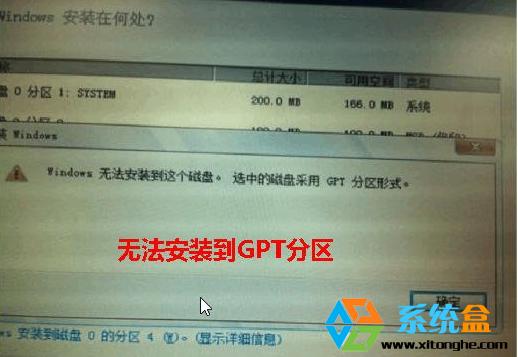
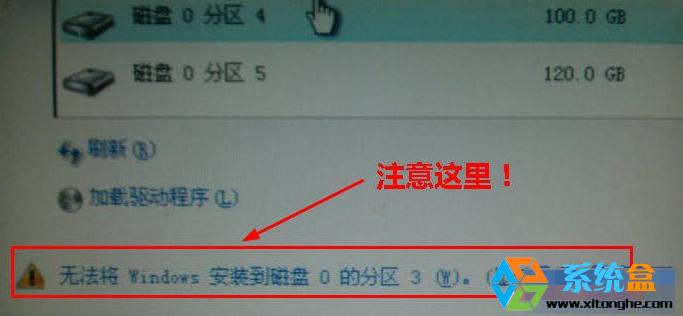
  3、安裝要求:安裝介質必須以UEFI方式啟動電腦。切切!很多人死在這一步。如果像以前那樣啟動安裝程序,就會出現無法安裝到GPT分區的錯誤提示,從而造成安裝失敗。


  錯誤提示如下圖:
 
大神教你uefi啟動安裝win7操作方法

  大神教你uefi啟動安裝win7操作方法圖1

大神教你uefi啟動安裝win7操作方法

  大神教你uefi啟動安裝win7操作方法圖2

  4、安裝介質:光盤、U盤、移動硬盤。


  ①光盤:只需要注意一點,以UEFI方式啟動電腦。


  ②U盤、移動硬盤:存放安裝文件的分區必須是FAT或者FAT32分區,不能是NTFS分區。因為UEFI不認識NTFS分區。


  ③Windows8原生支持UEFI,沒問題。Windows7不一樣,如果是U盤或移動硬盤安裝,需要添加UEFI支持文件,否則不能以UEFI方式啟動。


  5、技術難點:如何“以UEFI方式啟動電腦”?


  ①BIOS中打開UEFI模式。


  ②安裝介質支持UEFI啟動。


  ③Windows7及其以前的系統,用U盤或移動硬盤安裝時,添加UEFI支持文件的方法:


  從Windows8的安裝文件中提取Bootmgfw.efi文件,重命名為BOOTX64.EFI,拷貝到win7安裝文件的\EFI\Boot\下,沒有BOOT文件夾新建一個。


  Bootmgfw.efi也可以從已經安裝好的Win8系統獲得。


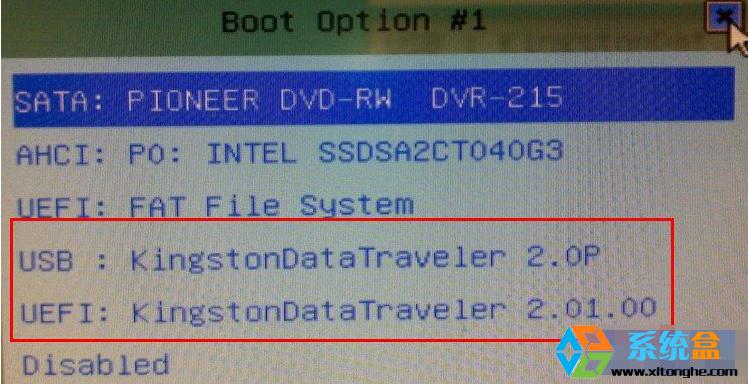
  ④符合前兩個條件時,啟動菜單會出現以“UEFI”標識的U盤或移動硬盤啟動項,選這一項,才會“以UEFI方式啟動電腦”!電腦不同,此項稍有差異。


  如下圖:紅框中的兩個啟動項,其實是同一個U盤。要選擇下邊那個有“UEFI”標識的項。
 
大神教你uefi啟動安裝win7操作方法

  大神教你uefi啟動安裝win7操作方法圖3

  接下來就和原來安裝系統基本一樣了。


  另一種方法(針對Windows7及其以前的操作系統)


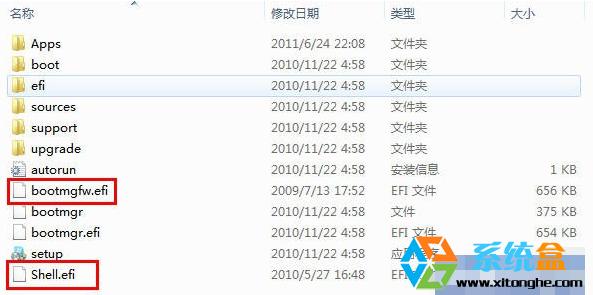
  1、從Windows8的安裝文件中提取Shell.efi和Bootmgfw.efi文件,拷貝到安裝文件所在分區的根目錄。下圖為U盤文件結構:
 
大神教你uefi啟動安裝win7操作方法

  大神教你uefi啟動安裝win7操作方法圖4

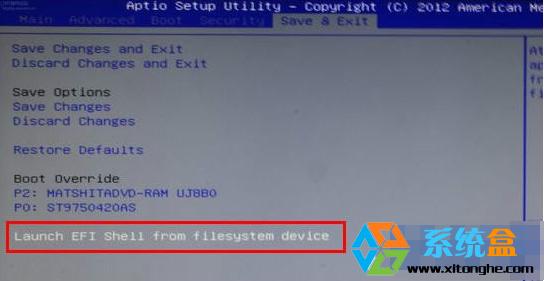
  2、以UEFI方式啟動電腦,會進入UEFI Shell界面。(有的電腦BIOS中,可以選擇“Launch EFI shell from filesystem device”啟動電腦)。
 
大神教你uefi啟動安裝win7操作方法

  大神教你uefi啟動安裝win7操作方法圖5

  3、進入UEFI Shell界面后,在 shell> 提示符后輸入命令,即可啟動windows安裝程序。如下:


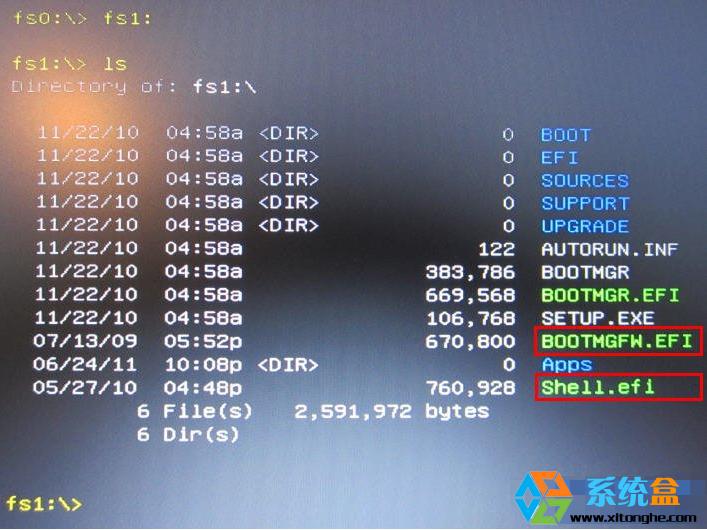
  shell>fs0 回車,會進入系統認到的第一個磁盤分區


  fs0:>ls 回車,會列出這個磁盤分區的所有文件和文件夾


  如果看到了你剛才復制的Bootmgfw.efi和Shell.efi文件,說明這就是安裝文件所在分區,接著:


  fs0:>bootmgfw.efi 回車,熟悉的windows安裝界面就出現了。接下來和原來安裝系統一樣。


  注意:如果FS0不是安裝文件所在分區,就接著查看FS1、FS2、FS3……


  如下圖(安裝文件所在分區是FS1,不是FS0):
 
大神教你uefi啟動安裝win7操作方法

  大神教你uefi啟動安裝win7操作方法圖6

  重要:關于BIOS設置


  ①打開BIOS中的UEFI支持。


  把“Boot mode”項設為“UEFI only”;如果有“Lunch CSM”選項,將其設為“Enabled”。


  ②關閉安全引導。


  進入“Security”——“Secure Boot”,將其設為 “Disabled”。這是Windows8新引入的安全機制,不關閉不能安裝其它操作系統。


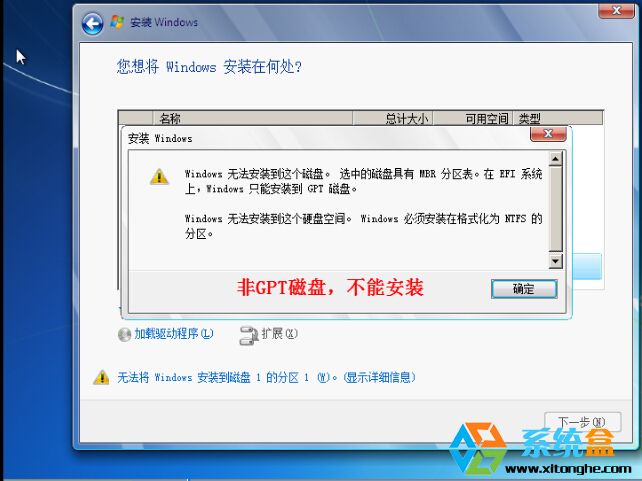
  如果在安裝選擇分區時出現只能安裝到GPT的提示,如下圖,則按下面方法操作:
 
大神教你uefi啟動安裝win7操作方法

  大神教你uefi啟動安裝win7操作方法圖7

  原因是:原來的硬盤是Mbr的,而UEFI下,系統只能安裝到GPT分區的磁盤上。


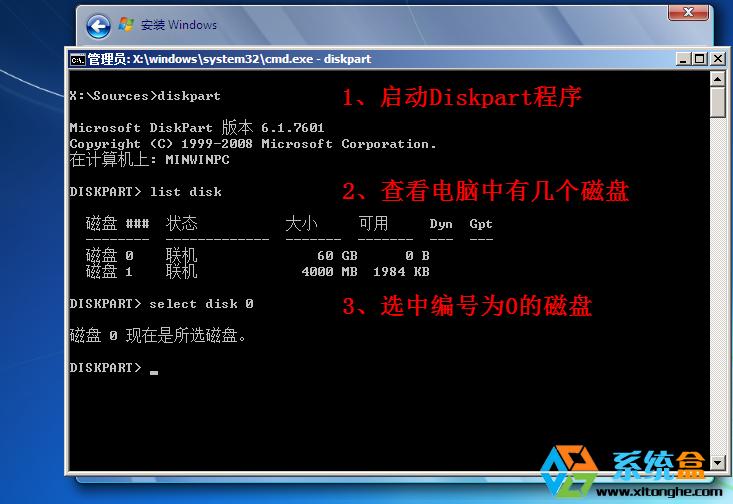
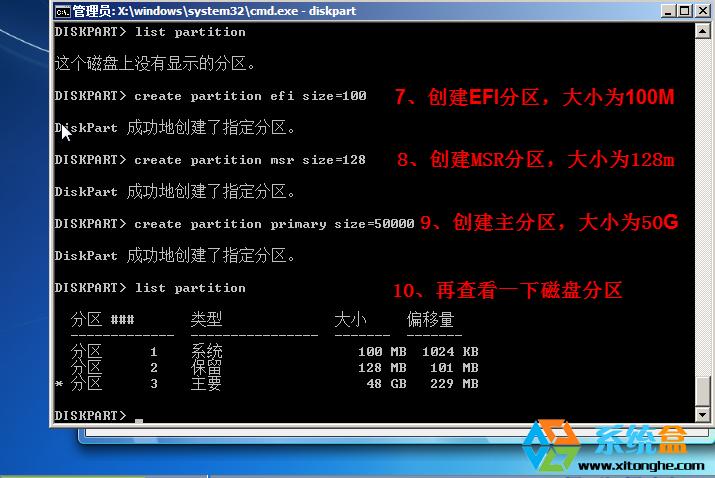
  如何建立GPT磁盤?下面教程開始:


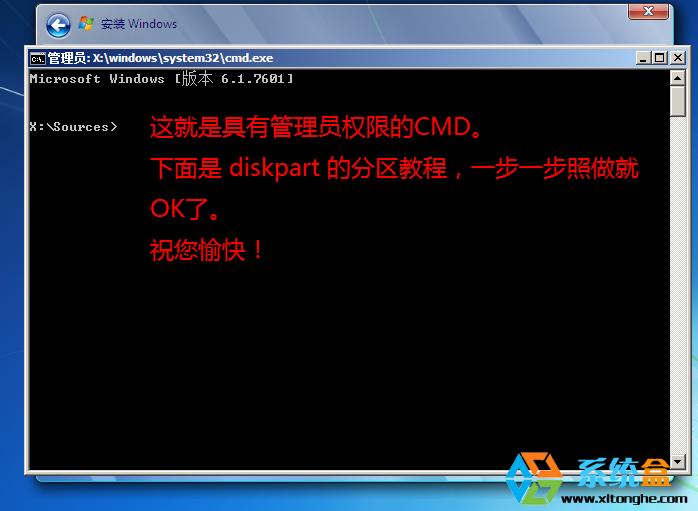
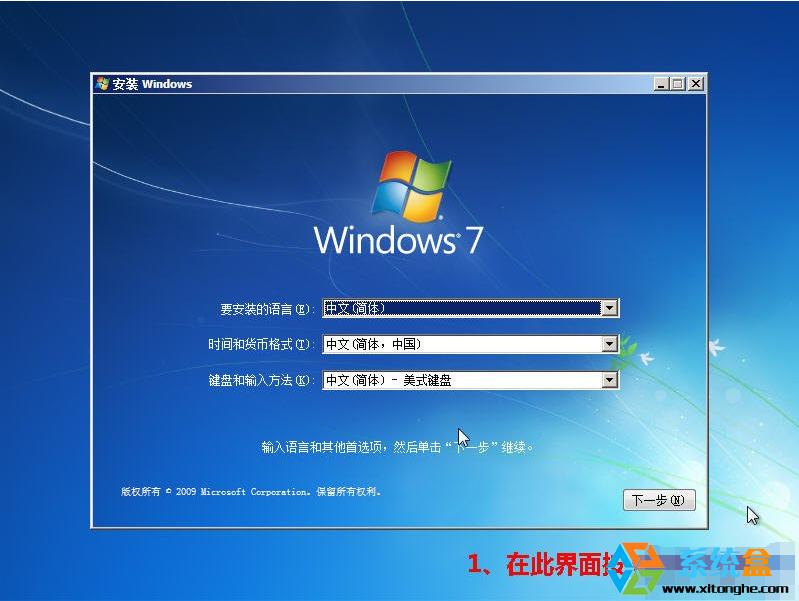
  首先,用windows安裝盤啟動電腦,到下面這個界面,按Shift+F10,就會啟動具有管理員權限的CMD:
 
大神教你uefi啟動安裝win7操作方法

  大神教你uefi啟動安裝win7操作方法圖8

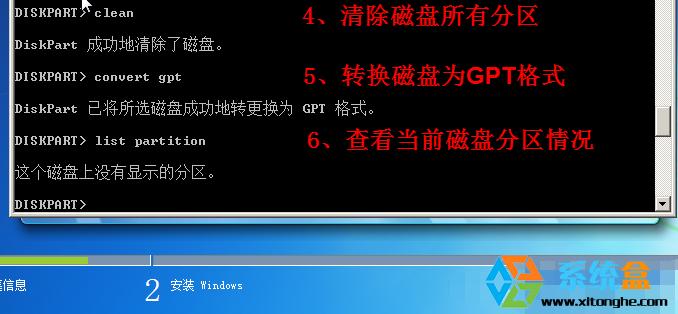
  下面自己看吧:

 
大神教你uefi啟動安裝win7操作方法

  大神教你uefi啟動安裝win7操作方法圖9

大神教你uefi啟動安裝win7操作方法

  大神教你uefi啟動安裝win7操作方法圖10

大神教你uefi啟動安裝win7操作方法

  大神教你uefi啟動安裝win7操作方法圖11

大神教你uefi啟動安裝win7操作方法

  大神教你uefi啟動安裝win7操作方法圖12

  到這里,已經OK了。


  連續輸入兩次 EXIT,退出CMD。接下來就可以像原來一樣安裝系統了。


  以上就是uefi啟動安裝win7的操作方法,教程里已經講得很詳細了哦,大家如果還有什么不明白的地方,那就多看幾遍,因為事無巨細都在教程里面講得非常清楚。小編在這里還要提醒大家,在重裝系統之前一定要備份重要文件或者數據哦。


Windows 7簡化了許多設計,如快速最大化,窗口半屏顯示,跳轉列表(Jump List),系統故障快速修復等。Windows 7將會讓搜索和使用信息更加簡單,包括本地、網絡和互聯網搜索功能,直觀的用戶體驗將更加高級,還會整合自動化應用程序提交和交叉程序數據透明性。

本文章關鍵詞: uefi啟動安裝win7 uefi安裝win7 
97久久亚洲,亚洲福利久久,亚洲精品系列,97在线精品
国产日韩欧美中文在线| 91精品国产自产在线丝袜啪| 国产乱人伦丫前精品视频| 亚洲精品人人| 中文视频一区| 日本欧美在线| 国产精品一区二区精品视频观看| 久热精品在线| 免费人成网站在线观看欧美高清| 蜜臀精品久久久久久蜜臀| 日韩一区欧美二区| 日韩三区四区| 美女久久久精品| 成人av三级| 亚洲激情社区| 日韩精品中文字幕一区二区| 国产欧美日韩一区二区三区在线| 久久精品国产网站| 亚洲91久久| 尹人成人综合网| 天堂俺去俺来也www久久婷婷| 国产欧美日韩一区二区三区四区 | 日韩高清一级| 欧美天堂在线| 精品香蕉视频| 99视频一区| 欧美日韩夜夜| 美女福利一区二区三区| 最新国产拍偷乱拍精品| 日本h片久久| 国产精品亲子伦av一区二区三区| 国产 日韩 欧美 综合 一区| 欧美日韩国产一区二区三区不卡 | 久久黄色影院| 日韩va亚洲va欧美va久久| 久久男人av资源站| 日本综合精品一区| 精品久久91| 亚洲欧美日韩国产| 久久97视频| 日韩中文字幕91| 精品三级久久久| 午夜欧美精品久久久久久久| 在线视频亚洲欧美中文| 成人在线黄色| 免费一区二区视频| 水蜜桃久久夜色精品一区| 狠狠干成人综合网| 久久99高清| 免费日韩av片| 亚洲最新无码中文字幕久久| 日本亚州欧洲精品不卡| 98精品久久久久久久| 亚洲一区欧美二区| а√天堂8资源中文在线| 亚洲一区二区三区在线免费| 性欧美videohd高精| 欧美综合社区国产| 日韩欧美一区二区三区免费观看| 91精品啪在线观看国产爱臀| 国产精品88久久久久久| 成人精品国产亚洲| 欧美自拍一区| 午夜在线视频观看日韩17c| 中文字幕高清在线播放| 欧美精品中文字幕亚洲专区| 午夜精品网站| 精品捆绑调教一区二区三区| 国产精品色在线网站| 亚洲一区二区av| 欧美 日韩 国产一区二区在线视频 | 国产一卡不卡| 亚洲欧美日韩国产一区二区| 国产精品国产一区| 欧美亚洲免费| 亚洲三级观看| 亚洲一区网站| 欧洲激情综合| 亚洲午夜在线| 久久精品高清| 久久中文精品| 日韩av在线免费观看不卡| 亚洲作爱视频| 99久久精品费精品国产| 中文字幕在线视频网站| 精品视频一区二区三区在线观看 | 国产亚洲福利| 黄色国产精品| 在线一区电影| 好看的亚洲午夜视频在线| 亚洲精品在线影院| 久久超碰99| 欧美在线看片| 91成人在线网站| 日韩成人午夜精品| 日韩av网站免费在线| 亚洲精品影院在线观看| 亚洲精品综合| 色婷婷成人网| 欧美精品国产白浆久久久久| 国产伦理久久久久久妇女| 国产免费av国片精品草莓男男| 国产丝袜一区| 丰满少妇一区| 国产麻豆久久| 日韩不卡视频在线观看| 91综合视频| 亚洲成人一区在线观看| 久久精品国产99久久| 欧美日韩国产探花| 久久亚洲欧美| 日韩国产欧美一区二区三区| 日韩va亚洲va欧美va久久| 久久国产生活片100| 国产精品日韩精品在线播放| 精品国产网站| 人在线成免费视频| 欧美日韩激情| 亚洲一区av| 人人精品久久| 久久av免费看| 美女久久99| 久久久一二三| 蜜臀国产一区二区三区在线播放| 亚洲a级精品| 九九99久久精品在免费线bt| 日韩中文首页| 久色成人在线| 国产激情一区| 久久久久免费av| 亚洲香蕉视频| 精品在线网站观看| 国产伊人精品| 国产亚洲字幕| 久久婷婷久久| 日韩欧美久久| 国产伊人久久| 国产精品色网| 欧美aa在线视频| 1024精品久久久久久久久| 日韩精品欧美成人高清一区二区| 你懂的国产精品永久在线| 99精品视频精品精品视频| 综合激情一区| 热三久草你在线| 免费在线成人网| 精品一区二区男人吃奶| 免费黄色成人| 国产劲爆久久| 免费国产自线拍一欧美视频| 久久精品三级| 国产一区二区高清| 美女久久精品| 免费在线欧美视频| 国产在线一区不卡| 中文字幕一区二区三区在线视频| 精品一区二区三区中文字幕 | 国产不卡精品| 蜜臀av国产精品久久久久| 国产videos久久| 午夜天堂精品久久久久| 91亚洲成人| 欧美亚洲色图校园春色| 国产专区一区| 日韩av片子| 91在线成人| 午夜精品成人av| 国产精品一页| 蜜桃视频在线观看一区| 久久精品免费一区二区三区| 国产精品伦一区二区| 蜜桃视频一区二区| 美女少妇全过程你懂的久久| 久久精品国产99国产精品| 午夜性色一区二区三区免费视频| 亚洲性视频h| 丰满少妇一区| 日韩av不卡一区二区| 国产午夜久久| 亚洲www啪成人一区二区| 久久99免费视频| 亚洲精品亚洲人成在线观看| 亚洲一级网站| 伊人久久高清| 91亚洲成人| 激情久久一区二区| 免费在线欧美黄色| 国产日韩欧美三级| 亚洲精品高潮| 蜜桃视频在线观看一区二区| 欧美在线资源| 欧美亚洲日本精品| 精品久久福利| 久久伊人国产| 卡一卡二国产精品| 麻豆国产欧美一区二区三区 | 性色一区二区| 亚洲激精日韩激精欧美精品| 久久国产中文字幕| 亚洲91视频|