

- U盤重裝系統(tǒng)(安裝系統(tǒng))辦法圖文詳解
- u盤重裝系統(tǒng)(安裝系統(tǒng))BIOS設(shè)置圖解
- u盤重裝OS系統(tǒng)辦法
- U盤重裝(或安裝)系統(tǒng)系統(tǒng)之家win10圖文
- U盤重裝(或安裝)系統(tǒng)win732位圖文圖文
- u盤重裝系統(tǒng)(安裝系統(tǒng))win7bios怎樣
- U盤重裝ghost xp原版系統(tǒng)圖文詳細(xì)教程
- u盤重裝win7_U盤重裝win7詳細(xì)圖文教
- U盤重裝win732裝機(jī)版詳細(xì)圖文教程
- u盤重裝臺式電腦win7系統(tǒng)詳細(xì)圖文教程
- U盤重裝WinXP系統(tǒng)的圖文詳細(xì)詳細(xì)圖文教程
- U盤重裝系統(tǒng)(安裝系統(tǒng))時候藍(lán)屏怎樣辦
推薦系統(tǒng)下載分類: 最新Windows10系統(tǒng)下載 最新Windows7系統(tǒng)下載 xp系統(tǒng)下載 電腦公司W(wǎng)indows7 64位裝機(jī)萬能版下載

U盤重裝系統(tǒng)(安裝系統(tǒng))辦法圖文詳解
發(fā)布時間:2022-12-25 文章來源:深度系統(tǒng)下載 瀏覽:
|
U盤的稱呼最早來源于朗科科技生產(chǎn)的一種新型存儲設(shè)備,名曰“優(yōu)盤”,使用USB接口進(jìn)行連接。U盤連接到電腦的USB接口后,U盤的資料可與電腦交換。而之后生產(chǎn)的類似技術(shù)的設(shè)備由于朗科已進(jìn)行專利注冊,而不能再稱之為“優(yōu)盤”,而改稱“U盤”。后來,U盤這個稱呼因其簡單易記而因而廣為人知,是移動存儲設(shè)備之一。現(xiàn)在市面上出現(xiàn)了許多支持多種端口的U盤,即三通U盤(USB電腦端口、iOS蘋果接口、安卓接口)。 最近很多人都在問小編關(guān)于U盤重裝系統(tǒng)方法。U盤輕小,便于我們攜帶,已經(jīng)成為我們生活中必不可少的工具之一了。其實(shí)U盤重裝系統(tǒng)的方法也不是特別難,那么下面小編就好好地為大家詳細(xì)介紹一下U盤重裝系統(tǒng)方法圖文詳解的相關(guān)文章內(nèi)容。 裝系統(tǒng)前的準(zhǔn)備 一個能啟動電腦的U盤和一個系統(tǒng)的光盤鏡像或文件 (本人目前使用比較穩(wěn)定的系統(tǒng)GhostXP_SP3簡體中文版2010_NTFS.iso) 在安裝系統(tǒng)前,需要準(zhǔn)備好一些東西。一個是操作系統(tǒng)的鏡像,另一個就是能啟動的U盤。下面我們就來講解怎么安裝ghost版的XP系統(tǒng)。 注:讀懂本文需要了解安裝操作系統(tǒng)的一些基礎(chǔ)知識。 u盤裝系統(tǒng)教程具體方法如下: 下面是老毛桃實(shí)現(xiàn)工具實(shí)現(xiàn)的u盤裝系統(tǒng)方法: ● 首先是制作一個能啟動電腦的帶WindowsPE的啟動U盤 先到網(wǎng)上去下載一個叫“老毛桃WinPE”的工具到硬盤,再把U盤接在電腦上,然后按下面的步驟一步步來就可以制作一個能啟動的U盤了。 選第4項(xiàng),然后回車 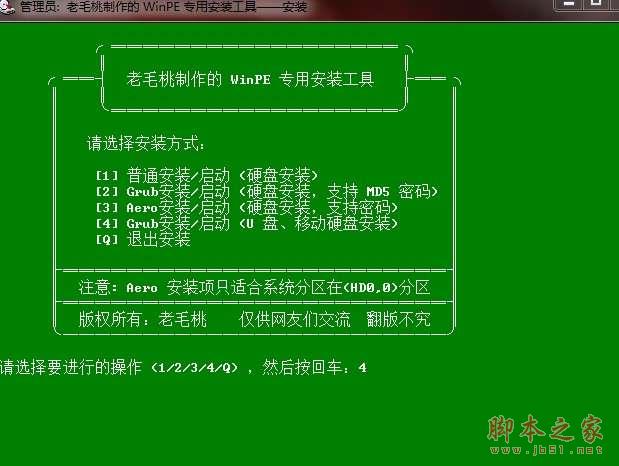 輸入U盤的盤符,然后回車 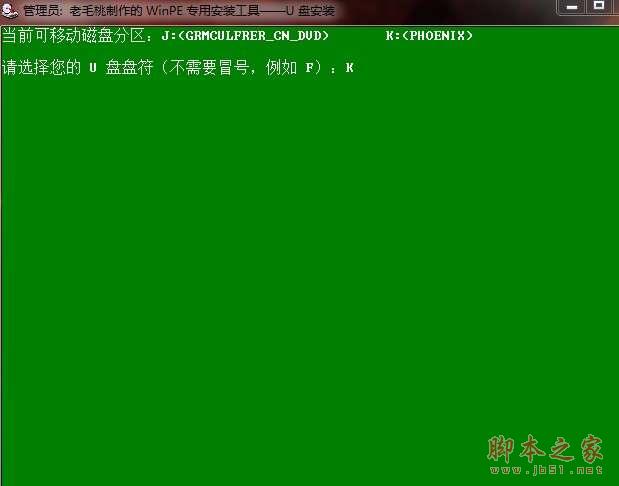 來到格式化步驟,按默認(rèn)的設(shè)置,點(diǎn)“開始”就行 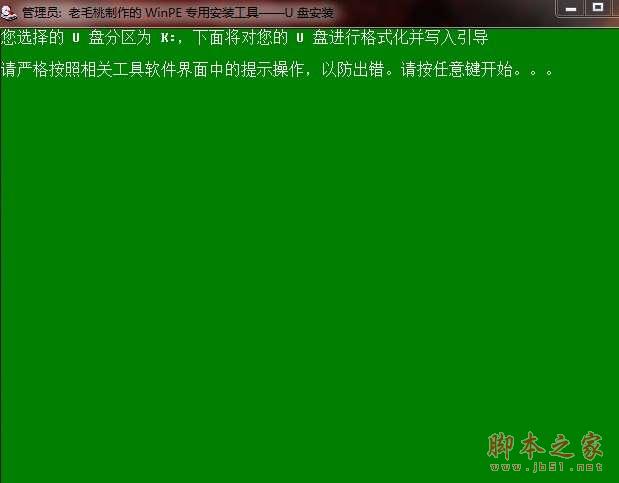 順利格式化 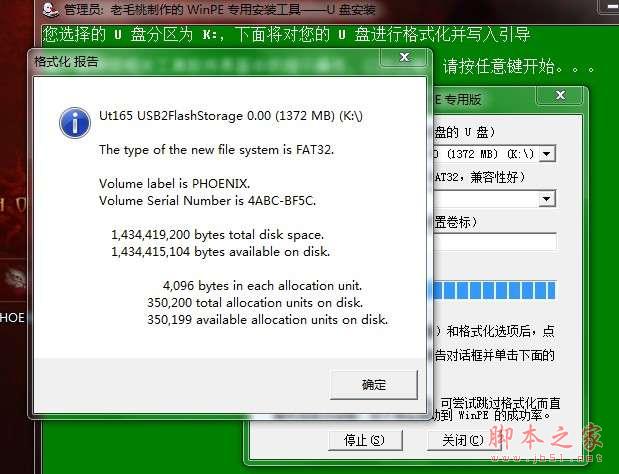 引導(dǎo)部分 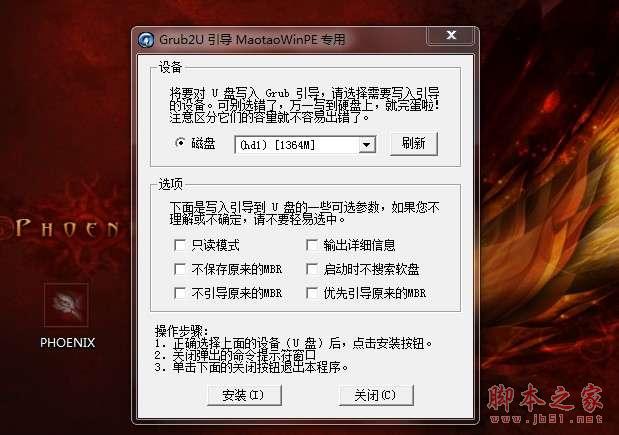 這里要說明一下,在“設(shè)備”里有兩個選項(xiàng),一個是電腦的硬盤,一個是要制作的U盤。這里一定要選對U盤而別選錯硬盤,從大小就能分出來哪個是U盤。筆者的U盤是2G的,所以應(yīng)該選擇(hd1)[1898M]。下面的“選項(xiàng)”部分可以不用管,默認(rèn)不勾選任何參數(shù)就行。確認(rèn)好以上步驟后,點(diǎn)“安裝”然后進(jìn)行下一步。 寫入引導(dǎo)完畢,按任意鍵繼續(xù) 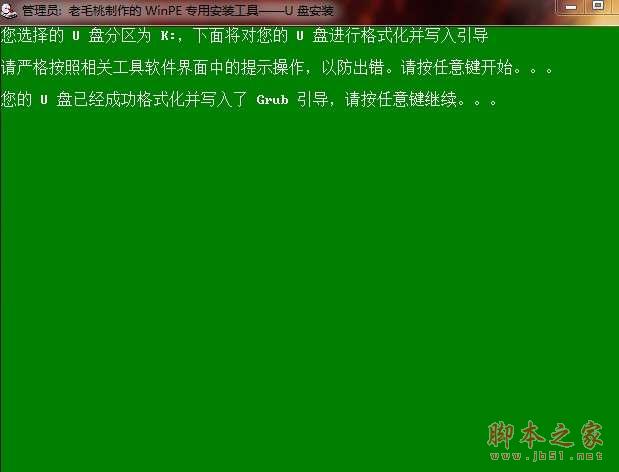 要給啟動U盤設(shè)個密碼 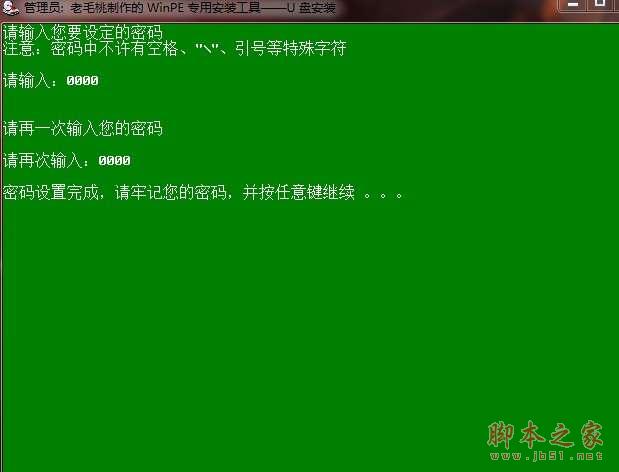 本來筆者不想設(shè)置啟動U盤的密碼,但這個步驟不能跳過,所以沒辦法只好設(shè)了一個密碼。設(shè)置完后,一定要牢記你設(shè)好的密碼,否則啟動U盤會無法使用。 制作完畢 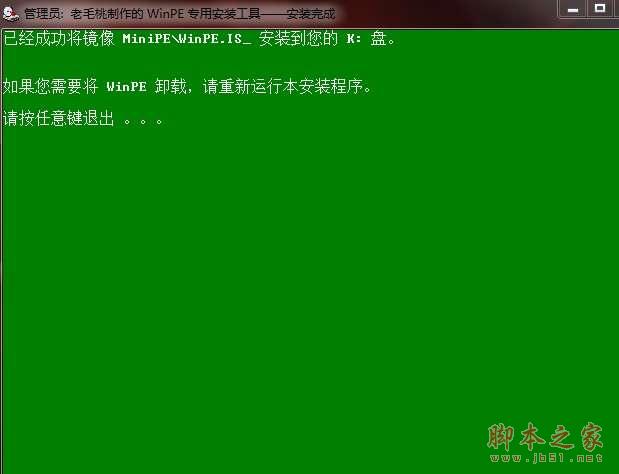 當(dāng)你完成以上步驟后,恭喜,一個具有啟動功能的U盤已經(jīng)來到你的身邊。你再也不用心煩沒有光驅(qū)不能從光驅(qū)啟動了,因?yàn)橐院竽憧梢詮腢盤啟動再安裝操作系統(tǒng)!(如果此種方法不可行不能用U盤啟動電腦可以參考hi.baidu.com/yshq987/blog/item/88bb47f424c70fe77609d7e8.html換一種方法或者工具寫入) ● 把電腦的第一啟動項(xiàng)設(shè)為USB設(shè)備啟動 以往用光盤裝系統(tǒng),必須調(diào)整啟動項(xiàng)為光驅(qū)啟動,而現(xiàn)在我們要用U盤裝系統(tǒng),所以要調(diào)整為U盤啟動。關(guān)于這個,不同電腦不同版本的bios有不同的設(shè)置方法,不過都大同小異,目的就是讓電腦的第一啟動項(xiàng)變?yōu)閁盤啟動。下面我們舉例幾個不同bios的調(diào)整方法。 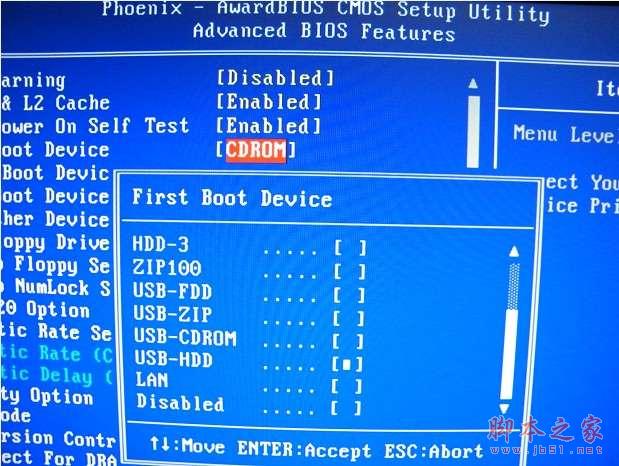 最常見的Phoenix-Award的bios選項(xiàng),選擇USB-HDD即可 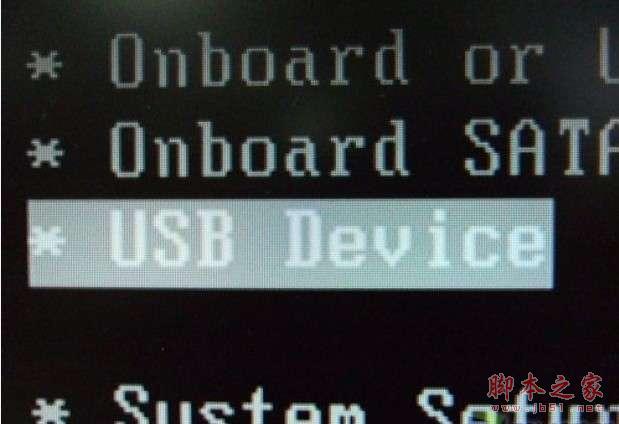 dell品牌機(jī)的bios調(diào)整選項(xiàng) 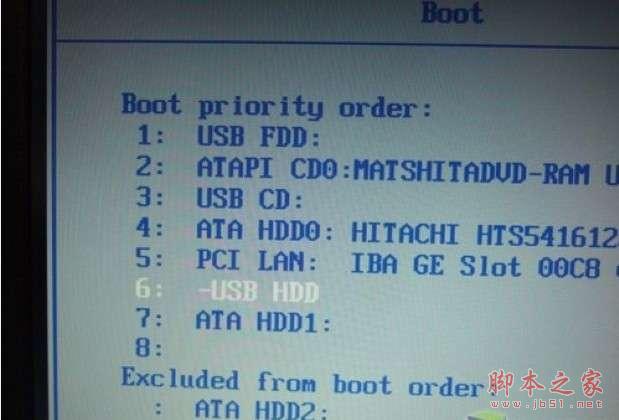 ThinkPad系列筆記本的BIOS 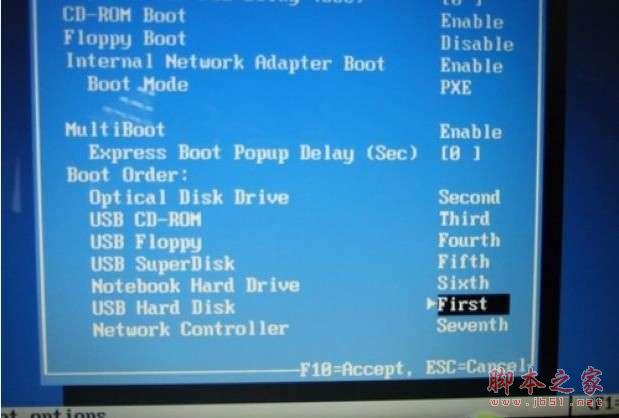 惠普商用系列筆記本的BIOS 可以看到以上的bios選項(xiàng)都各不相同,但是調(diào)整的選項(xiàng)都是為了一個目的:把電腦的啟動項(xiàng)設(shè)為從USB設(shè)備啟動,這樣才能達(dá)到從U盤啟動電腦的效果。 ● 用能啟動的U盤安裝XP 先把具備啟動功能的U盤接上電腦 啟動電腦 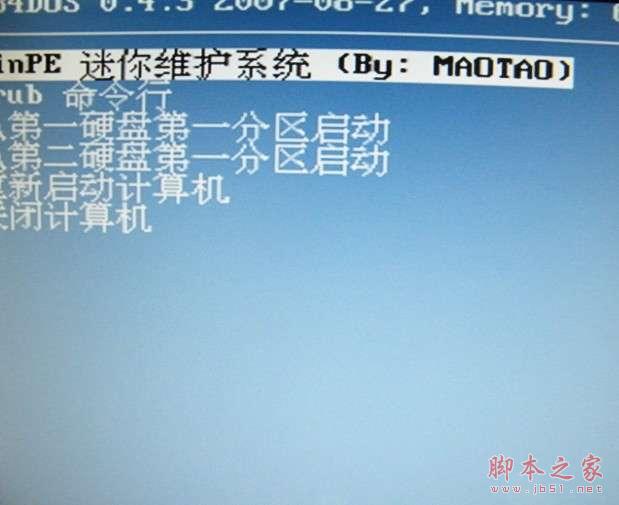 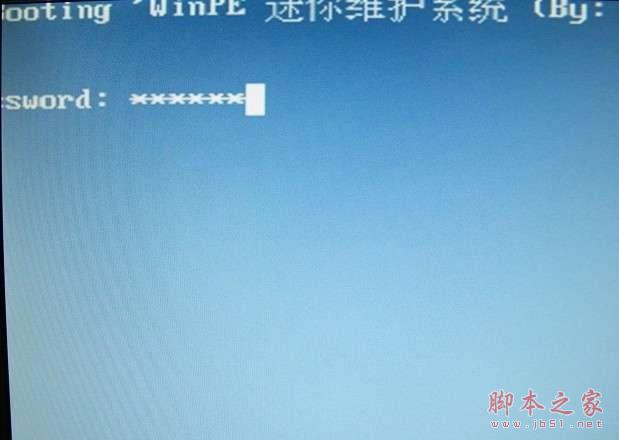 啟動電腦后,即可看到一個選擇菜單,選擇“WinPE 迷你維護(hù)系統(tǒng)(By:MAOTAO)”。會要求你輸入啟動U盤的密碼,也就是前文在制作這個啟動U盤時設(shè)置的密碼。當(dāng)你輸入正確的密碼后, 進(jìn)入WinPE 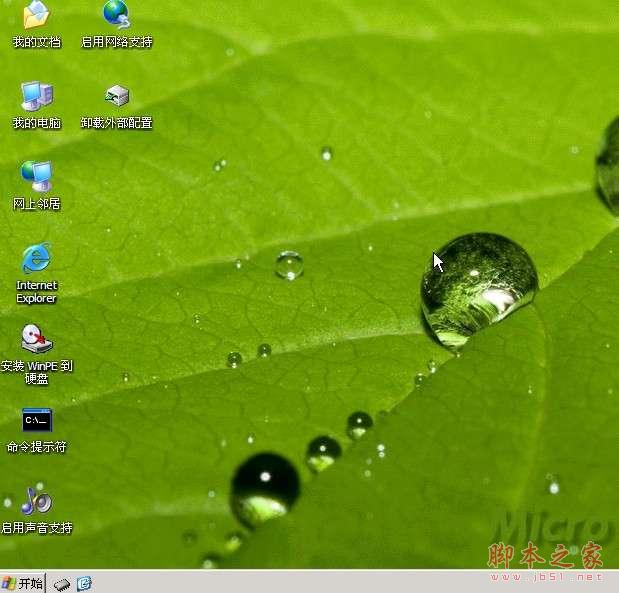 然后就會進(jìn)入一個運(yùn)行在U盤上(不是運(yùn)行在電腦的硬盤上)的迷你操作系統(tǒng)WinPE,它具備很多類似XP的功能,有了它我們就可以對電腦隨心所欲了。 可以對C盤進(jìn)行格式化(格式化時選擇好格式即所要安裝的文件系統(tǒng)是什么的NTFS還是FAT32) 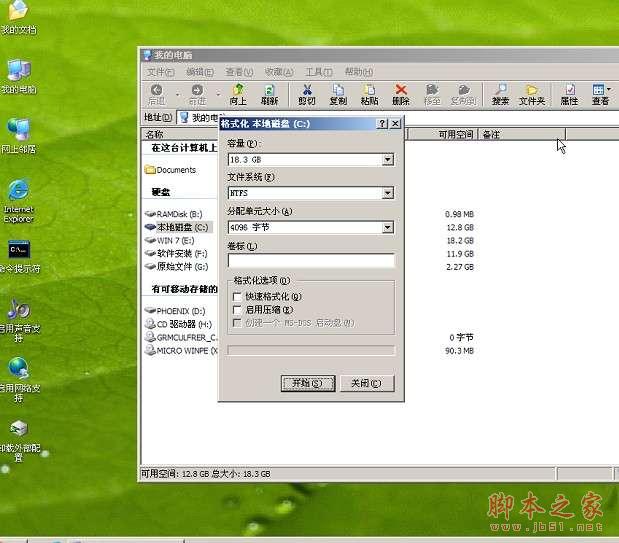 怎么個隨心所欲法?能直接對C盤進(jìn)行格式化操作,這個夠震撼了吧?在安裝新的XP前,我們先對C盤進(jìn)行格式化操作。 跟平時使用GHOST的步驟沒什么兩樣 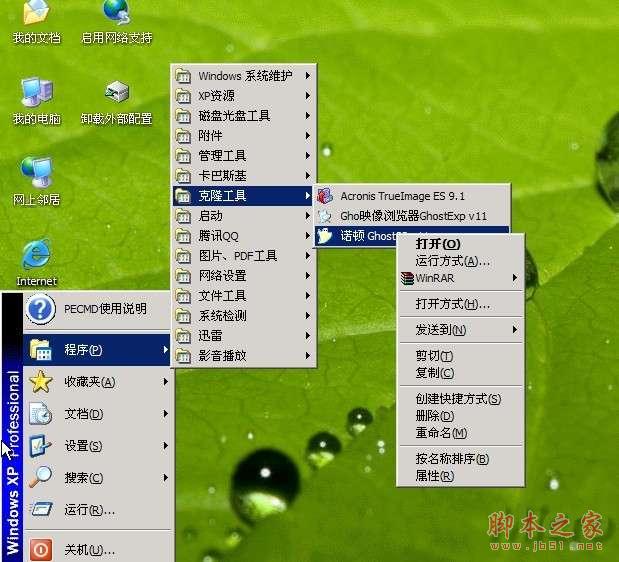 啟動GHOST后,使用方法就和通常使用GHOST來恢復(fù)系統(tǒng)沒什么區(qū)別了。先選擇Local再選Parfifion之后From Image,然后找到你解壓的WINXPSP3.GHO選上,接著選要恢復(fù)到的硬盤,然后選擇要恢復(fù)到的分區(qū)。 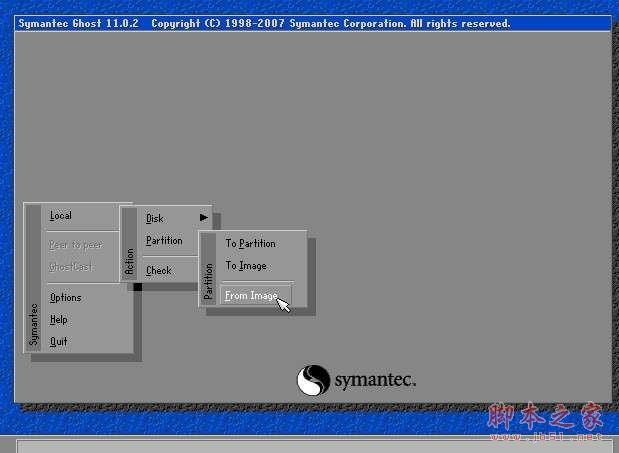 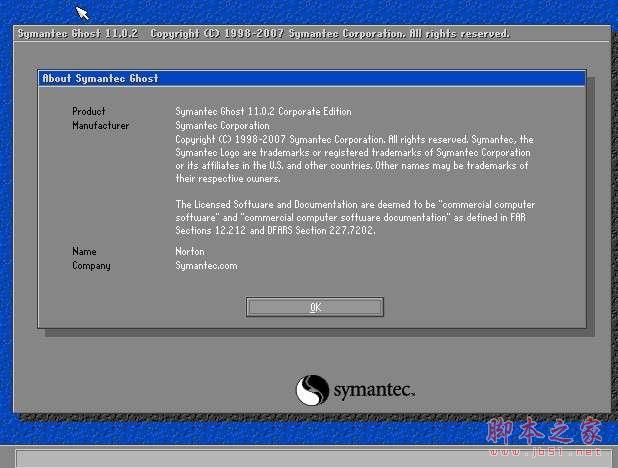 找到鏡像文件(這個文件是從鏡像文件里解壓或者從光盤復(fù)制,要放到分區(qū)或U盤的根目錄) 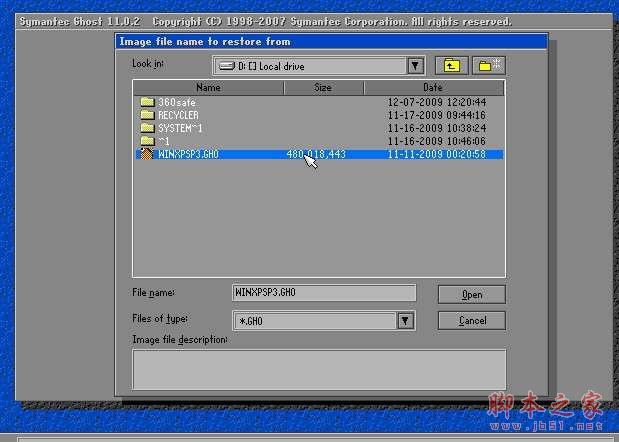 選擇要恢復(fù)的磁盤 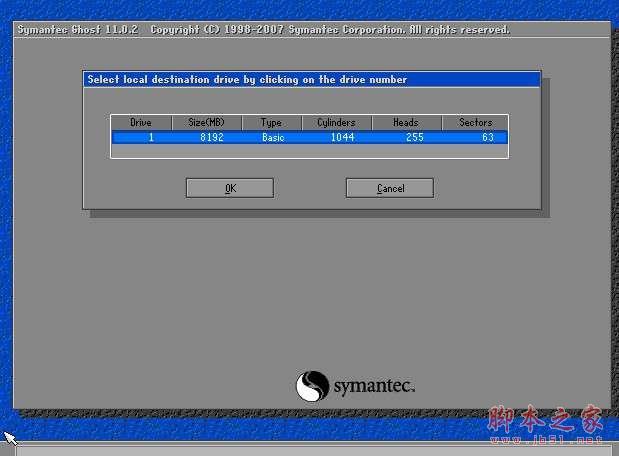 選擇要恢復(fù)到的分區(qū) 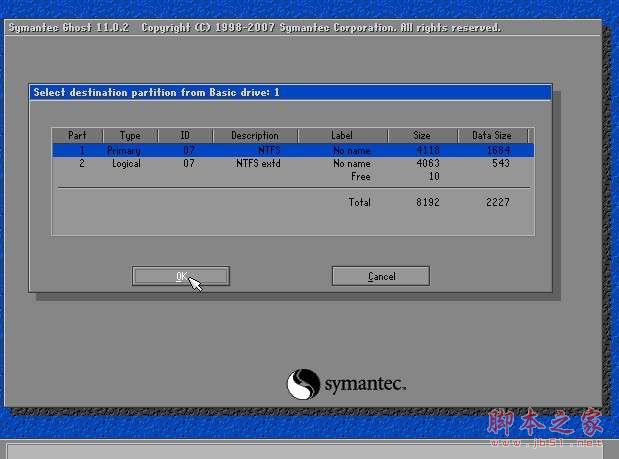 前面都選擇好之后,會彈出一個對話框問你是否要將指定的GHO鏡像恢復(fù)到電腦的C盤去,點(diǎn)擊yes就可以。 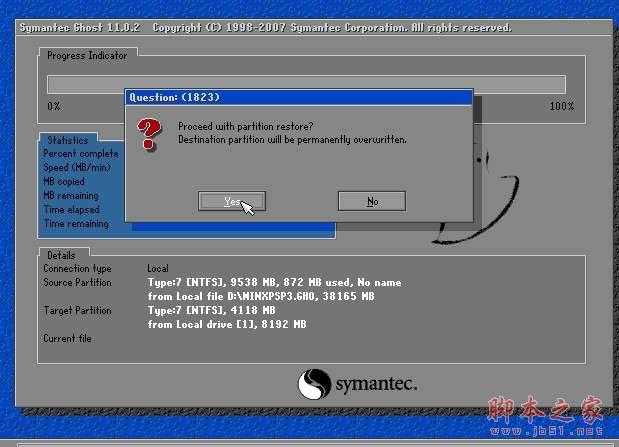 正在恢復(fù) 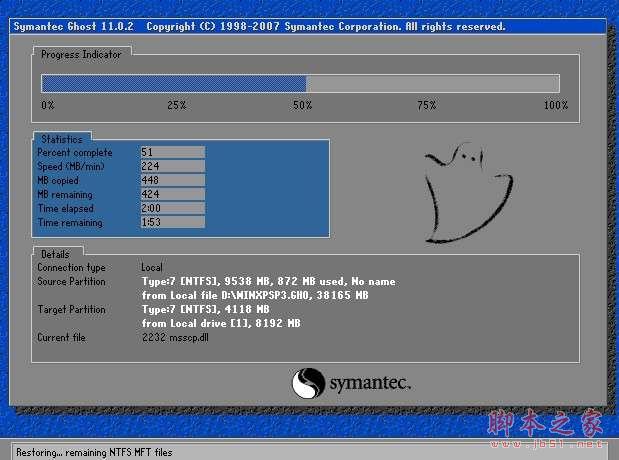 恢復(fù)完成重新啟動計算機(jī) 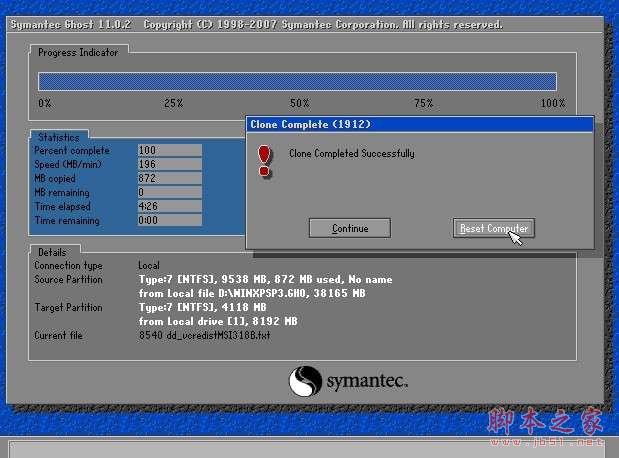 重啟后設(shè)置從硬盤啟動系統(tǒng),開始重裝。 當(dāng)GHOST鏡像恢復(fù)完畢后,即可重啟進(jìn)入重裝系統(tǒng)。至此,用U盤安裝操作系統(tǒng)完畢!你可以忘掉沒有光驅(qū)無法安裝操作系統(tǒng)的煩惱了。 值得一提的是,由于整個過程都是在硬盤里讀取數(shù)據(jù),所以在安裝速度上比用光盤安裝快很多。 其實(shí)這只是用U盤安裝系統(tǒng)的其中一種方法而已,還有很多其它方式可以安裝系統(tǒng),本文就不再一一舉例。也許細(xì)心的你已經(jīng)發(fā)現(xiàn),有了這個啟動U盤,就不用再害怕系統(tǒng)崩潰后,重要的資料保存在C盤里而無法挽救了,因?yàn)橹灰阌肬盤啟動WinPE,就可以進(jìn)去將重要資料備份到其它分區(qū)里。希望網(wǎng)友們可以根據(jù)這個舉一反三,靈活運(yùn)用WinPE這個安裝在U盤上的非常使用的工具。 WinPE的全稱是Windows Preinstallation Environment,即Microsoft Windows 預(yù)安裝環(huán)境,是一個基于保護(hù)模式下運(yùn)行的Windows XP Professional的工具,只擁有較少(但是非常核心)服務(wù)的Win32子系統(tǒng)。這些服務(wù)為Windows安裝、實(shí)現(xiàn)網(wǎng)絡(luò)共享、自動底層處理進(jìn)程和實(shí)現(xiàn)硬件驗(yàn)證。 WinPE 它允許信息技術(shù) (IT) 人員構(gòu)建自定義的解決方案,通過自動化操作加速桌面部署過程,這樣他們只需花更少的時間和精力就可以讓桌面保持更新。Windows PE 能夠運(yùn)行 Windows 安裝程序、腳本和映像制作應(yīng)用程序。“企業(yè)協(xié)議(Enterprise Agreement,EA)”和“軟件保障成員(Software Assurance Membership,SAM)客戶已在 2002 年 10 月的更新中獲得了 Windows PE,它將繼續(xù)作為“軟件保證”的一個權(quán)益提供給用戶。 WinPE讓你創(chuàng)建和格式化硬盤分區(qū),并且給你訪問NTFS文件系統(tǒng)分區(qū)和內(nèi)部網(wǎng)絡(luò)的權(quán)限。這個預(yù)安裝環(huán)境支持所有能用Windows2000和WindowsXP驅(qū)動的大容量存儲設(shè)備,你可以很容易地為新設(shè)備添加驅(qū)動程序。支持Fat、Fat32、NTFS系統(tǒng)分區(qū)的文件COPY、刪除以及分區(qū)格式化等操作。 使用WinPE可以幫助你把現(xiàn)有基于MS-DOS的工具轉(zhuǎn)換為32位的WindowsAPIs,以便你在標(biāo)準(zhǔn)的開發(fā)環(huán)境(例如微軟的VisualStudio)中更加容易地維護(hù)這些應(yīng)用程序。Windows PE所包含的硬件診斷和其他預(yù)安裝工具都支持標(biāo)準(zhǔn)的WindowsXP驅(qū)動,你無需任何做其他特別的工作。對于程序開發(fā)者來講,就可以把主要精力放在程序的診斷、調(diào)試和開發(fā)的環(huán)節(jié)上。 WinPE 也可以理解為一個小型的Windows XP SP2系統(tǒng),和普通的Windows操作系統(tǒng)一樣,用鼠標(biāo)進(jìn)行操作,一樣有開始菜單,桌面……,怎樣進(jìn)入WinPE呢?很簡單,首先要有一張WinPE的光盤(其實(shí)還有硬盤、U盤版,這里不說了)。把光盤放入光驅(qū),在BIOS中把引導(dǎo)順序設(shè)置為光驅(qū)優(yōu)先,啟動電腦。這樣根據(jù)提示進(jìn)行選擇,選好后就進(jìn)入了WinPE系統(tǒng)。經(jīng)過類似Windows XP的啟動界面,最后就到了我們熟悉的Windows桌面了,高興的同時,你也會意識到竟然是在光盤上完成這樣的操作! 以上就是關(guān)于U盤重裝系統(tǒng)方法圖文詳解的全部內(nèi)容了。相信你看完了上述的教程內(nèi)容后,很快就可以學(xué)會自己用U盤重裝系統(tǒng)了。如果你還想要了解更多精彩的光盤安裝系統(tǒng)教程的話,詳情敬請關(guān)注我們的win7之家小編,關(guān)注我們的網(wǎng)站! U盤有USB接口,是USB設(shè)備。如果操作系統(tǒng)是WindowsXP/Vista/Win7/Linux/PrayayaQ3或是蘋果系統(tǒng)的話,將U盤直接插到機(jī)箱前面板或后面的USB接口上,系統(tǒng)就會自動識別。 |
當(dāng)前原文鏈接:http://m.hkjaz.com/upan/upan-33446.html
相關(guān)文章
Windows7系統(tǒng)教程欄目
本類教程排行
系統(tǒng)熱門教程
本熱門系統(tǒng)總排行