

推薦系統(tǒng)下載分類: 最新Windows10系統(tǒng)下載 最新Windows7系統(tǒng)下載 xp系統(tǒng)下載 電腦公司W(wǎng)indows7 64位裝機(jī)萬能版下載

imacu盤安裝win7詳細(xì)圖解
發(fā)布時(shí)間:2022-12-25 文章來源:深度系統(tǒng)下載 瀏覽:
|
U盤的稱呼最早來源于朗科科技生產(chǎn)的一種新型存儲(chǔ)設(shè)備,名曰“優(yōu)盤”,使用USB接口進(jìn)行連接。U盤連接到電腦的USB接口后,U盤的資料可與電腦交換。而之后生產(chǎn)的類似技術(shù)的設(shè)備由于朗科已進(jìn)行專利注冊(cè),而不能再稱之為“優(yōu)盤”,而改稱“U盤”。后來,U盤這個(gè)稱呼因其簡(jiǎn)單易記而因而廣為人知,是移動(dòng)存儲(chǔ)設(shè)備之一。現(xiàn)在市面上出現(xiàn)了許多支持多種端口的U盤,即三通U盤(USB電腦端口、iOS蘋果接口、安卓接口)。 imacu盤安裝系統(tǒng),很多人不知道有這個(gè)方法,安裝win7系統(tǒng)的方法有很多,但是u盤安裝系統(tǒng)的方法是最合適不過的了,因?yàn)閡盤小巧易攜帶,而且操作起來不會(huì)太難,不需要太多的電腦技術(shù)知識(shí),現(xiàn)在就讓小編告訴大家imacu盤安裝win7詳細(xì)圖解吧。 imacu盤安裝win7方法: 1、看圖,有關(guān)系統(tǒng)要求(windows8能裝的8.1也能裝): (5表示bootCamp版本為5或以上,4表示bootCamp版本為4以上)查看bootCamp版本請(qǐng)看“開始安裝”中第二步。 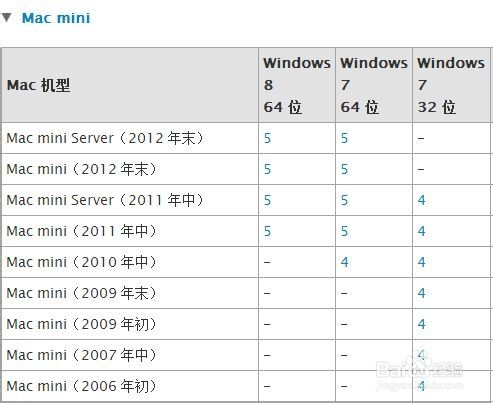 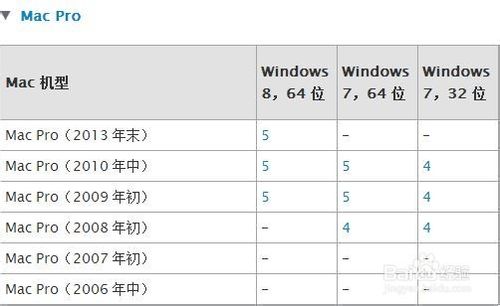 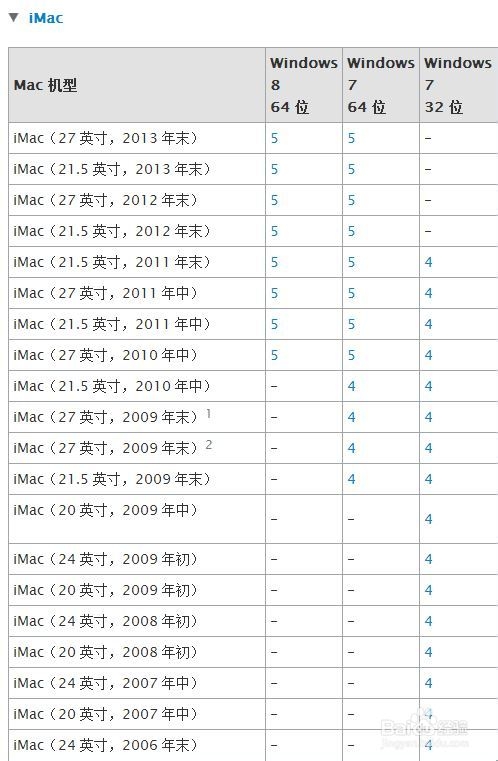 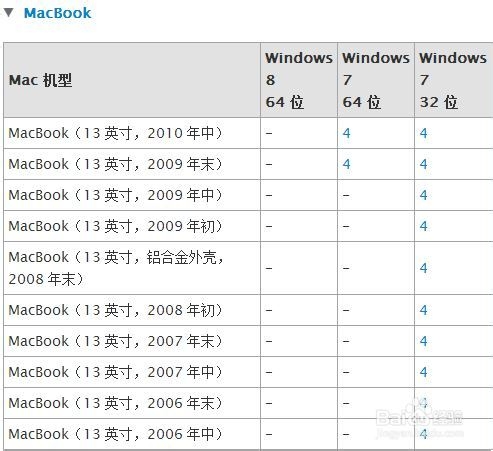 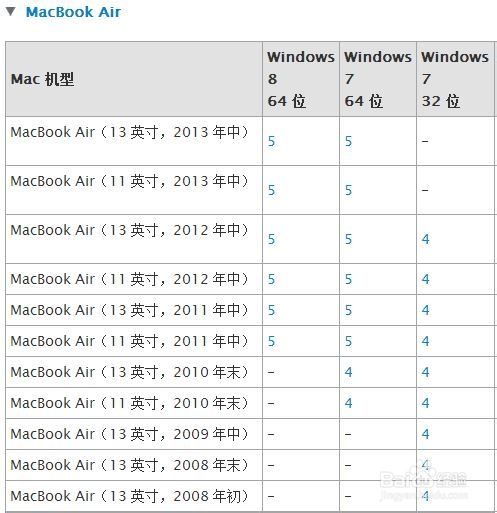 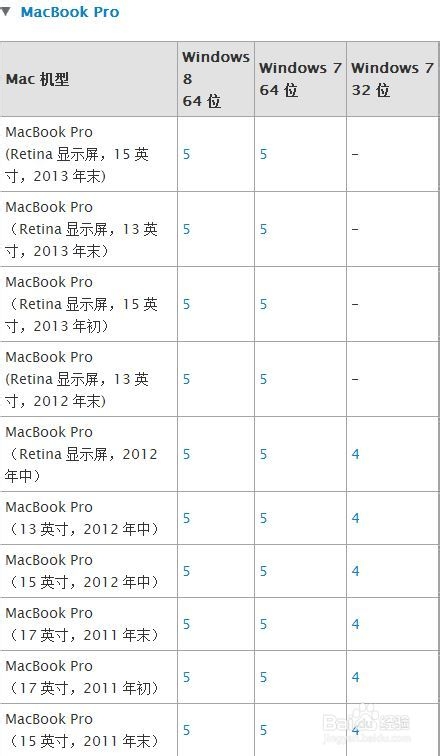 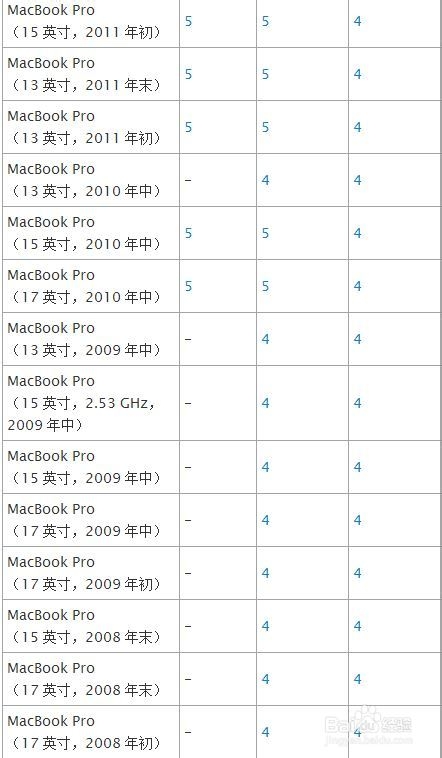 2、上面不知道自己電腦型號(hào)? 從 Apple 主菜單(有蘋果標(biāo)志的)中選取關(guān)于本機(jī)。點(diǎn)按“更多信息”。您將看到窗口右上部分列出的 Mac 機(jī)型。 圖片來自Apple 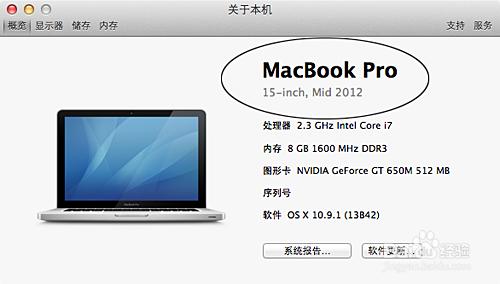 3、提前警告!Mac安裝windows系統(tǒng)會(huì)有些十分棘手的事,例如:CPU溫度高等情況,所以如果不是迫不得已的情況,不建議安裝windows!!  END 準(zhǔn)備 1、下載迅雷,不想多說~~ 2、選擇合適的系統(tǒng)(介紹/系統(tǒng)要求 中有說明),把相應(yīng)的系統(tǒng)ISO復(fù)制至迅雷中加號(hào)(在靠上的位置) windows7(64位):ed2k://|file|cn_windows_7_ultimate_x64_dvd_x15-66043.iso|3341268992|7DD7FA757CE6D2DB78B6901F81A6907A|/ windows7(32位):ed2k://|file|cn_windows_7_ultimate_x86_dvd_x15-65907.iso|2604238848|D6F139D7A45E81B76199DDCCDDC4B509|/ windows8:ed2k://|file|cn_windows_8_pro_vl_x64_dvd_917773.iso|3558014976|7956620A80428F37D4F2989CB5CF3B5A|/ windows8.1:ed2k://|file|cn_windows_8.1_professional_vl_with_update_x64_dvd_4050293.iso|4136626176|4D2363F9E06BFD50A78B1E6464702959|/ (注釋:windows7版本:64位旗艦版/32位旗艦版;windows8版本:64位專業(yè)版;windows8.1版本:64位專業(yè)版副最新2014.4.8更新) 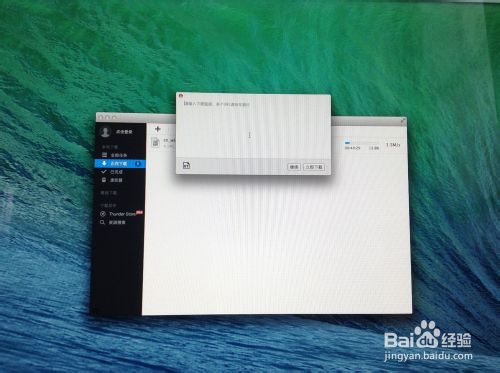 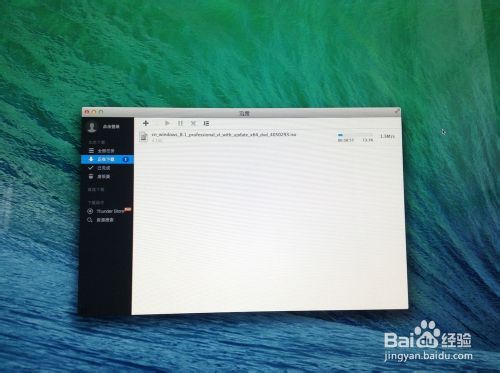 3、下載不說了~~下載的在“下載文件夾中” 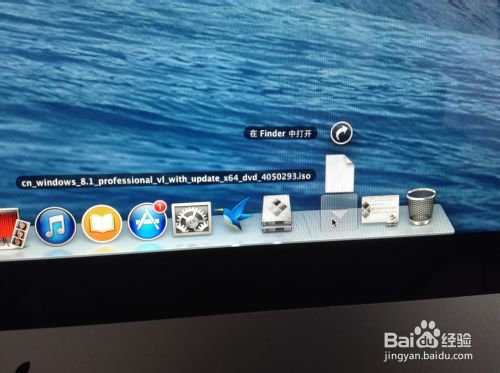 END 安裝 1、打開“Boot Camp 助理”(位于 Launchpad 的“其他”文件夾中(默認(rèn)情況)(單擊) 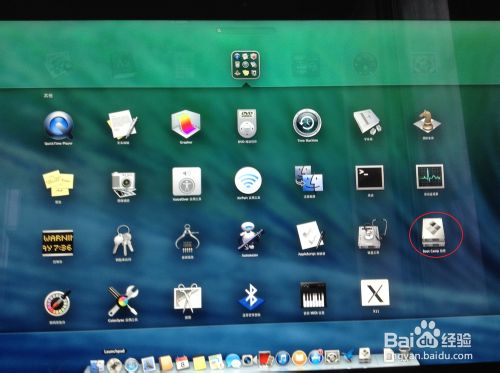 2、再單擊繼續(xù),那個(gè)介紹可以看看 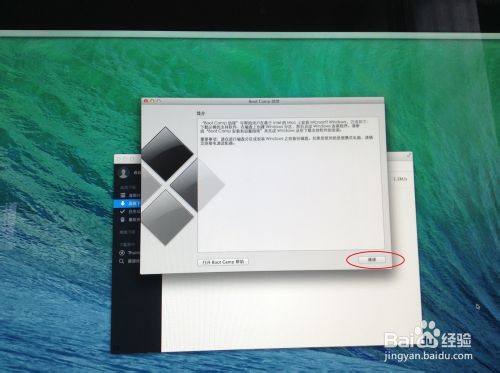 3、這步有點(diǎn)繁瑣,我用黑體字,請(qǐng)看好了! 先插入U(xiǎn)盤,警告,安裝過程會(huì)格式化,先只點(diǎn)第一個(gè),第三個(gè)勾去了,第二個(gè)勾不管它。選擇目標(biāo)為桌面上的那個(gè),下面就是你的U盤,然后繼續(xù)它會(huì)警告你,這會(huì)格式化你的U盤,請(qǐng)繼續(xù),若說格式化出錯(cuò)之類的,說明你的U盤格式或本身有問題,千萬別拿讀卡器與SD卡!之后會(huì)有一段時(shí)間,但是請(qǐng)看著,這個(gè)過程包括解壓ISO文件與下載驅(qū)動(dòng),下載驅(qū)動(dòng)在這里不建議,因?yàn)橄螺d目標(biāo)會(huì)搞不清在哪里,所以在條子下面的文字變成下載驅(qū)動(dòng)時(shí)點(diǎn)擊取消! 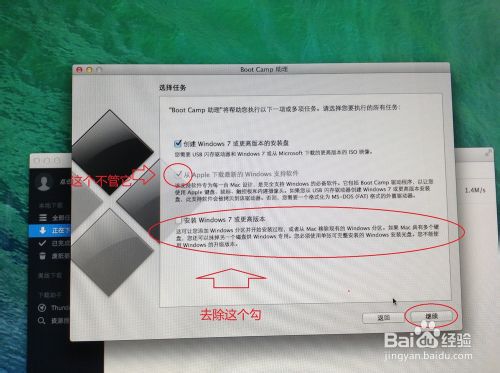 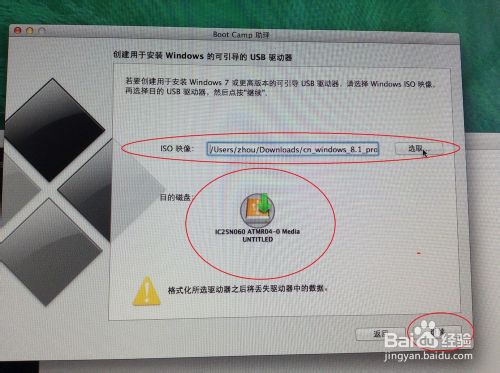 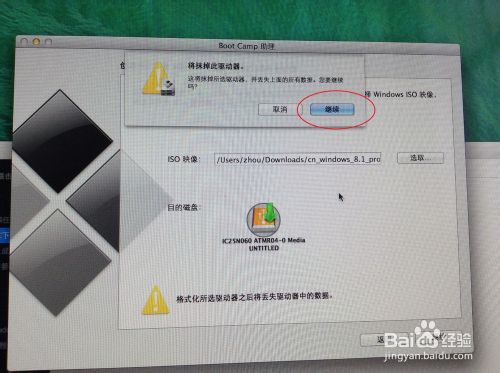 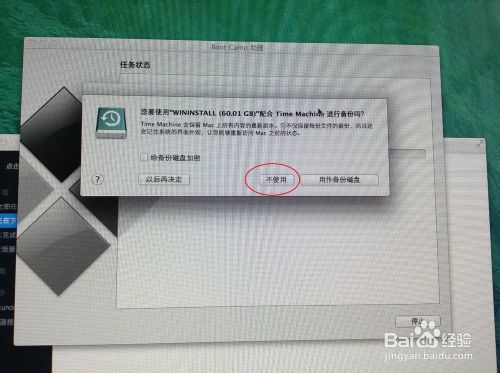 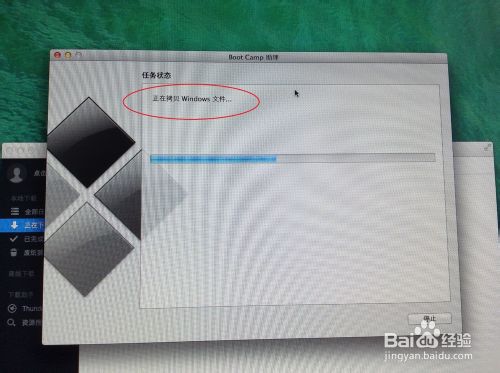 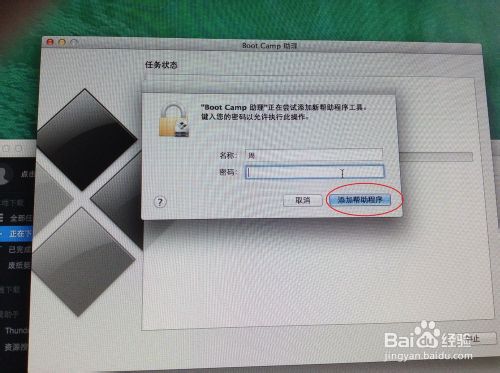 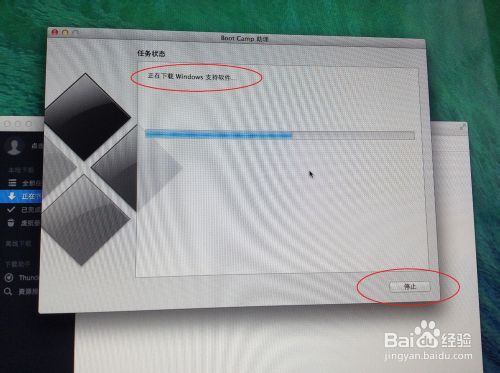 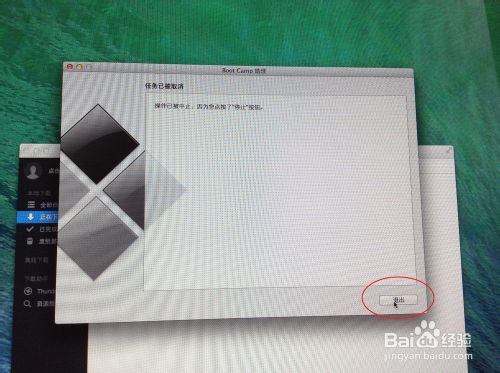 4、下面重新打開bootCamp助理,這次只點(diǎn)下載驅(qū)動(dòng),把第一個(gè)作為安裝盤的那個(gè)勾去了,下面驅(qū)動(dòng)的那個(gè)勾就自動(dòng)有了,第三個(gè)勾任然不勾,繼續(xù),下載目標(biāo)還是你的U盤。 完了最后一次打開bootCamp助理,這會(huì)把第一個(gè)作為安裝盤的那個(gè)勾去了,下面驅(qū)動(dòng)的那個(gè)勾也去了只要第三個(gè)勾(安裝Windows的那個(gè))繼續(xù),它要割磁盤; 建議:os x300G,windows700G(按1T來算)如果你是Mac book或Mac pro的,容量少,那os x至少要150~200G,因?yàn)槿绻愕膚indows出問題了,需要用到os系統(tǒng)(我指假如,正常不會(huì)出問題) 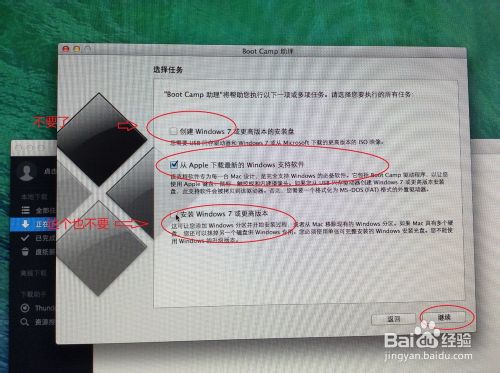  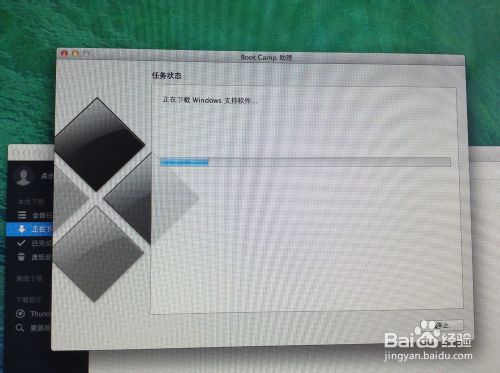 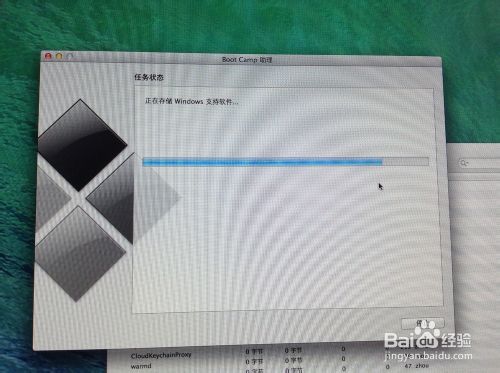 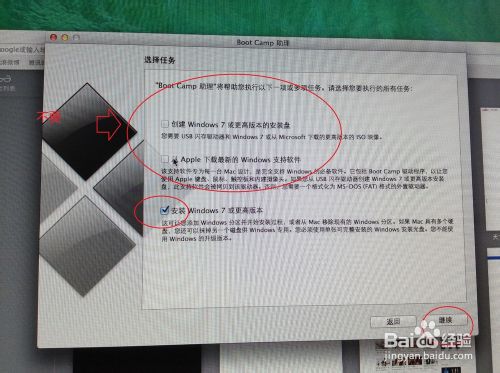 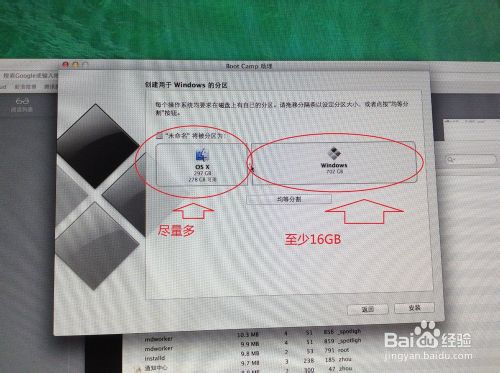 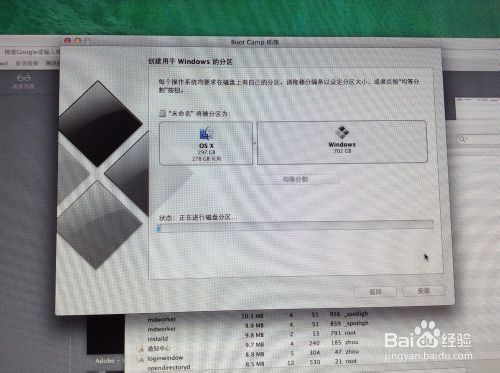 5、安裝時(shí)候我不想多說,那個(gè)鼠標(biāo)鍵盤是可以用的,只不過鼠標(biāo)要在安裝開始時(shí)點(diǎn)一下,鍵盤開始會(huì)反應(yīng)慢罷了,網(wǎng)上人那些人瞎說~~不需要新的鍵鼠 6、安裝中點(diǎn)“自定義”千萬別點(diǎn)“升級(jí)”!,然后選擇(單擊)bootCamp那個(gè)磁盤,驅(qū)動(dòng)器選項(xiàng)(高級(jí))-格式化-確定-繼續(xù) 7、下面是裝的事了~ 8、裝完,小編iMac的windows8.1,感覺不錯(cuò)^_^ 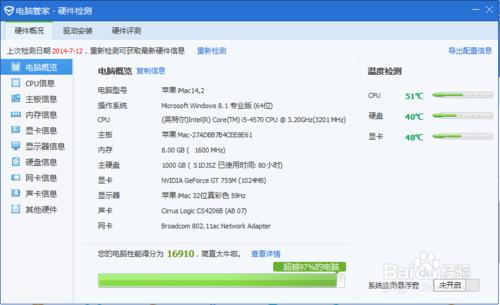 驅(qū)動(dòng) 安裝完感覺不錯(cuò)吧,想上網(wǎng)~不行~沒驅(qū)動(dòng)。雙擊計(jì)算機(jī)(windows7、8)/這臺(tái)設(shè)備(windows8.1)找到WIN什么的那個(gè)盤,反正圖標(biāo)不一樣,是你的U盤,打開后會(huì)有亂七八糟的文件,打開“bootCamp”,再打開“setup”,電腦技術(shù)高的人都知道,這是安裝的意思,點(diǎn)繼續(xù)開始安裝驅(qū)動(dòng),在這個(gè)期間建議不要?jiǎng)樱驗(yàn)轵?qū)動(dòng)太多,容易死機(jī)~小編的電腦裝了50多個(gè)驅(qū)動(dòng)(>﹏<) 激活windows 激活的話簡(jiǎn)單,要么找激活工具,要么輸入序列號(hào),激活工具推薦兩個(gè):小馬激活工具(適用于windows7)和KMS(適用于windows8和8.1),網(wǎng)址不是我不想寫,是百度經(jīng)驗(yàn)的規(guī)定~ windows8及8.1的常見問題 1、關(guān)機(jī):windows鍵+C設(shè)置-電源-關(guān)機(jī) windows8.1:開始-右上角有電源標(biāo)志,單擊-關(guān)機(jī) 2、開機(jī)后直接進(jìn)入桌面?(只適用于windows8.1):右擊任務(wù)欄(最下面的那一行,有開始鍵的)(空白處,別點(diǎn)應(yīng)用),屬性-導(dǎo)航-在開始屏幕那一欄中有圖中畫圈的那個(gè),打勾就好了 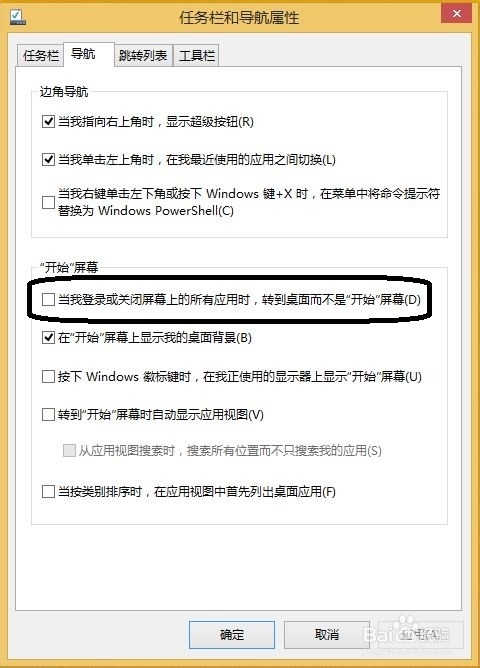 綜上所述,這就是imacu盤安裝win7詳細(xì)圖解了,很多人都想安裝windows7系統(tǒng),但是不會(huì)使用u盤安裝系統(tǒng)?那么就來看看windows7之家小編幫你們整理的這篇文章,這是小編珍藏多年的imacu盤安裝win7秘籍了,對(duì)于一般人,windows7之家小編是絕對(duì)不會(huì)傳授,現(xiàn)在為你們這些可愛的網(wǎng)友特地貢獻(xiàn)出來,希望能幫到你們。 U盤有USB接口,是USB設(shè)備。如果操作系統(tǒng)是WindowsXP/Vista/Win7/Linux/PrayayaQ3或是蘋果系統(tǒng)的話,將U盤直接插到機(jī)箱前面板或后面的USB接口上,系統(tǒng)就會(huì)自動(dòng)識(shí)別。 |