


win7系統安裝bios怎樣設置?
發布時間:2022-12-23 文章來源:深度系統下載 瀏覽:
|
U盤的稱呼最早來源于朗科科技生產的一種新型存儲設備,名曰“優盤”,使用USB接口進行連接。U盤連接到電腦的USB接口后,U盤的資料可與電腦交換。而之后生產的類似技術的設備由于朗科已進行專利注冊,而不能再稱之為“優盤”,而改稱“U盤”。后來,U盤這個稱呼因其簡單易記而因而廣為人知,是移動存儲設備之一。現在市面上出現了許多支持多種端口的U盤,即三通U盤(USB電腦端口、iOS蘋果接口、安卓接口)。 安裝bios怎么設置,很多網友對遇到這一個問題,不知所措。在安裝win7系統都需要進入bios怎么設置,對于電腦高手來說,這是一個很簡單的操作了,但是對于小白來說這個難題,不要怕!就讓windows7之家小編告訴大家win7系統安裝bios怎么設置辦法。 win7系統安裝bios怎么設置: 什么是電腦BIOS,一般電腦主板都設置了電腦開機后一直按著Del鍵即可進入BIOS。 系統開機啟動 BIOS,即微機的基本輸入輸出系統(Basic Input-Output System),是集成在主板上的一個ROM芯片,其中保存有微機系統 最重要的基本輸入/輸出程序、系統信息設置、開機上電自檢程序和系統啟動自舉程序。在主板上可以看到BIOS ROM芯片。一塊主板性能優越與否,很大程度上取決于板上的BIOS管理功能是否先 進。 提示:不同的電腦,系統主板的BIOS程序可能不同,但大多是大同小異。大家可以參考自己的電腦主板BIOS說明書。 在安裝操作系統前,還需要對BIOS進行相關的設置,以便系統安裝工作順序進行。 BIOS是一組固化到主板上一個ROM芯片中的程序,它保存著計算機最重要的基本輸入/輸出程序、系統設置信息、開機加電自檢程序和系統啟動自舉程序等。計算機開機后會進行加電自檢,此時根據系統提示按Delete鍵即可進入BIOS程序設置界面。 不同類型的主板進入BIOS設置程序的方法會有所不同,具體進入方法請注意開機后的屏幕提示。 BIOS設置程序的基本功能如下。 Standard CMOS Features(標準CMOS功能設置):使用此選項可對基本的系統配置進行設定,如時間、日期、IDE設備和軟驅參數等。 Advanced BIOS Features(高級BIOS特征設置):使用此選項可對系統的高級特性進行設定。 Advanced Chipset Features(高級芯片組特征設置):通過此菜單可以對主板芯片組進行設置。  win7系統安裝bios怎么設置圖1 Integrated Peripherals(外部設備設定):對所有外圍設備的設定。如聲卡、Modem和USB鍵盤是否打開等。 Power Management Setup(電源管理設定):對CPU、硬盤和顯示器等設備的節電功能運行方式進行設置。 PnP/PCI Configurations(即插即用/PCI參數設定):設定ISA的PnP即插即用界面及PCI界面的參數,此項功能僅在系統支持PnP/PCI時才有效。 PC Health Status(計算機健康狀態):主要是顯示系統自動檢測的電壓、溫度及風扇轉速等相關參數,而且還能設定超負荷時發出警報和自動關機,以防止故障發生等。 Frequency/Voltage Control(頻率/電壓控制):設定CPU的倍頻,設定是否自動偵測CPU頻率等。 Load Fail-Safe Defaults(載入最安全的默認值):使用此選項可載入工廠默認值作為穩定的系統使用。 Load Optimized Defaults(載入高性能默認值):使用此選項可載入最好的性能但有可能影響穩定的默認值。 Set Supervisor Password(設置超級用戶密碼):使用此選項可以設置超級用戶的密碼。 Set User Password(設置用戶密碼): 使用此選項可以設置用戶密碼。 Save & Exit Setup(存盤退出):選擇此項保存對BIOS的修改,然后退出Setup程序。 Exit Without Saving(不保存退出):選擇此項將放棄對BIOS的修改即不進行保存,直接退出Setup程序。 標準BIOS設置 在BIOS設置主頁面中,通過方向鍵選中Standard CMOS Features選項,按Enter鍵進入BIOS的標準設置頁面。 BIOS設置之前,有必要知道一些控制鍵位功能,如下表所示。 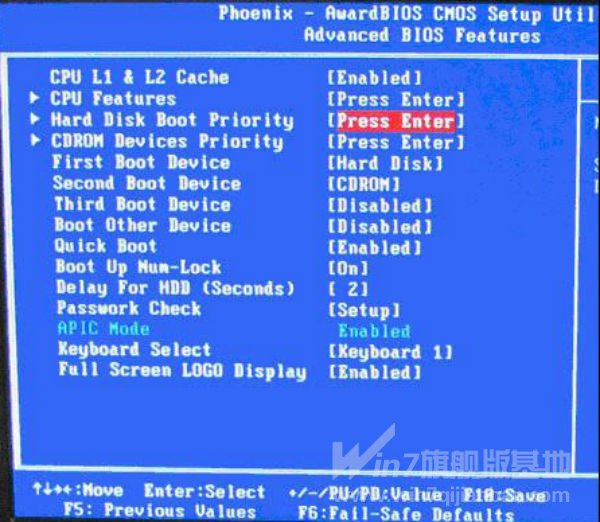 win7系統安裝bios怎么設置圖2 控制鍵位 功 能 <↑> 向前移一項 <↓> 向后移一項 <←> 向左移一項 <→> 向右移一項 選定此選項 跳到退出菜單或者從子菜單回到主菜單 <+/PU> 增加數值或改變選擇項 <-/PD> 減少數值或改變選擇項 主題幫助,僅在狀態顯示菜單和選擇設定菜單有效 從CMOS中恢復前次的CMOS設定值,僅在選擇設定菜單有效 從故障保護默認值表加載CMOS 值,僅在選擇設定菜單有效 加載優化默認值 保存改變后的CMOS設定值并退出 BIOS的標準設置項中可對計算機日期、時間、軟驅、光驅等方面的信息進行設置。 1. 設置系統日期和時間 在標準BIOS設置界面中通過按方向鍵移動光標到Date和Time選項上,然后按翻頁鍵Page Up/Page Down或+/&S722;鍵,即可對系統的日期和時間進行修改。 2. IDE接口設置 IDE接口設置主要是對IDE設備的數量、類型和工作模式進行設置。計算機主板中一般有兩個IDE接口插槽,一條IDE數據線最多可以接兩個IDE設備,所以在一般的計算機中最多可以連接4個IDE設備。 IDE接口設置中各項的含義如下。 IDE Primary Master:第一組IDE插槽的主IDE接口。 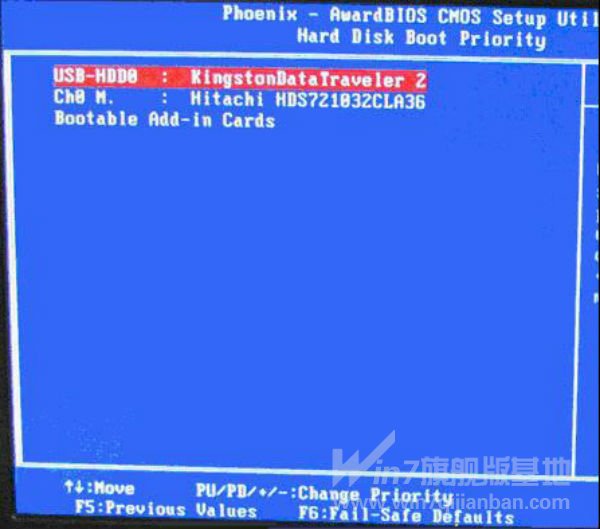 win7系統安裝bios怎么設置圖3 IDE Primary Slave:第一組IDE插槽的從IDE接口。 IDE Secondary Master:第二組IDE插槽的主IDE接口。 IDE Secondary Slave:第二組IDE插槽的從IDE接口。 選擇一個IDE接口后,即可通過Page Up/Page Down或+/-鍵來選擇硬盤類型:Manual、None或Auto。其中,Manual表示允許用戶設置IDE設備的參數;None則表示開機時不檢測該IDE接口上的設備,即屏蔽該接口上的IDE設備;Auto表示自動檢測IDE設備的參數。建議用戶使用Auto,以便讓系統能夠自動查找硬盤信息。 3. 設置軟驅(Drive A/Drive B) Drive A和Drive B選項用于選擇安裝的軟驅類型。一般的主板BIOS都支持兩個軟盤驅動器,在系統中稱為A盤和B盤,對應在BIOS設置中為Drive A和Drive B。 如果將軟驅連接在數據線有扭曲的一端,則在BIOS中應設置為Drive A;如果連接在數據線中間沒有扭曲的位置,則在BIOS中應設置為Drive B。 在軟驅設置中有4個選項:None、1.2MB、1.44MB和2.88MB,現在使用的幾乎都是1.44MB的3.5in軟驅,所以根據軟驅連接數據線的位置,在對應的Drive A或Drive B處設置為“1.44MB,3.5in”即可。如果計算機中沒有安裝軟驅,則將Drive A和Drive B都設置為None。 4. 設置顯示模式(Video/ Halt On) Video項是顯示模式設置,一般系統默認的顯示模式為EGA/VGA,不需要用戶再進行修改。 Halt On項是系統錯誤設置,主要用于設置計算機在開機自檢中出現錯誤時,應采取的對應操作。 5. 內存顯示 內存顯示部分共有3個選項:Base Memory(基本內存)、Extended Memory(擴展內存)和Total Memory(內存總量),這此參數都不能修改。 完成標準CMOS設置后按Esc鍵可返回到BIOS設置主界面。 高級BIOS設置 在BIOS設置主頁面中選擇Advanced BIOS Features項,進入高級BIOS設置頁面。在此可以設置病毒警告、CPU緩存、啟動順序以及快速開機自檢等信息。 1. 病毒警告 Virus Warning(病毒警告),開啟(Enabled)此項功能可對IDE硬盤的引導扇區進行保護。 打開此功能后,如果有程序企圖在此區中寫入信息,BIOS會在屏幕上顯示警告信息,并發出蜂鳴報警聲。 此項設定值有:Disabled和Enabled。 2. 設置CPU緩存 設置CPU內部的一級緩存和二級緩存,此項設定值有:Disabled和Enabled。 打開CPU高速緩存有助于提高CPU的性能,因此一般都設定為:Enabled。 3. 加快系統啟動 如果將Fast Boot項設置為:Enabled,系統在啟動時會跳過一些檢測項目,從而可以提高系統啟動速度。 此項設定值有:Disabled和Enabled。 4. 調整系統啟動順序 啟動順序設置一共有4項:First Boot Device(第一啟動設備)、Second Boot Device(第二啟動設備)、Third Boot Device(第三啟動設備)和Boot Other Device(其他啟動設備)。其中每項可以設置的值有:Floppy、IDE-0、IDE-1、IDE-2、IDE-3、CDROM、SCSI、 LS120、ZIP和Disabled,系統啟動時會根據啟動順序從相應的驅動器中讀取操作系統文件,如果從第一設備啟動失敗,則讀取第二啟動設備,如果第二設備啟動失敗則讀取第三啟動設備,以此類推。如果設置為Disabled,則表示禁用此次序。 另外,Boot Other Device項表示使用其他設備引導。如果將此項設置為:Enabled,則允許系統在上述設備引導失敗之后嘗試從其他設備引導。 5. 其他高級設置 Security Option項用于設置系統對密碼的檢查方式。如果設置了BIOS密碼,且將此項設置為:Setup,則只有在進入BIOS設置時才要求輸入密碼;如果將此項設置為:System,則在開機啟動和進入BIOS 設置時都要求輸入密碼。 OS Select For DRAM>64MB項是專門為OS/2操作系統設計的,如果計算機用的是OS/2操作系統,而且DRAM內存容量大于64MB,就將此項設置為:OS/2,否則將此項設置為:Non-OS2。 Video BIOS Shadow用于設置是否將顯卡的BIOS復制到內存中,此項通常使用其默認值。 載入/恢復BIOS默認設置 當BIOS設置比較混亂時,用戶可通過BIOS設置程序的默認設置選項進行恢復。 其中,Load Fail-Safe Defaults表示載入安全默認值,Load Optimized Defaults表示載入高性能默認值。載入最優化默認設置具體操作步驟如下: 步驟1 在BIOS設置程序主界面中將光標移到Load Optimized Defaults選項上,按Enter鍵,屏幕上提示是否載入最優化設置。 步驟2 輸入Y后再按Enter鍵,這樣BIOS中的眾多設置選項都恢復成默認值了。如果在最優化設置時計算機出現異常,可以用Load Fail-Safe Defaults選項來恢復BIOS的默認值,該項是最基本也是最安全的設置,在這種設置下一般不會出現問題,但計算機的性能也可能得不到最充分的發揮。 BIOS加密與解密 BIOS中設置密碼有兩個選項,其中Set Supervisor Password項用于設置超級用戶密碼,Set User Password項則用于設置用戶密碼。 超級用戶密碼是為防止他人修改BIOS內容而設置的,當設置了超級用戶密碼后,每一次進入BIOS設置時都必須輸入正確的密碼,否則不能對BIOS的參數進行修改。 而用戶輸入正確的用戶密碼后可以獲得使用計算機的權限,但不能修改BIOS設置。 1. 設置超級用戶密碼 步驟1 在BIOS設置程序主界面中將光標定位到Set Supervisor Password項。 步驟2 按Enter鍵后,彈出一個輸入密碼的提示框,輸入完畢后按Enter鍵,系統要求再次輸入密碼以便確認。 步驟3 再次輸入相同密碼后按Enter鍵,超級用戶密碼便設置成功。 BIOS密碼最長為8位,輸入的字符可以為字母、符號、數字等,字母要區分大小寫。 2. 設置用戶密碼 BIOS設置程序主界面中Set User Password項用于設置用戶密碼,其設置方法與設置超級用戶密碼完全相同,這里就不再重復介紹。 3. 忘記BIOS密碼怎么辦 如果在BIOS中設置了開機口令,而又忘記了這個口令,那么用戶將無法進入計算機。口令是存儲在CMOS中的,而CMOS必須有電才能保持其中的數據。所以可以通過對CMOS進行放電操作使計算機“放棄”對口令的要求。打開機箱,找到主板上的電池,將其與主板的連接斷開(就是取下電池),此時CMOS將因斷電而失去內部儲存的一切信息。再將電池接通,合上機箱開機,由于CMOS中已是一片空白,它將不再要求你輸入密碼,此時進入BIOS設置程序,選擇主菜單中的Load Fail-Safe Defaults項(載入安全默認值)和Load Optimized Defaults項(載入高性能默認值)即可,前者以最安全的方式啟動計算機,后者能使計算機發揮出較高性能。 保存與退出BIOS設置 在BIOS設置程序中通常有兩種退出方式,即存盤退出(Save & Exit Setup)和不保存設置退出(Exit Without Saving)。 1. 存盤退出 如果BIOS設置完畢后需要保存所作的設置,則在BIOS設置主界面中將光標移到Save & Exit Setup項,按Enter鍵,就會彈出是否保存退出的對話框。 此時按Y鍵確認即可保存設置并退出BIOS設置程序。按ESC鍵則返回BIOS設置程序主界面。 2. 不保存設置退出 如果不需要保存對BIOS所作的設置,則在BIOS設置程序主界面中選擇Exit Without Saving項,此時將彈出Quit Without Saving的對話框,按Y鍵確認退出即可。 安裝系統前的BIOS比較簡單,請讀者動手練練,設置計算機第一啟動為光驅啟動,為自己計算機的BIOS設置超級用戶密碼,并保存退出。 二種方法 1,硬件;拆機--拔主板電池---靜放三秒---放回---OK 拆機--找到主板電池旁的三腳針(我這么稱呼)--跳一下線---再跳回---OK~~ 2.重啟,按DEL鍵進入BIOS設置程序,選擇主菜單中的"LOAD BIOS DEFAULT"(裝入BIOS缺省值)或"LOAD SETUP DEFAULT"(裝入設置程序缺省值)即可,前者以最安全的方式啟動計算機,后者能使你的計算機發揮出較高的性能。 綜上所述,這就是win7系統安裝bios怎么設置的方法了,電腦安裝windows7系統的時候,都需要進入bios設置,很多小白們都是一鍵安裝系統的,對這個bios設置當然一竅不通了,現在不要怕,windows之家小編這個文章就教會了你們如何bios怎么設置希望能幫到大家。 U盤有USB接口,是USB設備。如果操作系統是WindowsXP/Vista/Win7/Linux/PrayayaQ3或是蘋果系統的話,將U盤直接插到機箱前面板或后面的USB接口上,系統就會自動識別。 |