

97久久亚洲,亚洲福利久久,亚洲精品系列,97在线精品

win7系統下載
當前位置: 首頁 > u盤教程教程 > 詳細頁面

u重裝系統(安裝系統)win7旗艦版怎樣BIOS設置?

發布時間:2022-12-23 文章來源:深度系統下載 瀏覽:

U盤的稱呼最早來源于朗科科技生產的一種新型存儲設備,名曰“優盤”,使用USB接口進行連接。U盤連接到電腦的USB接口后,U盤的資料可與電腦交換。而之后生產的類似技術的設備由于朗科已進行專利注冊,而不能再稱之為“優盤”,而改稱“U盤”。后來,U盤這個稱呼因其簡單易記而因而廣為人知,是移動存儲設備之一。現在市面上出現了許多支持多種端口的U盤,即三通U盤(USB電腦端口、iOS蘋果接口、安卓接口)。

  BIOS系統界面相信有非常多的網友都聽說過,但是真的要使用到BIOS界面的時候,大家可能就會不知道如何操作了。u重裝系統win7旗艦版怎么BIOS設置?這是今天的網友留言給小編的問題。下面小編就把u重裝系統win7旗艦版怎么BIOS設置的教程分享給大家。

  一、電腦如何進入BIOS?在BIOS模式下USB的啟動熱鍵是什么?

  用戶可以根據不同的電腦型號,選擇相應的熱鍵,直接啟動一鍵U盤裝系統工具設置(重要提示:在選擇啟動熱鍵前,需先插入U盤方可)

  (注意:蘋果筆記本在開機或重啟時只要按住“option”鍵【即Alt鍵】不放,便可進入選擇啟動方式。)

  二、設置U盤啟動,不同的BIOS設置U盤啟動方法均不同,以下為常見的三種方法:

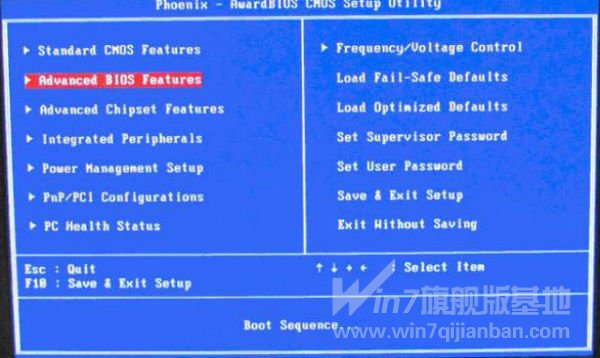
  1、Phoenix – AwardBIOS(2010年之后的電腦設置方法):
u重裝系統win7旗艦版怎么BIOS設置?

  u重裝系統win7旗艦版怎么BIOS教程圖1

  上圖1:開機時按住Del鍵進入到該電腦的BIOS設置界面,選擇高級BIOS設置Advanced BIOS Features。
u重裝系統win7旗艦版怎么BIOS設置?

  u重裝系統win7旗艦版怎么BIOS教程圖2

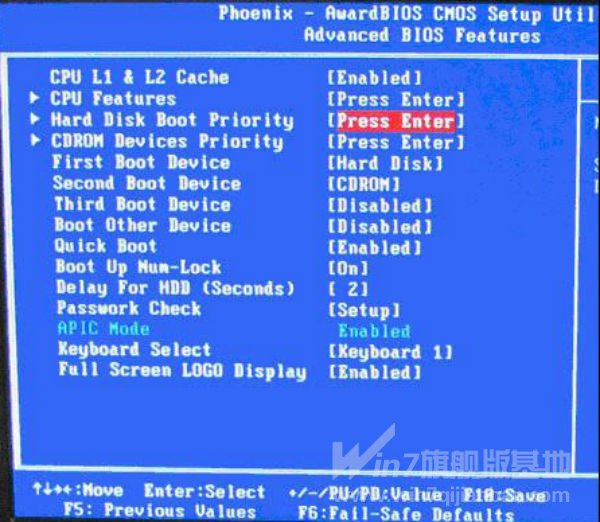
  上圖2:在進入高級BIOS設置(Advanced BIOS Features)界面后,首先要選擇硬盤啟動優先級:Hard Disk Boot Priority。
u重裝系統win7旗艦版怎么BIOS設置?

  u重裝系統win7旗艦版怎么BIOS教程圖3

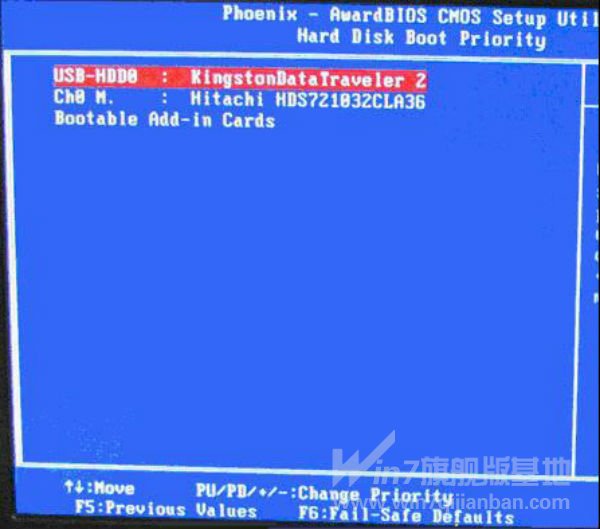
  上圖3:在進入到硬盤啟動優先級(Hard Disk Boot Priority)界面后,需使用小鍵盤上的加減符號(+、-)來選擇與移動設備,要將U盤選擇在最上面。然后,按住ESC鍵退出,這時會回到圖2的設置界面。
u重裝系統win7旗艦版怎么BIOS設置?

  u重裝系統win7旗艦版怎么BIOS教程圖4

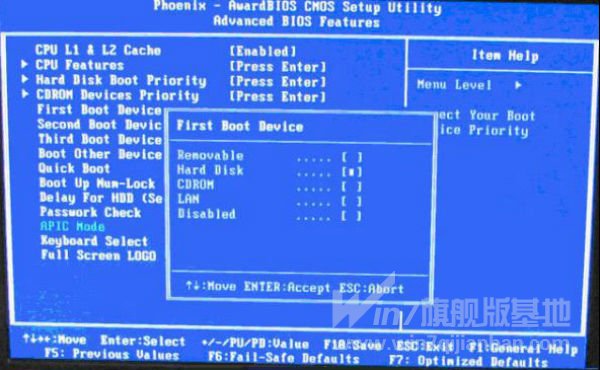
  上圖4:完成上一步后,再選擇第一啟動設備(First Boot Device):該版本的BIOS這里沒有U盤的“USB-HDD”、“USB-ZIP”同類的選項,選擇移動設備“Removable”也不能正常啟動。但是,選擇“Hard Disk”就可以啟動電腦。

  2、舊的Award BIOS(2009年電腦主板設置方法):
u重裝系統win7旗艦版怎么BIOS設置?

  u重裝系統win7旗艦版怎么BIOS教程圖1-1

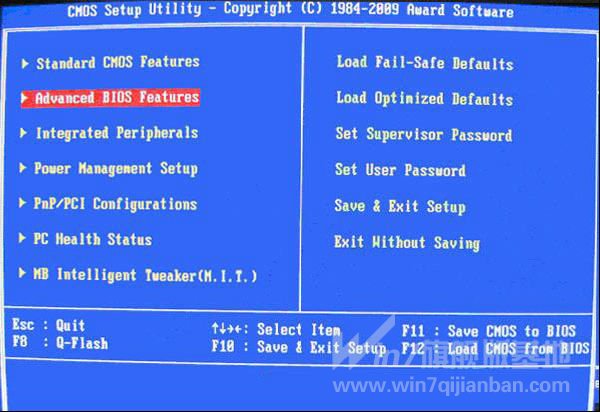
  上圖1-1:開機按住Del鍵進入到該電腦的BIOS設置界面,然后選擇高級BIOS設置:Advanced BIOS Features。
u重裝系統win7旗艦版怎么BIOS設置?

  u重裝系統win7旗艦版怎么BIOS教程圖2-1

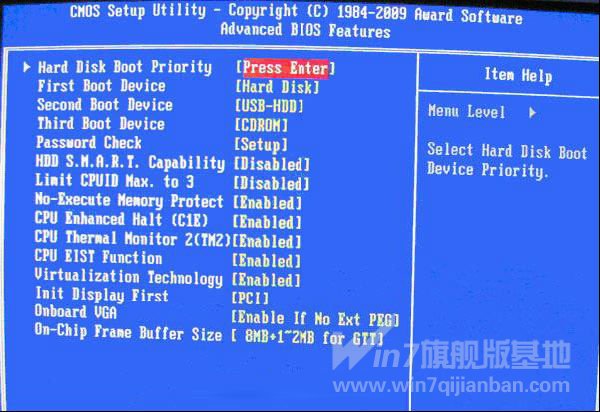
  上圖2-1:在高級BIOS設置(Advanced BIOS Features)的界面,首先要選擇硬盤啟動優先級:Hard Disk Boot Priority。
u重裝系統win7旗艦版怎么BIOS設置?

  u重裝系統win7旗艦版怎么BIOS教程圖3-1

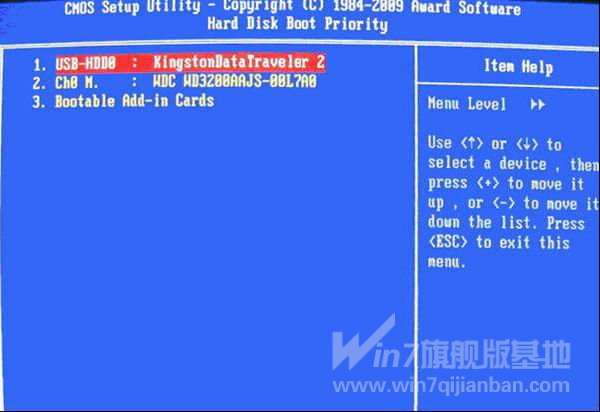
  上圖3-1:進入到硬盤啟動優先級(Hard Disk Boot Priority)界面后。需要使用小鍵盤上的加減符號(+、-)來選擇與移動設備,要將U盤選擇在最上面。完成前面的步驟后按住ESC鍵退出,便會回到圖2-1的設置界面。
u重裝系統win7旗艦版怎么BIOS設置?

  u重裝系統win7旗艦版怎么BIOS教程圖4-1

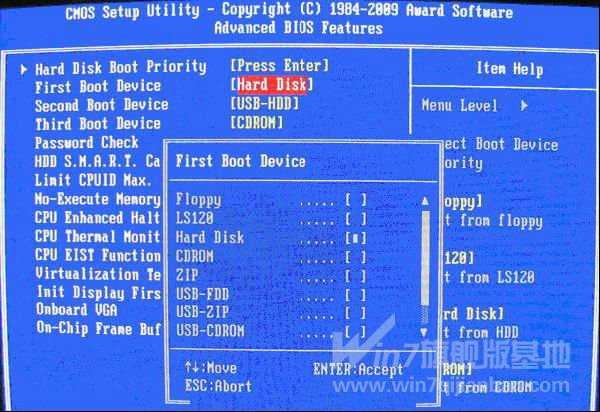
  上圖4-1:在第一啟動設備(First Boot Device)的界面里,有U盤的USB-ZIP、USB-HDD之類的相關選項,我們可以選擇“Hard Disk”,也可以選擇“USB-HDD”之類的選項,來啟動該電腦。

  3、2002年電腦主板的一款BIOS設置方法:
u重裝系統win7旗艦版怎么BIOS設置?

  u重裝系統win7旗艦版怎么BIOS教程圖1-2

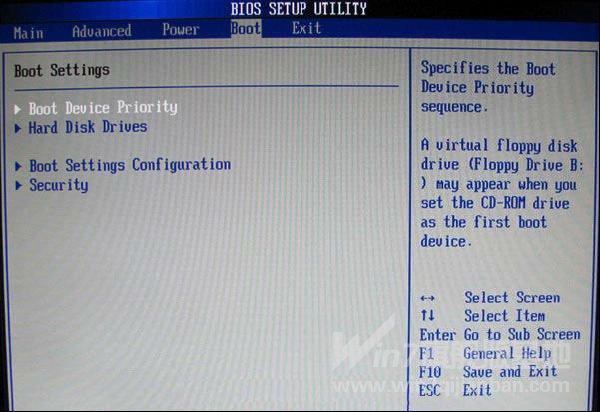
  上圖1-2 選擇Boot菜單界面設置中的U盤啟動項
u重裝系統win7旗艦版怎么BIOS設置?

  u重裝系統win7旗艦版怎么BIOS教程圖2-2

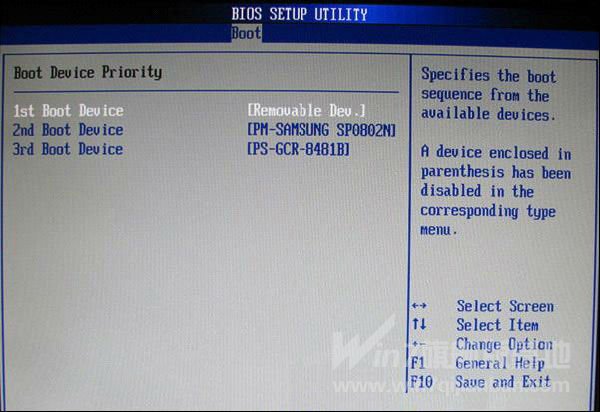
  上圖2-2 :啟動優先級設備選擇(Boot Device Priority)在第一啟動設備(1st Boot Device)里選擇U盤。

  如果在圖1-2的硬盤驅動器“Hard Disk Drives”里面沒有將U盤作為第一啟動設備,那么,在這里就不會存在和顯示U盤,如上圖2-2所示。但是,我們可以選擇移動設備“Removable Dev.”來作為第一啟動設備;
u重裝系統win7旗艦版怎么BIOS設置?

  u重裝系統win7旗艦版怎么BIOS教程圖3-2

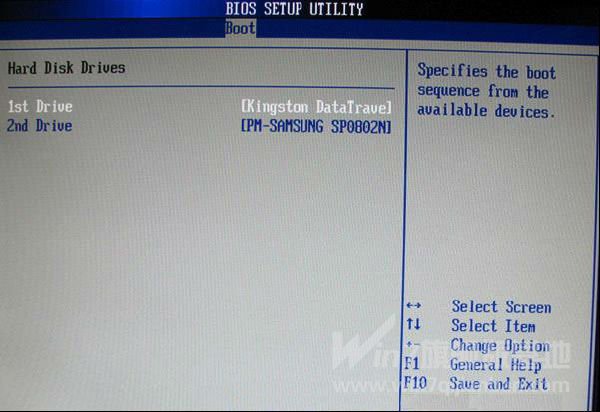
  上圖3-2 進入硬盤驅動器“Hard Disk Drives”界面,需要選擇U盤作為第一啟動設備“1st Drive”。如果之前在“Hard Disk Drives”里已經選擇U盤為第一啟動設備,如圖3-2所示,那么在這個界面里就會顯示有U盤,我們就可以選擇U盤作為第一啟動設備,如圖4-2所示。
u重裝系統win7旗艦版怎么BIOS設置?

  u重裝系統win7旗艦版怎么BIOS教程圖4-2

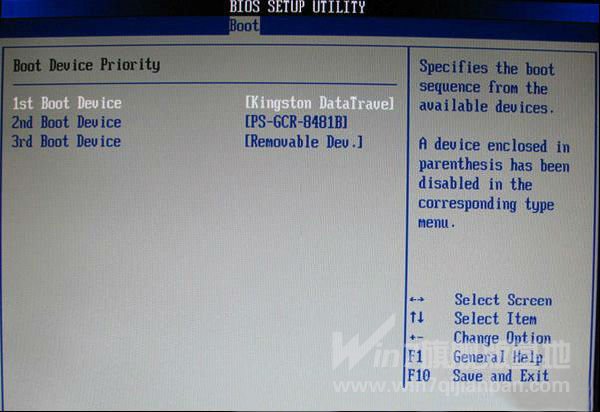
  上圖4-2 :當我們之前就在圖3的硬盤驅動器“Hard Disk Drives”中選擇U盤作為第一啟動設備“1st Drive”后,要啟動優先級設備選擇(Boot Device Priority),這時才會顯示有U盤,然后我們就可以優先選擇U盤作為第一啟動設備(1st Boot Device)。

  以上所描述的全部內容就是windows7之家小編給大家帶來的u重裝系統win7旗艦版怎么BIOS設置的教程了。進入BIOS界面設置是非常重要的,希望大家都能認真的觀看教程。喜歡使用windows8系統的網友也有福啦,小編把教程也一起帶給大家。


U盤有USB接口,是USB設備。如果操作系統是WindowsXP/Vista/Win7/Linux/PrayayaQ3或是蘋果系統的話,將U盤直接插到機箱前面板或后面的USB接口上,系統就會自動識別。

本文章關鍵詞: u重裝系統win7旗艦版怎么BIOS 
97久久亚洲,亚洲福利久久,亚洲精品系列,97在线精品
91亚洲精品视频在线观看| 日韩高清三区| 久久免费精品| 日韩激情网站| 偷拍亚洲精品| 日韩一区中文| 日本欧美大码aⅴ在线播放| 亚洲97av| 91综合久久爱com| 欧美日韩xxxx| 日韩国产欧美三级| 91欧美极品| 天堂成人免费av电影一区| 米奇777超碰欧美日韩亚洲| 亚洲福利久久| 免费日韩av片| 亚洲精品成人一区| 日本视频一区二区| 久久超碰99| 国产不卡精品| 91精品啪在线观看国产18 | 免费在线看一区| 中文字幕乱码亚洲无线精品一区| 国产精品视区| 婷婷精品在线| 国产区精品区| 成人午夜毛片| 久久久久国产一区二区| 欧美日韩国产传媒| 蜜乳av另类精品一区二区| 日韩精品国产欧美| 精品中文字幕一区二区三区四区| av高清不卡| 影院欧美亚洲| 欧美日本一区| 美腿丝袜在线亚洲一区| 欧美日韩免费观看视频| 国产精品日本| 日韩和欧美一区二区三区| 精品国产欧美| 亚洲激情中文| 日韩在线观看一区二区三区| 国产精品久久久久久模特| 天堂中文在线播放| 国产一区二区高清| 日韩不卡手机在线v区| 精品五月天堂| 亚洲一区二区免费看| 国产亚洲欧美日韩精品一区二区三区| 精品九九久久| 免费人成精品欧美精品| 免费在线观看一区| 欧美精品黄色| 免费日韩av片| 国产精品porn| 宅男噜噜噜66国产日韩在线观看| 日韩一区二区三区免费视频| 国产成人黄色| 亚洲一区二区日韩| 亚洲三级欧美| 日本综合精品一区| 亚洲www啪成人一区二区| 婷婷亚洲成人| 久久黄色影院| 日本视频在线一区| 播放一区二区| 你懂的国产精品永久在线| 欧美午夜精品一区二区三区电影| 亚洲ab电影| 日韩在线二区| 国产伦精品一区二区三区视频| 一区二区精品伦理...| 日韩在线成人| 91高清一区| 精品国产18久久久久久二百| 黄色亚洲精品| 美女视频免费精品| 亚洲字幕久久| 不卡在线一区二区| 国内不卡的一区二区三区中文字幕| 欧美专区18| 日韩国产欧美| 国产精品天天看天天狠| 国产综合精品| 精品三级在线| 日韩精品成人在线观看| 久久中文字幕av| 国产精品第十页| 日韩中文字幕亚洲一区二区va在线 | 视频在线观看91| 日韩成人三级| 免费一级欧美在线观看视频 | 国产一区日韩一区| 国产精品porn| 日日夜夜免费精品| 亚洲欧美日韩专区| 精品亚洲自拍| 国产精品videossex| 亚洲深深色噜噜狠狠爱网站| 在线日韩欧美| 成人片免费看| 国产伊人久久| 国产精品v一区二区三区| 婷婷视频一区二区三区| 香蕉久久夜色精品国产| 日韩高清不卡| 欧美日韩免费观看视频| 国产一区二区三区精品在线观看| 99国产精品久久久久久久成人热| 精品国产亚洲一区二区三区大结局| 日本视频一区二区| 蜜臀va亚洲va欧美va天堂| 在线一区免费| 香蕉久久99| 婷婷精品视频| 欧美色图一区| 久久亚洲在线| 欧美va天堂| 激情综合网址| 久久亚洲在线| 一级欧洲+日本+国产| 欧美1区2区3区| 91超碰国产精品| 99久久精品费精品国产| 岛国av在线播放| 福利片在线一区二区| 精品一区二区三区在线观看视频| 国产精品99精品一区二区三区∴ | 久久精品国产免费| 国产精品久久免费视频| 国产精品久久| 国产精品主播| 91精品在线免费视频| 日韩精品视频在线看| 日韩av不卡在线观看| 亚洲精品麻豆| 日韩美女国产精品| 日韩影片在线观看| 欧美日韩夜夜| 久久99影视| 国产一区二区三区四区五区 | 老司机精品久久| 亚洲区第一页| 69精品国产久热在线观看| 国产日韩欧美一区在线| 国产精品日韩精品中文字幕| 你懂的国产精品永久在线| 欧美成人aaa| 久久久久久婷| 久久亚洲在线| 先锋影音国产一区| 日韩国产在线一| 免费在线日韩av| 欧美日韩精品免费观看视完整| 久久亚洲在线| 男人的天堂久久精品| 欧美一区不卡| 成人在线黄色| 亚洲欧美日韩高清在线| 日韩国产一区二| 麻豆免费精品视频| 群体交乱之放荡娇妻一区二区| 国产在线日韩| 久久亚洲不卡| 日本欧美一区| 福利一区视频| 国产亚洲精品v| 国产亚洲欧美日韩精品一区二区三区| 国产一区二区三区天码| 亚洲国产日韩欧美在线| 欧美日韩一区二区三区不卡视频| 色婷婷综合网| 香蕉久久久久久久av网站| 欧美亚洲专区| 国产+成+人+亚洲欧洲在线| 精品亚洲美女网站| 综合国产在线| 卡一精品卡二卡三网站乱码| 亚洲午夜视频| 欧美日韩一区二区高清| av综合电影网站| 亚洲精品高潮| 免费在线日韩av| 欧美日韩国产探花| 欧美精品影院| 91九色精品| 欧美精品二区| 激情五月综合网| 国产精品白丝久久av网站| 亚洲韩日在线| 国产精品片aa在线观看| 亚洲成人二区| 欧美精品观看| 久久精品中文| 国产剧情在线观看一区| 日韩一级欧洲| 高清av一区| 日韩福利视频一区| 美女毛片一区二区三区四区| 麻豆一区在线|