


u盤自制系統盤圖文詳細教程
發布時間:2022-12-21 文章來源:深度系統下載 瀏覽:
|
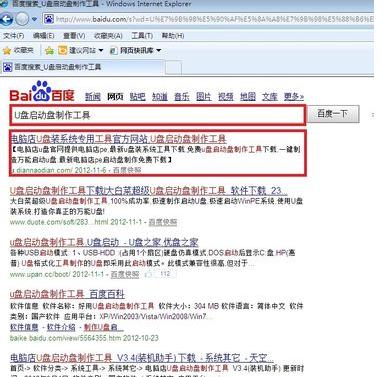
U盤的稱呼最早來源于朗科科技生產的一種新型存儲設備,名曰“優盤”,使用USB接口進行連接。U盤連接到電腦的USB接口后,U盤的資料可與電腦交換。而之后生產的類似技術的設備由于朗科已進行專利注冊,而不能再稱之為“優盤”,而改稱“U盤”。后來,U盤這個稱呼因其簡單易記而因而廣為人知,是移動存儲設備之一。現在市面上出現了許多支持多種端口的U盤,即三通U盤(USB電腦端口、iOS蘋果接口、安卓接口)。 u盤安裝電腦系統的時候,我們就需要進行u盤制作系統盤,要不然怎么安裝電腦系統呢?很多人很少使用u盤安裝電腦系統,所以制作系統盤也是比較陌生,那么現在就告訴你們u盤制作系統盤教程,保證讓你們能學會制作系統盤! 打開百度搜索框,輸入關鍵詞“U盤啟動盤制作工具”,選擇合適的版本并下載到本地硬盤中。在此,強烈建議選擇第一項,“電腦店U盤裝系統專用工具官方網站,U盤啟動盤制作工具”,之所以選擇一項,是因為筆者經過多次測試制作,感覺效果非常好,生成的文件目錄很適合放置各種所需要的程序,針對不同個人,方便定制個性化的需求。就使用魔法豬重裝系統大師!
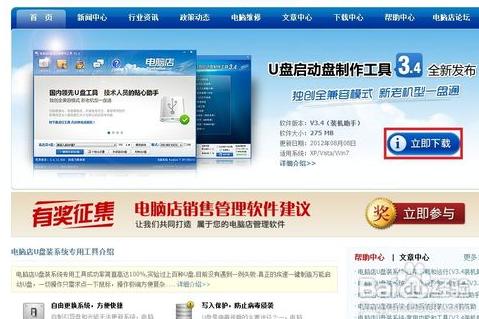
點擊以上建議的鏈接,進入程序下載頁面,點擊“立即下載”按鈕,半程序下載到本地硬盤中。在此建議,在下載該文檔之前,先瀏覽一下關于該程序的一些幫助信息,各樣有利于對程序的正確、科學的操作。
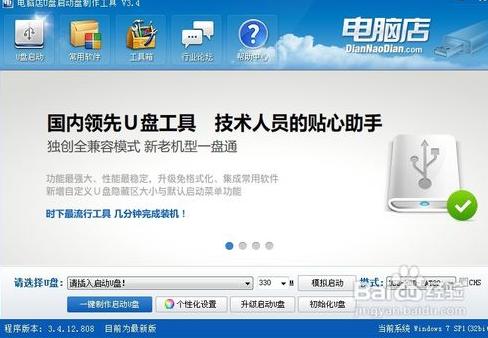
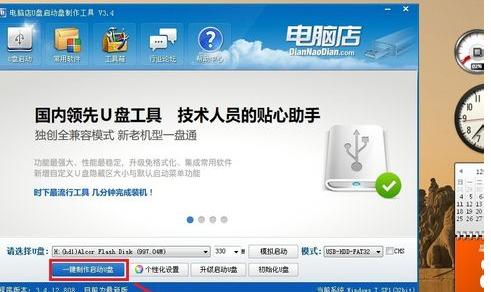
下載完成后,運行下載的程序文件diannaodian_v3.4.exe,在程序安裝完成之后,就會彈出界面,我們所有的制作啟動U盤的操作將在這個界面完成,整個制作的過程很簡單。溫馨提示: ▲制作過程中會更改U盤內核,會造成360等安全軟件的誤報,請先關閉或選擇全部通過,以免造成“制作失敗”。 ▲▲制作過程中會格式化U盤,請做好數據的備份工作。 ▲▲▲制作完成后,引導文件隱藏可防止被格式化、防毒。
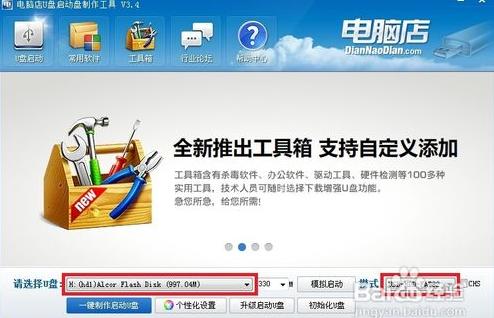
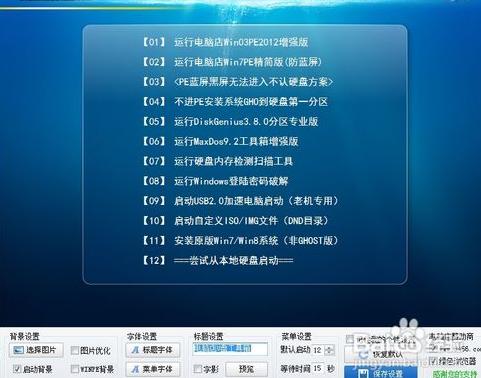
將空白或已經格式化完畢的U盤(容量建議>=2GB)接入電腦USB接口。然后在“請選擇U盤”的下拉框中選擇插入的U盤型號,同時將模式設置為"USB-HDD-FAT32". ☆☆個性化設置:用于設置啟動界面的背景圖片,字體樣式及大小,啟動時間等,制作者可依據自己的興趣愛好進行設置。 ★★升級啟動U盤:用于對以前版本的升級操作,執行此操作時,U盤中的數據將會被保留,可支持3.0以后制作的U盤。 ▲▲初始化U盤:用于格式化全盤,歸還隱藏空間。
點擊“一鍵制作啟動盤”,將會彈出一個警告對話框,按一下“確定”按鈕后,軟件開始運行,整個過程大約花費數分鐘,用于將U盤生成一個可自啟動的系統盤。在程序運行結束后,打開U盤,發現U盤內有一個文件夾,文件夾名稱為"GHO",用來存放操作系統的ISO鏡像文件。
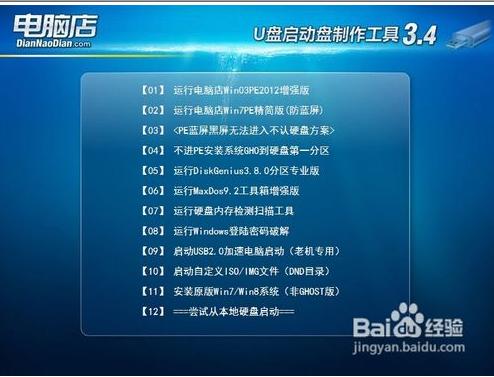
根據自己的需求,從網上下載合適的一個操作系統的版本的ISO文件,并將這個文件Copy到U盤的GHO文件夾內,整個U盤裝操作系統的過程就完成了。接下來,重啟系統,在CMOS中選擇從“可移動設備”啟動,過會兒,U盤安裝系統的界面就出來了,然后直接接1開始安裝系統。
這就是小編給你們介紹的u盤制作系統盤教程了,小編提醒大家制作過程中會更改U盤內核,會造成360等安全軟件的誤報,請先關閉或選擇全部通過,以免造成“制作失敗”,制作過程中會格式化U盤,請做好數據的備份工作。請大家一定要記住哦! U盤有USB接口,是USB設備。如果操作系統是WindowsXP/Vista/Win7/Linux/PrayayaQ3或是蘋果系統的話,將U盤直接插到機箱前面板或后面的USB接口上,系統就會自動識別。 |
相關文章
下一篇:u盤0字節無法格式化怎樣辦