


用啥u盤一鍵重裝系統(安裝系統)?
發布時間:2022-12-21 文章來源:深度系統下載 瀏覽:
|
U盤的稱呼最早來源于朗科科技生產的一種新型存儲設備,名曰“優盤”,使用USB接口進行連接。U盤連接到電腦的USB接口后,U盤的資料可與電腦交換。而之后生產的類似技術的設備由于朗科已進行專利注冊,而不能再稱之為“優盤”,而改稱“U盤”。后來,U盤這個稱呼因其簡單易記而因而廣為人知,是移動存儲設備之一。現在市面上出現了許多支持多種端口的U盤,即三通U盤(USB電腦端口、iOS蘋果接口、安卓接口)。 最近有網友問小編用什么u盤一鍵重裝系統?他想要使用u盤安裝系統,但一直都不知道使用哪個軟件比較好。看到網友們提出的用什么u盤一鍵重裝系統的問題,小編很是開心,大家都明白了安裝系統的重要性了。下面就為網友們解答用什么u盤一鍵重裝系統的問題吧。 下載一鍵U盤裝系統軟件。(注意:電腦內存不能小于512MB;U盤的容量不能小于256MB;)  用什么u盤一鍵重裝系統圖一 下載GHOST系統到你的電腦中。特別提醒:下載完系統后把系統放在D盤或者E盤的根目錄下,后綴是.gho的文件是ghost系統文件。 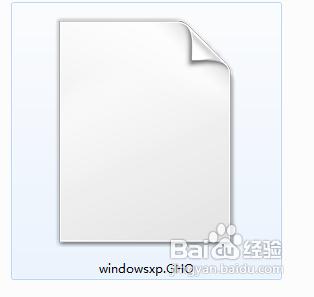 用什么u盤一鍵重裝系統圖二 安裝一鍵U盤裝系統軟件制作啟動盤(注意:是把軟件安裝在你的電腦中任意一個盤中,不是安裝在U盤中)。 安裝完成后,雙擊打開一鍵軟件,畫面如下圖,插入移動存儲設備,點擊“一鍵制作usb啟動盤”按鈕后便開始為你制作啟動盤 片刻之后會提示制作成功。會提示:恭喜你,U盤啟動盤制作成功,請彈出后重新插入即可! 注意:由于U盤系統文件隱藏,你會發現u盤空間沒多大變化。請不要擔心此時沒有制作成功 你也可以點擊軟件界面上的“模擬啟動”按鈕進行測試是否成功。點擊后會出現如下兩張圖,說明制作成功 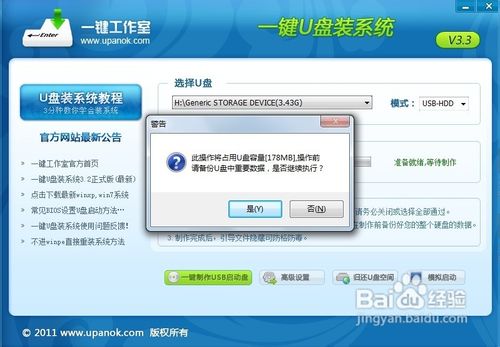 用什么u盤一鍵重裝系統圖三 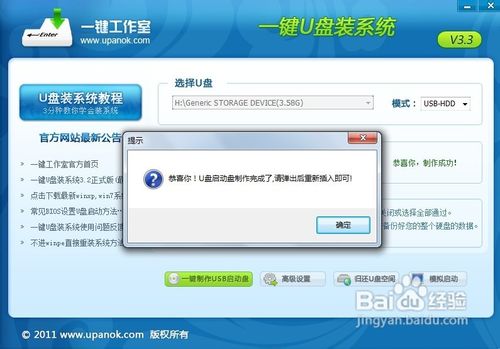 用什么u盤一鍵重裝系統圖四 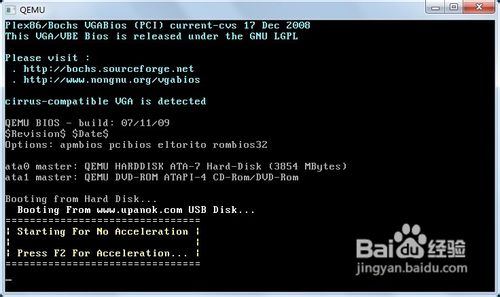 用什么u盤一鍵重裝系統圖五 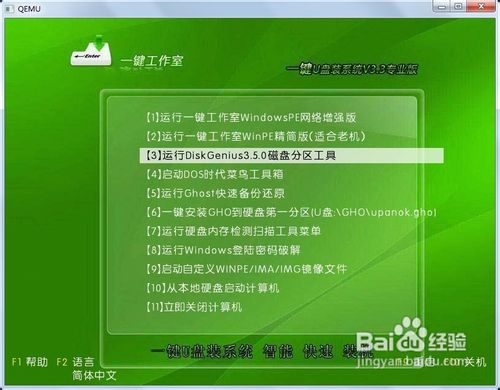 用什么u盤一鍵重裝系統圖六 檢查電腦上是否有系統文件。 如果你沒有系統,如果你已經下載完成或者自己有系統,繼續下一步即可。 特別提醒:請把系統放在D盤或者E盤的根目錄下;如果你需要為其他電腦裝系統可以把系統文件復制到U盤中即可。 重啟,設置USB為第一啟動盤(提示:請先插入U盤后,開機設置啟動項) 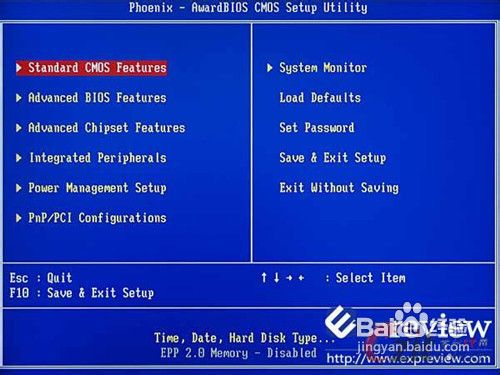 用什么u盤一鍵重裝系統圖七 進入U盤系統啟動菜單界面 PE恢復系統:如下圖所示:運行winpe PE啟動中,啟動過程中會出現下面的界面,由于電腦的型號有所不同,可能會需要1-3分鐘等待,請勿著急 如果你的筆記本電腦在啟動PE時出現藍屏,請查看硬盤為什么工作模式,如果為AHCI模式,可以調成IDE模式即可。調換后可再一次嘗試進入PE。 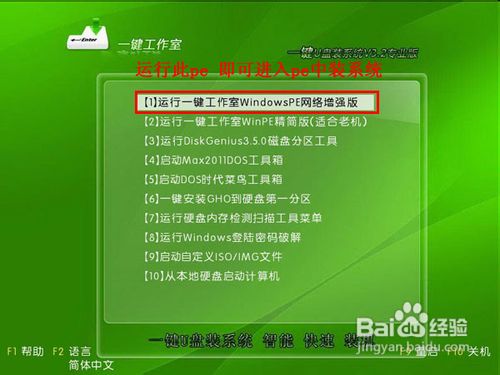 用什么u盤一鍵重裝系統圖八  用什么u盤一鍵重裝系統圖九 進入WindowsPE中開始恢復系統 如果你是新電腦或新硬盤,需要分區后才能裝系統,如果不是可以打開ONEKEY(一鍵還原)進行恢復系統 選擇你要恢復的系統文件,選擇完后點擊確定 確定是否恢復系統,:選擇是系統正式開始。 注意:如果你用的是非本站推薦的系統,onekey可能提示找不到或者打不開你的系統文件,那么請將你的系統(iso文件)解壓,解壓后將里面的gho文件放在d盤或e盤根目錄下即可。 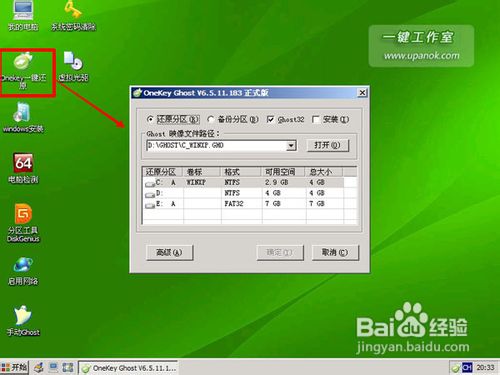 用什么u盤一鍵重裝系統圖十 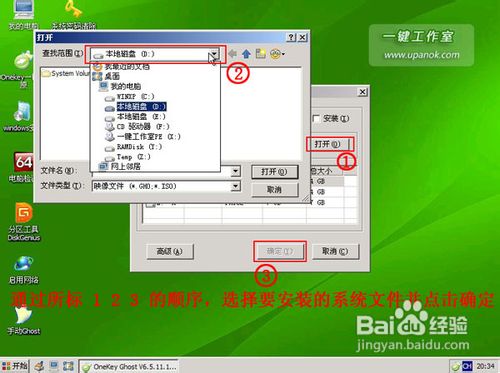 用什么u盤一鍵重裝系統圖十一 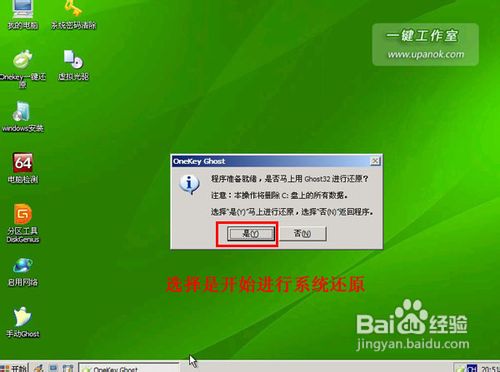 用什么u盤一鍵重裝系統圖十二 系統恢復中... 等恢復完成后重啟計算機,將進入系統自動重裝過程,只需等待即可。 至此,用一鍵u盤安裝操作系統完畢!你可以忘掉沒有光驅無法安裝操作系統的煩惱了。值得一提的是,由于整個過程都是在硬盤里讀取數據,所以在安裝速度上比用光盤安裝快很多。 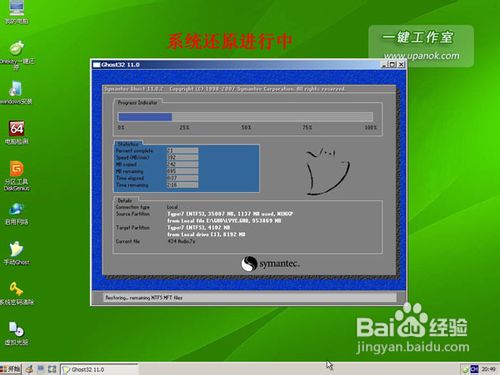 用什么u盤一鍵重裝系統圖十三 上面的全部內容就是小編為網友們帶來的用什么u盤一鍵重裝系統的講解了,相信網友們看完上面的教程都已經學會了u盤一鍵重裝系統的方法了吧。網友們也可以使用魔法豬一鍵重裝系統軟件來重裝系統哦,魔法豬是非常好用的一鍵重裝系統軟件。 U盤有USB接口,是USB設備。如果操作系統是WindowsXP/Vista/Win7/Linux/PrayayaQ3或是蘋果系統的話,將U盤直接插到機箱前面板或后面的USB接口上,系統就會自動識別。 |
相關文章
上一篇:教你怎樣用U盤安裝win7系統
下一篇:u盤自制系統盤圖文詳細教程
本類教程排行
系統熱門教程
本熱門系統總排行