


360Connect VPN使用詳細圖文解析圖文詳細教程
發(fā)布時間:2024-04-10 文章來源:深度系統下載 瀏覽:
| 一、 安裝 VPN 證書 1、找到 VPN 證書,雙擊該文件,選擇“當前用戶”,然后單擊下一步
2、直接單擊下一步
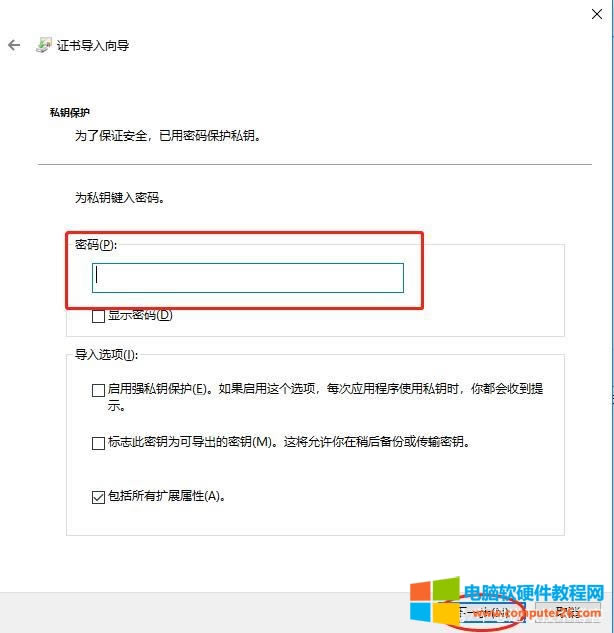
3. 根據提示輸入密碼,密碼默認為 12345678,然后單擊下一步
4. 直接點擊下一步
5. 單擊完成,彈出“證書導入成功”提示,至此,證書安裝完成。
二、 安裝 VPN 客戶端 雙擊“GWsetup.exe”程序, VPN 客戶端開始安裝。VPN 客戶端安裝過程中,不用做任何操作,等待安裝完成即可。
3. 勾選“添加 360Connect 客戶端桌面快捷方式”,然后點擊確定 4. 安裝后,會在桌面創(chuàng)建一個“360Connect”的桌面快捷方式 5. 至此,VPN 客戶端安裝完畢 三、 登錄 VPN 1. 雙擊“360Connect”客戶端
2. 根據提示:在“請輸入網關地址”處按“軟證書登陸地址”輸入網關地址;在“請輸入通信端口”處輸入:提供給你的端口號“記住地址”前的勾打上;
3. 單擊“連接”,進入到下一登錄界面 4. 單擊選擇“CA 認證”,然后單擊登錄 5. 根據提示“需要硬件綁定才能夠使用,是否綁定”,選擇“確定”
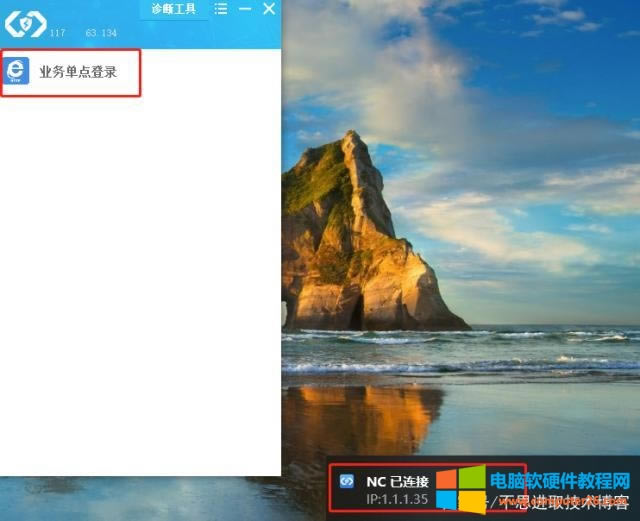
6. 開始“業(yè)務單點登錄”是灰色的,等到顏色點亮,并且電腦桌面右下角會彈出“NC 已連接”,表示 VPN 登錄成功。
7. 至此 VPN 登錄成功,將 VPN 客戶端最小化,接下來就可以如何使用業(yè)務系統。 |





本文章關鍵詞: 360Connect VPN
相關文章
本類教程排行
系統熱門教程
本熱門系統總排行