推薦系統(tǒng)下載分類: 最新Windows10系統(tǒng)下載 最新Windows7系統(tǒng)下載 xp系統(tǒng)下載 電腦公司W(wǎng)indows7 64位裝機(jī)萬能版下載

ImageAssistant快捷鍵及使用技巧
發(fā)布時(shí)間:2024-04-10 文章來源:深度系統(tǒng)下載 瀏覽:
| ImageAssistant一款Chrome瀏覽器中用于嗅探、分析網(wǎng)頁圖片、圖片篩選、下載等功能的擴(kuò)展程序,無論圖片是使用flash載入還是動(dòng)態(tài)載入的,擴(kuò)展都能很好地應(yīng)對(duì),真正做到所見即所得。
操作快捷鍵 為了方便快速地使用鍵盤進(jìn)行圖片提取操作,擴(kuò)展設(shè)定了部分操作的鍵盤快捷鍵。
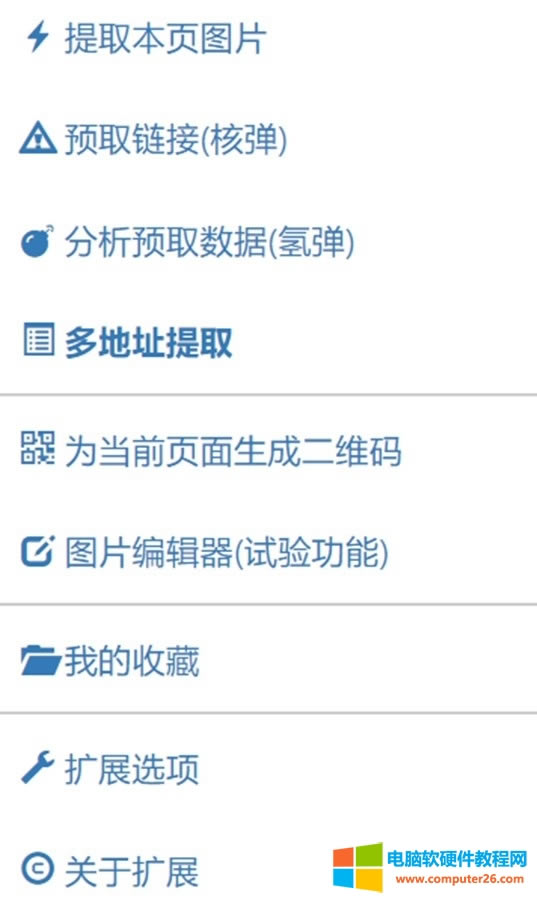
提取模式 擴(kuò)展包括三種提取模式,基本模式"提取本頁圖片"(默認(rèn)快捷鍵:Alt + Shift + Y),加強(qiáng)模式"&預(yù)取鏈接"、"&分析預(yù)取數(shù)據(jù)",后續(xù)提取模式是其前述提取模式的延伸。其中"提取本頁圖片"僅針對(duì)本頁面中圖片標(biāo)簽、標(biāo)簽背景圖片及其他方式加載過的圖片,"&預(yù)取鏈接"會(huì)在此基礎(chǔ)上對(duì)頁面中的鏈接進(jìn)行預(yù)取操作以獲取更多的圖片數(shù)據(jù),"&分析預(yù)取數(shù)據(jù)"會(huì)在"&預(yù)取鏈接"的基礎(chǔ)上對(duì)預(yù)取數(shù)據(jù)進(jìn)行進(jìn)一步分析并償試獲取DOM中的圖片數(shù)據(jù)(如果鏈接為網(wǎng)頁)。 注意:"&預(yù)取鏈接"及"&分析預(yù)取數(shù)據(jù)"模式都會(huì)大大增加URL請(qǐng)求數(shù)量,這可能導(dǎo)致篩選頁中圖片顯示不順暢,同時(shí)也可能影響其他網(wǎng)頁的加載速度并加重頁面所在服務(wù)器的負(fù)擔(dān)。因此,正常情況你應(yīng)該優(yōu)先使用"提取本頁圖片"按鈕來提取頁面中的圖片,建議僅在基本模式無法提取到需要的圖片時(shí)才使用加強(qiáng)的提取功能。 注意:"&預(yù)取鏈接"及"&分析預(yù)取數(shù)據(jù)"模式會(huì)針對(duì)頁面中存在的所有鏈接都進(jìn)行預(yù)加載操作,這可能對(duì)頁面中包含功能性操作鏈接(如:刪除、登出等)的傳統(tǒng)設(shè)計(jì)網(wǎng)頁產(chǎn)生無法預(yù)料的影響。 圖片篩選 擴(kuò)展提取的圖片由篩選頁面呈現(xiàn)給用戶進(jìn)行后續(xù)操作。在篩選頁面中,圖片已按圖片大小由大到小進(jìn)行排序顯示,你可以通過菜單中的圖片擴(kuò)展類型進(jìn)行圖片類型篩選顯示,通過分辨率大小進(jìn)行圖片的大小篩選顯示。圖片大小篩選提供了兩種模式,不小于及指定大小,你可以在"擴(kuò)展選項(xiàng)"中對(duì)該兩種模式的分辨率選項(xiàng)進(jìn)行編輯。 另外,篩選頁面中還提供了尺寸漏斗選項(xiàng),小于該設(shè)定分辨率的圖片都將被直接忽略,如果篩選頁中需要呈現(xiàn)大量的圖片,濾除部分圖片能加快圖片顯示速度及操作流暢度。 在篩選頁面中,你可以像在Windows操作系統(tǒng)的文件管理器中那樣通過鼠標(biāo)選取/反選圖片。如果希望以大圖方式甄選需要的圖片,只需點(diǎn)擊圖片就可以打開大圖瀏覽模式。除了篩選頁的頂部菜單欄及右鍵菜單外,你還可以通過快捷鍵更加快速便捷地對(duì)圖片項(xiàng)進(jìn)行篩選及下載等操作。 |