SPSS數據文件的編輯與備份完成圖文解析圖文詳細教程
發布時間:2024-04-10 文章來源:深度系統下載 瀏覽:
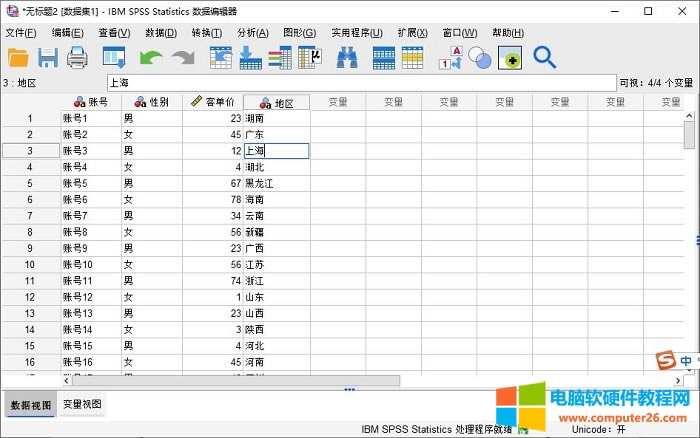
| 當我們將數據導入IBM SPSS Statistics軟件后,需要作一些常規的數據編輯,如修改當前的數據、添加變量、添加個案等,該怎么操作呢? 其實,SPSS Statistics的數據編輯方法與Excel很相似,接下來,具體來操作一下吧。 一、數據文件的編輯 1.修改現有數據 如果是修改個案、變量值數據的話,只需雙擊對應的單元格將表格轉換為可編輯狀態,即可編輯現有的數據。
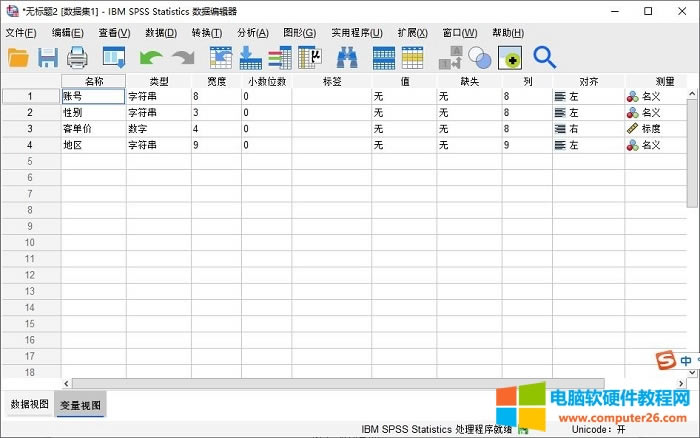
圖1:修改變量值 如果需要變量的話,就要打開“變量視圖”進行更改。如圖2所示,可對變量的名稱、類型、寬度等屬性進行更改。
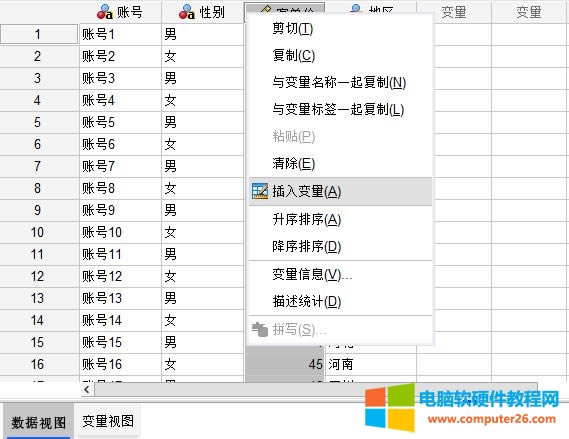
圖2:修改變量 2.插入新變量或新個案 插入新變量與新個案的方法與Excel的操作相似。如圖3所示,右擊變量,并在其快捷菜單中選取“插入變量”,即可在其前一列插入新變量。
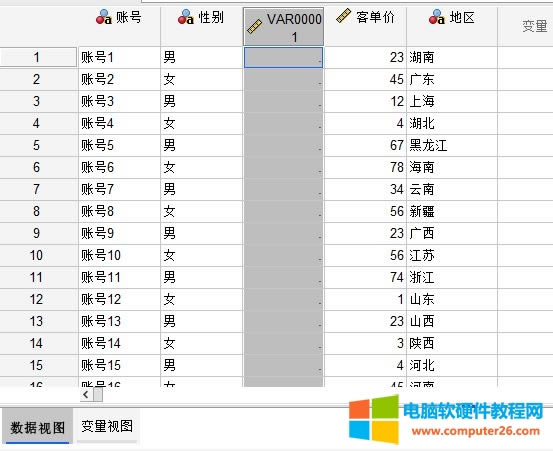
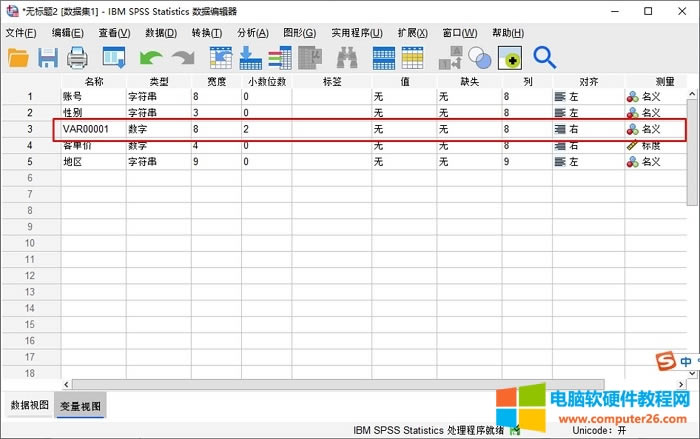
圖3:插入變量 如圖4所示,插入的新變量以“VAR00001”命名,需打開“變量視圖”進一步設置變量的屬性。
圖4:完成變量的插入 如圖5所示,打開變量視圖后,可對變量的名稱、類型、寬度等屬性進行指定。
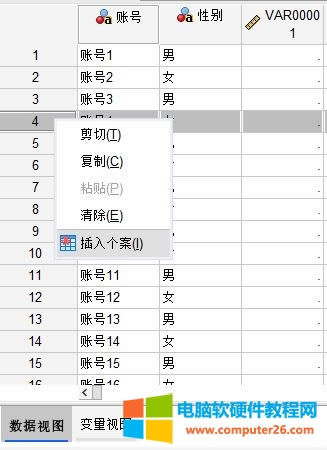
圖5:設置新變量屬性 相似地,如需插入個案,只需右擊個案,在其快捷菜單中選取“插入個案”選項,即可在其前一行插入新個案。
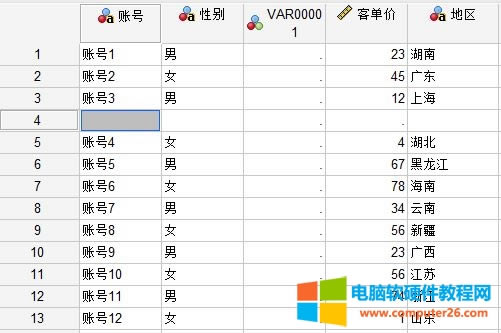
圖6:插入個案 如圖6所示,插入新個案后,需輸入其各個變量的變量值。
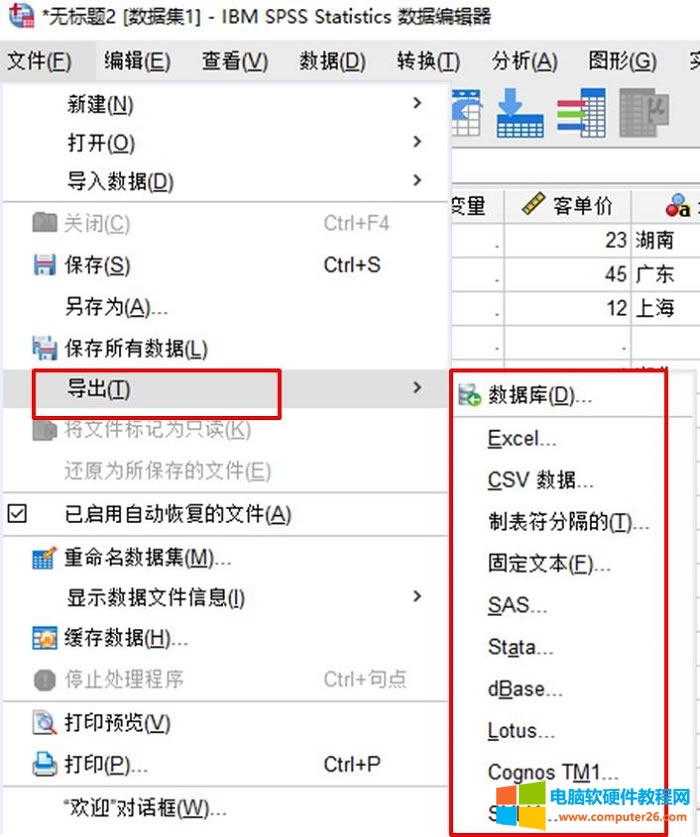
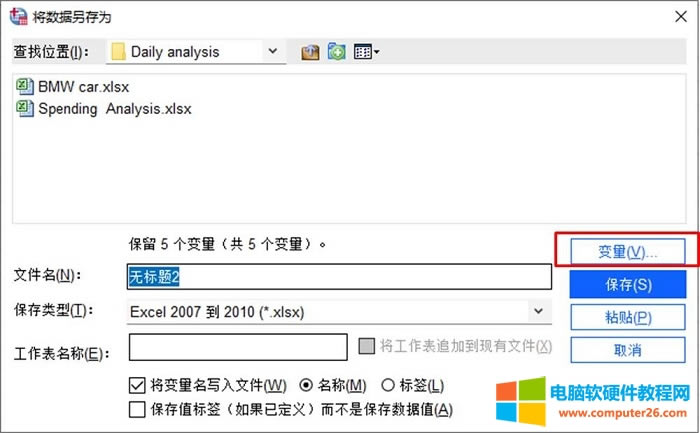
圖7:完成個案的插入 二、導出編輯后的數據 完成數據的編輯后,我們可以將其導出為新的數據文件。如圖7所示,單擊文件菜單,并選擇其中的“導出”按鈕,即可將數據導出為Excel、CSV、TXT等文件格式。
圖8:可導出的數據格式 以導出Excel數據文件為例,如圖8所示,在導出設置窗口中,可單擊“變量”按鈕,指定導出的變量范圍。
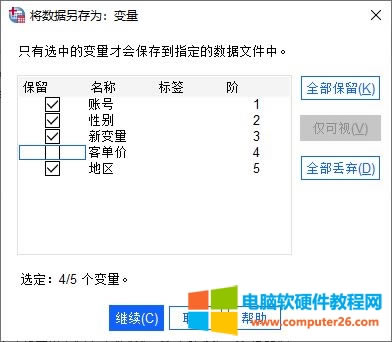
圖9:導出Excel數據 比如,如圖9所示,取消勾選“客單價”變量。
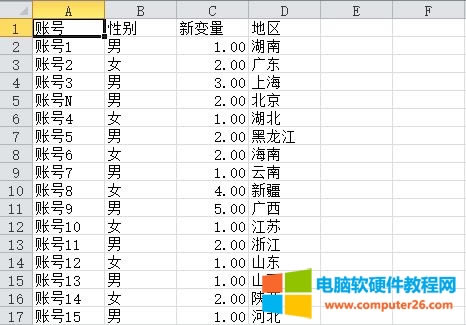
圖10:選擇導出的變量 那么,導出的數據文件中就會將“客單價”變量刪除。該功能適合用于導出部分數據文件作分析的情況,減少后續整理數據的繁瑣。
圖11:導出的Excel數據 |