PS軟件如何設置最佳性能_ps首選項設置詳細圖文詳細教程
發布時間:2024-04-10 文章來源:深度系統下載 瀏覽:
| 快速教程 菜單欄【編輯】—【首選項】—【常規】(Ctrl+K)—【界面】—顏色方案(設置界面顏色)—用戶界面字體大小(中)—【文件處理】—自動儲存恢復信息的間隔(5/10 分鐘)—【性能】—讓 Photoshop 使用(80%)—歷史記錄狀態(50)—【儲存盤】—除了 C 盤都勾選上(MAC 電腦/Windows 未分盤的電腦可以默認或者全部勾選上) 提示:歷史記錄狀態可以根據電腦配置調整,配置太低的電腦不建議設置太高。
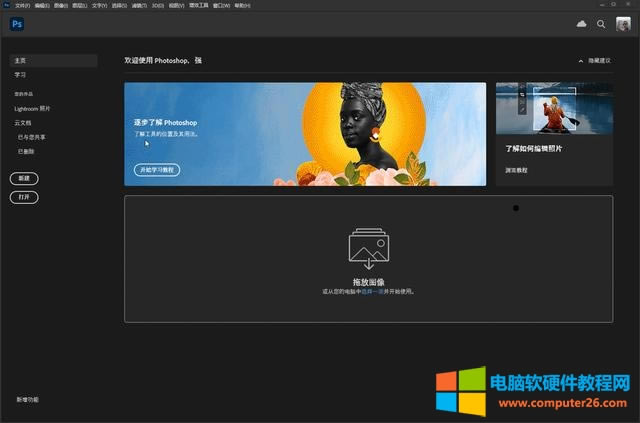
詳細步驟 設計工具:Adobe Photoshop 2021 操作系統:Windows 10 01.打開 Photoshop軟件。
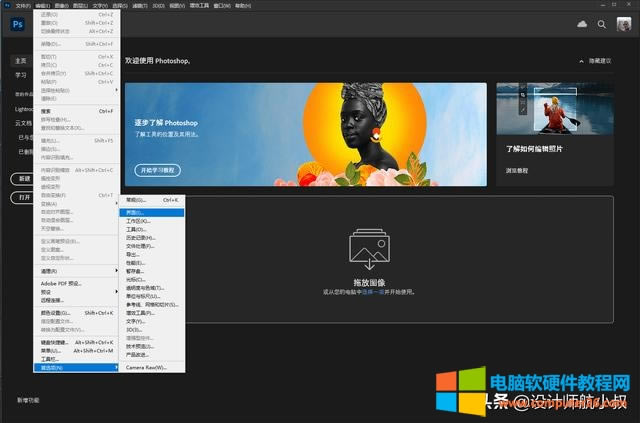
02.點擊菜單欄【編輯】—首選項—常規(快捷鍵 Ctrl+K)—界面。
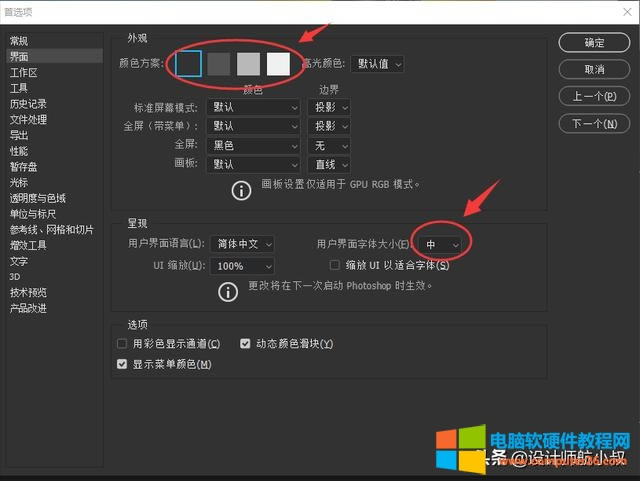
03.選擇【首選項】—界面—外觀,Photoshop 提供了四種界面顏色選擇。默認深灰色。我比較喜歡深色頁面,所以選擇了最深色方案。用戶界面字體大小默認(中),可以根據個人喜好設置。
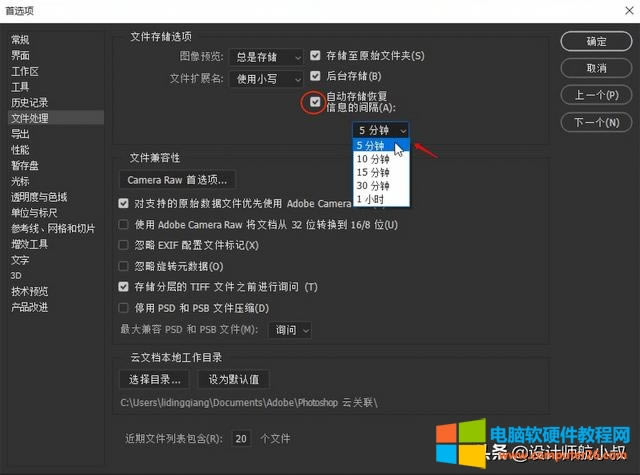
04.選擇【首選項】—文件處理—自動儲存恢復信息的間隔。 在使用軟件的過程中可能會遇到電腦卡死文件沒有來得及保存,辛苦制作的文件需要重新制作。建議開啟【自動存儲恢復信息的間隔】修改數值為 5 分鐘,工作文檔會每隔 5 分鐘自動保存。即使電腦卡死沒有來得及保存,下次打開軟件可以恢復到最近一次的保存狀態。
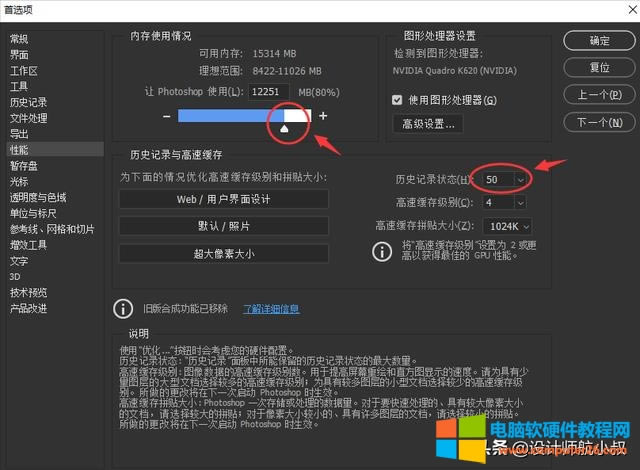
05.選擇【首選項】—性能—內存使用情況,讓 Photoshop 使用的內存調整到 80%。如果電腦配置比較差的話建議將數值調低一點。歷史記錄狀態默認 50,如果是初學者歷史記錄可以設置得高一點,這樣即使操作失誤了也可以反悔退回操作。保留的歷史記錄越多,越容易影響軟件的運行速度。 注意:做圖軟件很占電腦內存,所以請根據自己電腦的實際內存,為軟件合理分配,這樣就不會在使用軟件的時候讓電腦卡。PS 軟件安裝后也會自動識別電腦內存大小,自動分配合適的內存百分比,如果軟件在使用過程中沒有出現卡的情況,不用特別設置,默認也行。
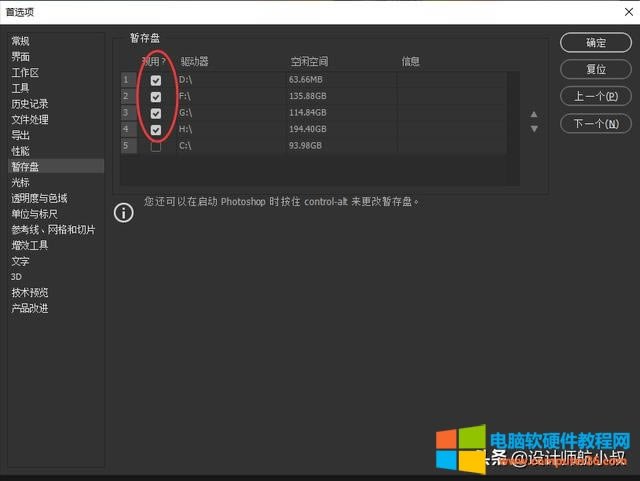
06.選擇【首選項】—暫存盤—暫存盤(默認位置是 C 盤)。暫存盤是指 PS 軟件在運行過程中產生的緩存臨時儲存的位置。由于多數 C 盤為系統盤,如果不更改緩存盤位置,在運行 PS 軟件時產生的臨時文件占用 C 盤內存太多,就會出現“磁盤空間不足”或者“暫存盤已滿”這樣的問題,導致 PS 文件不能保存甚至軟件崩潰卡死的情況。所以建議把暫存盤位置更改為除系統盤之外的其他空間相對比較大的盤符。 注意:如果電腦沒有分盤或者是 MAC 系統的朋友默認即可。
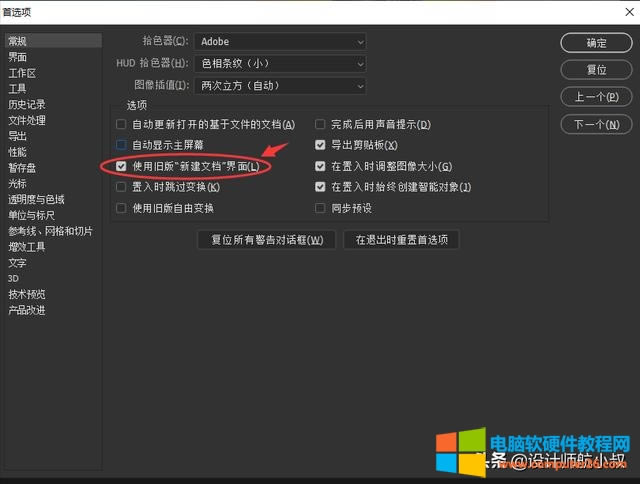
結尾彩蛋如果習慣了舊版本“新建文檔”界面的同學,可以將【使用舊版‘新建文檔’界面】選項前的勾選上,退出 PS 軟件后,再次使用 PS 軟件即可回到舊版本的界面樣式。
|