

97久久亚洲,亚洲福利久久,亚洲精品系列,97在线精品

win7系統下載
當前位置: 首頁 > 硬件軟件教程 > 詳細頁面

如何在 Windows 中防范 Windows Update 自動更新驅動程序

發布時間:2024-03-31 文章來源:深度系統下載 瀏覽:

大家在系統上連接任何新的硬件設備時 Windows 都會自動嘗試為其安裝驅動程序,在系統內置的驅動包無法識別時還會自動嘗試連接到 Windows Update 去搜索和安裝驅動。Windows 也可以在無需用戶交互的情況下,通過 Windows Update 自動更新設備的驅動程序。

這個功能看起來雖然方便,但在特定情況下,自動更新驅動這一特性反而會給用戶造成麻煩。例如,用戶的視頻工作流如 DaVinci Resolve、Adobe Premiere 等需要用某個特定老版本的 Nvidia Studio 驅動,結果 Windows 系統在后臺不斷對驅動程序進行自動更新,想想都感覺要吐血。

還記得 Windows 10 剛發布時,微軟更新了 Nvidia 驅動讓很多用戶花屏、黑屏的問題嗎?這時我們就需要禁止 Windows Update 自動更新驅動程序,從而達到驅動程序降級的目的。

方法 1:Windows 11 禁止驅動程序自動更新

在 Windows 中手動安裝和更新驅動程序有助于避免驅動程序造成的報錯,要在 Windows 11 中禁止自動更新驅動程序可以使用以下步驟:

1使用Windows + R快捷鍵打開「運行」—— 執行systempropertiesadvanced命令打開「系統屬性」——點擊「硬件」選項卡。
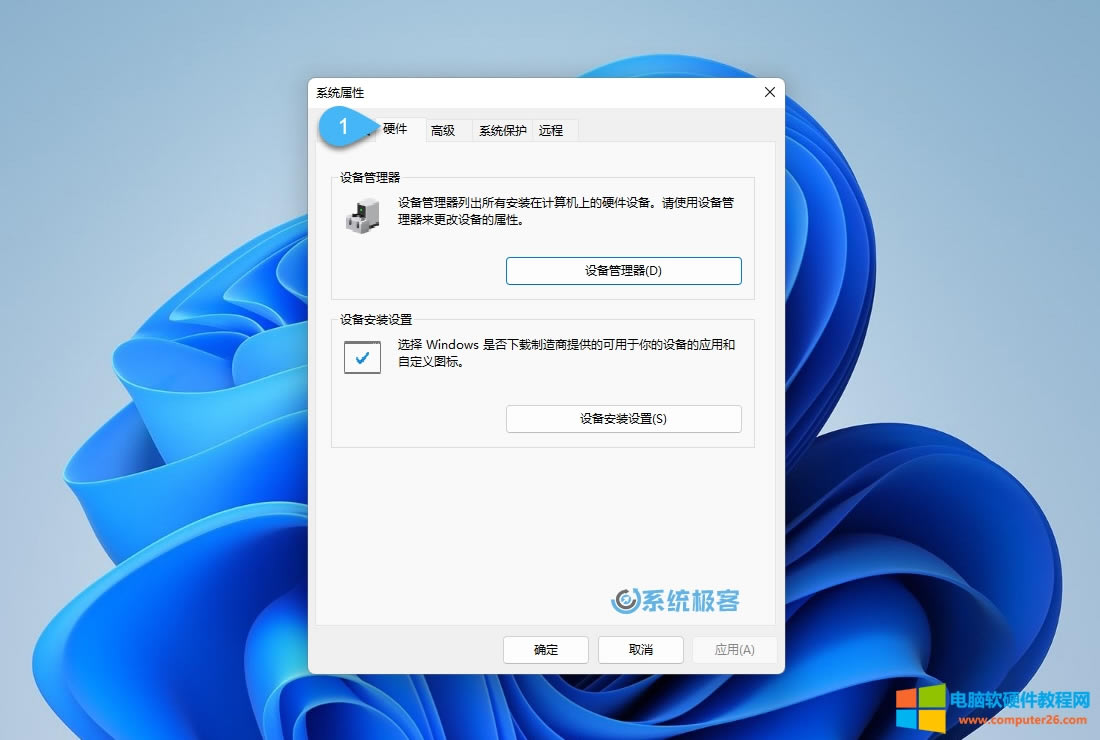
設備安裝設置
設備安裝設置

2現在,單擊「設備安裝設置」部分下的「設備安裝設置」按鈕。

3在彈出窗口中的「是否要自動下載適合你設備的制造商應用和自定義圖標」選項中選擇「否(你的設備可能無法正常工作)」以關閉驅動自動更新。
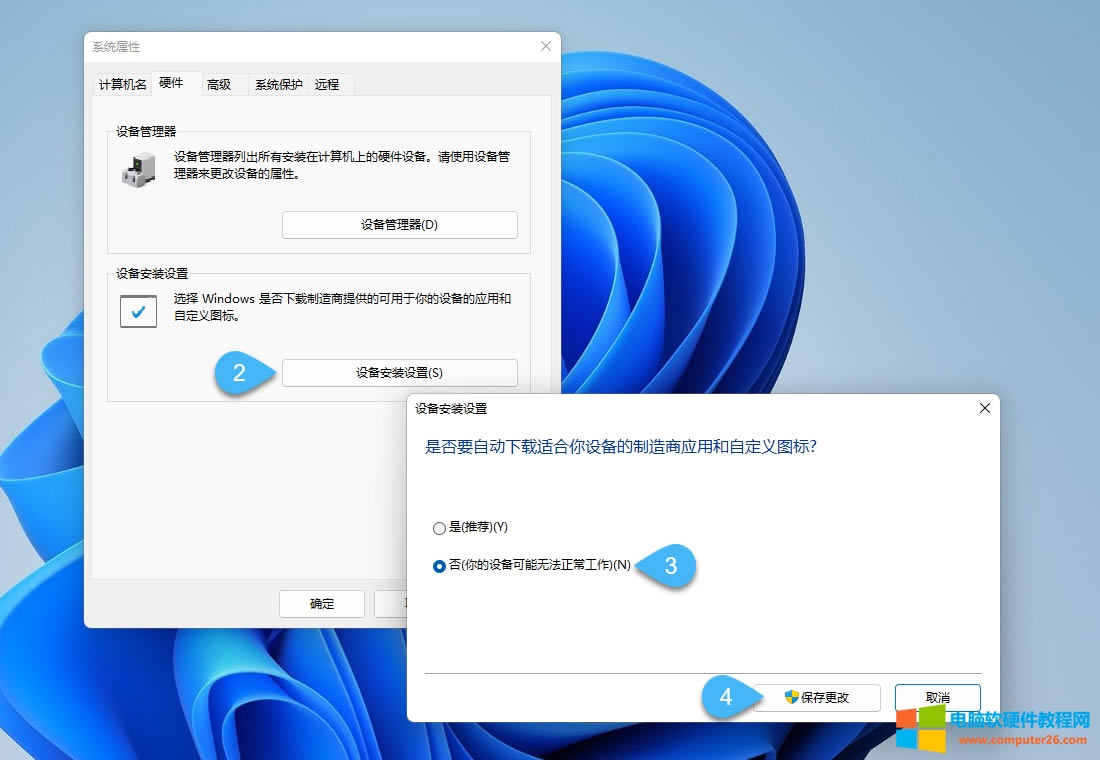
禁止 Windows 驅動自動更新
禁止 Windows 驅動自動更新

4點擊「保存更改」按鈕讓配置生效。

方法 2:通過「組策略」禁止自動更新驅動程序

Windows 專業版、教育版或企業版用戶也可以通過配置本地組策略來禁止 Windows Update 自動更新驅動程序。如果你是 IT 管理員,需要對域內的所有客戶端都禁止自動更新驅動程序,也可通過推送組策略來實現。

1使用Windows + R快捷鍵打開「運行」——執行gpedit.msc打開「本地組策略編輯器」

2導航到:

?
計算機配置——管理模板——Windows 組件———Windows 更新——管理從 Windows 更新提供的更新

3在其中找到并雙擊「Windows 更新不包括驅動程序」條目——將其更改為「已啟動」狀態。
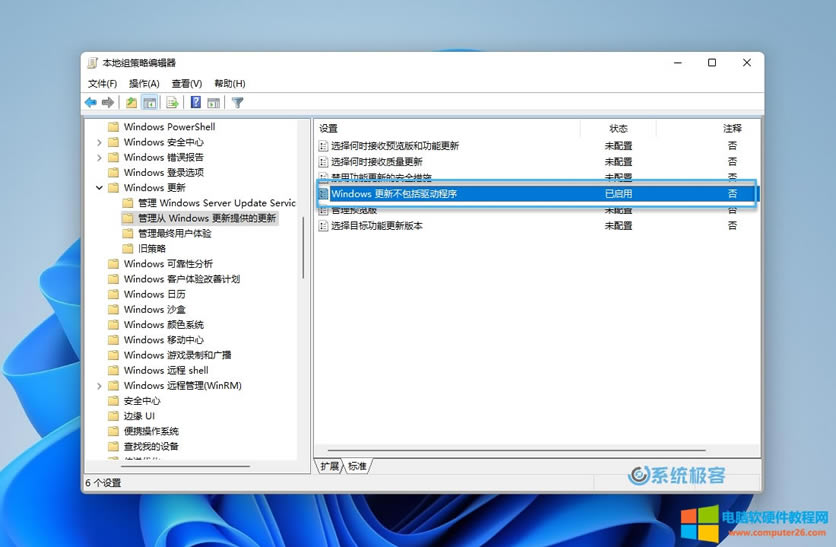
組策略禁止 Windows 自動更新驅動

4(可選)組策略更改后可用gpupdate /force命令強制刷新組策略讓其立即生效。

方法 3:更改「注冊表」禁止 Windows Update 自動更新驅動程序

對系統了解深入的點的用戶應該知道改組策略其實就是改注冊表(這個不是我們今天的話題),我們現在來介紹直接通過更改注冊表禁用 Windows 自動更新驅動程序:

1使用Windows + R快捷鍵打開「運行」——執行regedit打開「注冊表編輯器」

2導航到:

?
計算機\HKEY_LOCAL_MACHINE\SOFTWARE\Policies\Microsoft\Windows\WindowsUpdate

3如上圖,我們可以看到右側有一個叫ExcludeWUDriversInQualityUpdate鍵值,雙擊它并將其值設置為1,這將停止 Windows 11 自動驅動程序更新。 要再次啟用自動驅動程序更新,請按照相同的操作將其值設置為0。
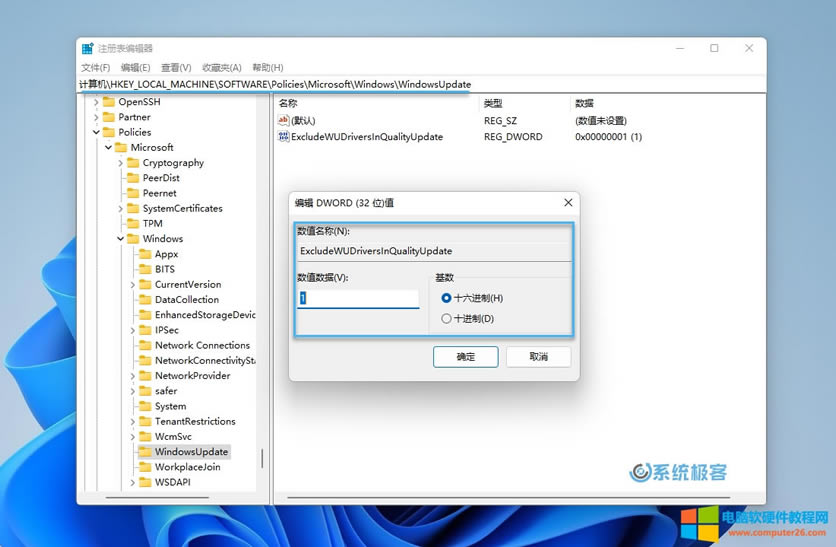
注冊表禁用 Windows 驅動自動更新
注冊表禁止 Windows 驅動自動更新
本文章關鍵詞:  何在 Windows  防范 Update 自動 更新 
97久久亚洲,亚洲福利久久,亚洲精品系列,97在线精品
国产精品啊v在线| 亚洲天堂日韩在线| 久久精品免费看| 国产成人在线中文字幕| 99久精品视频在线观看视频| 亚洲精品电影| 久久大逼视频| 欧美伊人久久| 香蕉久久99| 91麻豆国产自产在线观看亚洲| 国产精品九九| 久久久久免费av| 日本中文字幕一区二区视频| 在线日韩av| 午夜欧美视频| 亚洲欧洲高清| 综合一区二区三区| a天堂资源在线| 日本亚洲最大的色成网站www| 97精品在线| 丁香婷婷久久| 麻豆国产精品视频| 精品一区二区三区的国产在线观看| 亚洲成人av观看| 最新国产精品久久久| 日韩精品欧美大片| 成人污污视频| 精品国产日韩欧美精品国产欧美日韩一区二区三区| 国产麻豆久久| 午夜日韩福利| 国产日韩在线观看视频| 麻豆精品91| 色8久久久久| 高清av一区| 免费一级欧美片在线观看网站| 九九九精品视频| 日韩免费av| 国产精品第一| 国产自产自拍视频在线观看| 国产精品自拍区| 国产欧美啪啪| 777久久精品| 亚洲免费福利| 日本国产精品| 亚洲精品视频一二三区| 国产精品一区二区三区www| 国产色噜噜噜91在线精品| 国模大尺度视频一区二区| 欧美亚洲日本精品| 91久久亚洲| 久久要要av| 亚洲精品乱码久久久久久蜜桃麻豆| 黄色日韩精品| 国产va免费精品观看精品视频| 日本va欧美va欧美va精品| 国产精品一区二区99| 午夜日韩在线| 国产精品视频一区视频二区| 国产亚洲人成a在线v网站| 中文在线资源| 亚洲精品乱码日韩| 国精品一区二区三区| 国产黄大片在线观看| 桃色一区二区| 日韩电影免费网址| 免费成人av在线播放| 91综合网人人| 久久永久免费| 日本亚洲视频| 综合国产精品| 日韩精品一级中文字幕精品视频免费观看| 鲁鲁在线中文| 亚洲欧洲另类| 亚洲精品国产偷自在线观看| 99精品在线| 国产精品亚洲二区| 五月天久久久| 欧美日韩国产探花| 免费日韩视频| 午夜宅男久久久| 三级欧美在线一区| 三级欧美韩日大片在线看| 免费高清在线一区| 欧美资源在线| а√在线中文在线新版| 乱人伦精品视频在线观看| 蜜臀久久99精品久久久久久9| 国产欧美一区二区三区米奇| 久久国产三级精品| 国产精品99久久久久久董美香| 日韩国产专区| 中文字幕一区二区三区日韩精品| 亚洲综合福利| 精品国产欧美日韩一区二区三区| 福利片在线一区二区| 亚洲啊v在线免费视频| 丝袜亚洲精品中文字幕一区| 成人看片网站| 好吊一区二区三区| 怡红院精品视频在线观看极品| 久久国产精品亚洲77777| 国产欧美精品久久| 国产精品外国| 国产欧美一区二区色老头| 亚洲1区在线观看| 日韩一级精品| 欧美日韩国产欧| 四虎国产精品免费久久| 精品国产欧美| 麻豆精品视频在线观看| 国产不卡精品在线| 天堂√中文最新版在线| 国产一区二区三区四区大秀| 欧美成人a交片免费看| av中文资源在线资源免费观看| 国产精品日本一区二区不卡视频| 加勒比视频一区| 欧美亚洲一级| 国产福利片在线观看| 99精品综合| 亚洲综合婷婷| 欧美日韩一区二区三区在线电影| 国产精品分类| 欧美日韩国产亚洲一区| 欧美精品黄色| 免费欧美在线视频| 国产午夜久久av| 久久国产尿小便嘘嘘| 久久精品国产久精国产爱| 欧美成a人免费观看久久| 日韩三级久久| 国产一级久久| 亚洲成人一区在线观看| 在线视频观看日韩| 久久这里只有| 欧美黑人巨大videos精品| 亚洲精品自拍| 国产三级一区| 亚洲一区黄色| 日韩国产一二三区| 精品日韩在线| 精品91久久久久| 蜜桃久久久久久久| 久久99青青| 视频一区中文字幕| 国产欧美一区二区色老头| 亚洲免费福利一区| 亚洲精品大全| 成人黄色av| 国产视频一区在线观看一区免费| 日韩黄色大片| 日韩影院免费视频| 久久不见久久见免费视频7| 日本91福利区| 精品一区免费| 黄色aa久久| 久久99青青| 亚洲区第一页| 中文字幕亚洲精品乱码| 精品成av人一区二区三区 | 水野朝阳av一区二区三区| 日本精品在线中文字幕| aa亚洲婷婷| 精品国产中文字幕第一页| 免费亚洲婷婷| 国产欧美一区二区三区国产幕精品 | 中文字幕一区二区精品区| 播放一区二区| 亚洲一区日韩| 欧美亚洲色图校园春色| 亚洲香蕉网站| 黄毛片在线观看| 久久久亚洲欧洲日产| 99tv成人| 91成人小视频| 神马久久午夜| 日韩精品一二三| 国产成人a视频高清在线观看| 国产午夜久久| 99在线|亚洲一区二区| 天堂√中文最新版在线| 欧美日韩一二| 成年男女免费视频网站不卡| 国产精品色在线网站| 国产精一区二区| 久久精品国产99久久| 一区在线免费| 亚洲精品电影| 国产福利资源一区| 丝瓜av网站精品一区二区| 日本在线高清| 欧美影院视频| 最近国产精品视频| 免费美女久久99| 免费在线欧美视频| 午夜日本精品| 久久69成人| 激情91久久| 国产伦精品一区二区三区千人斩 | 国产探花一区|