


win10系統控制面板與windows設置技巧使用圖文解析詳細圖文詳細教程
發布時間:2024-03-31 文章來源:深度系統下載 瀏覽:
| 一、win10系統中控制面板和windows設置功能是不是重復了? 在Windows 10系統中,控制面板和Windows設置功能有一些重疊的功能,但它們并不完全重復。 控制面板是Windows系統中傳統的設置和管理工具,提供了更全面和深入的系統設置和管理選項。它包含了各種應用程序和工具,用于管理硬件設備、網絡設置、用戶賬戶、安全性和隱私、程序卸載等。 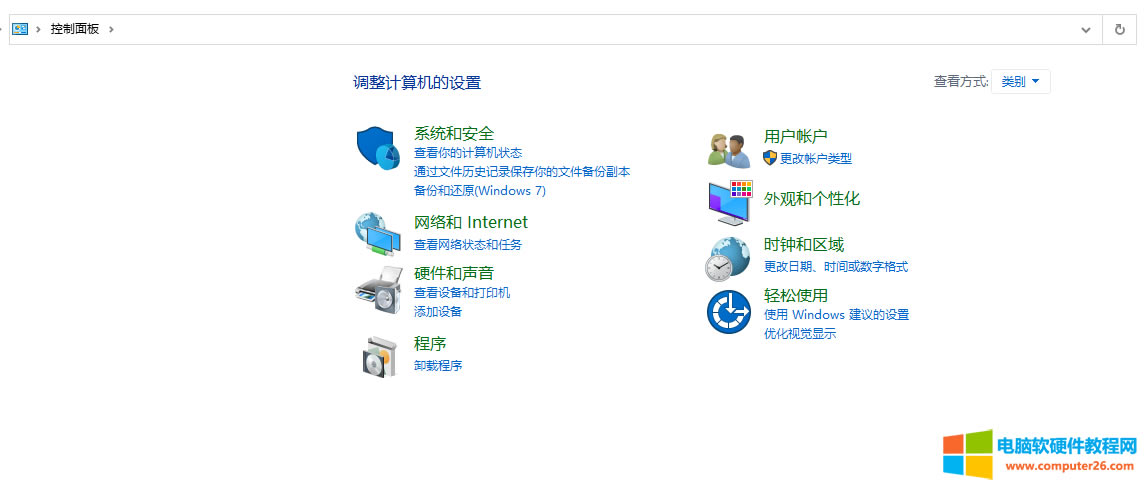 而Windows設置功能是在Windows 8及以后的版本中引入的新設置界面,它提供了一種更簡化和現代化的方式來管理和調整系統設置。Windows設置功能主要集中在常見的系統設置選項,如網絡和互聯網、個性化、應用程序、時間和語言、更新和安全等。 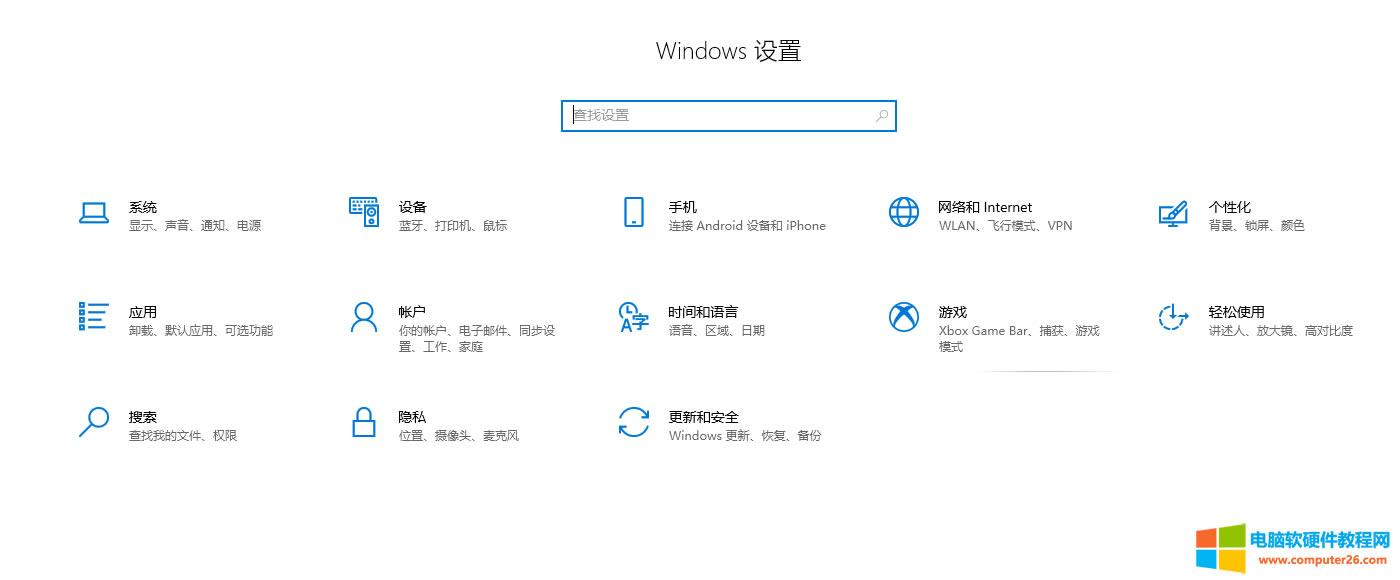 雖然控制面板和Windows設置功能有一些重疊的功能,但隨著Windows系統的發展,微軟正在逐步將系統設置的重點轉移到Windows設置功能上,并且在最新的Windows 10版本中逐步減少對控制面板的依賴。因此,對于大多數常見的系統設置,Windows設置功能提供了更直觀和易于使用的界面,而對于更高級和特定的設置,控制面板仍然是一個有用的工具。 二、windows10系統中的設置和控制面板區別? 在Windows 10系統中,存在兩個主要的系統設置界面,即“設置”和“控制面板”。它們之間的區別如下: 1.用戶界面:設置界面采用了現代化的用戶界面設計,具有更簡潔、直觀的布局和操作方式;而控制面板則采用了較為傳統的用戶界面,其布局和操作方式與早期版本的Windows相似。 2.功能和選項:設置界面主要提供了常用的系統設置和配置選項,如個性化設置、網絡和互聯網設置、應用程序設置、設備設置等。它更注重于對整個系統的常用設置進行集中管理。而控制面板則提供了更為廣泛和深入的系統設置選項,包括用戶賬戶、硬件和聲音、程序、安全和維護等。 3.兼容性:由于Windows 10是一個較新的操作系統,一些舊版本的應用程序和設備可能仍然使用控制面板中提供的設置進行配置和管理。因此,控制面板提供了對這些舊版本設置的兼容性和支持,以滿足特定需求。 總體而言,Windows 10的“設置”界面提供了一個更簡化和易于使用的界面,適用于大多數常用的系統設置。而控制面板則提供了更為全面和深入的系統設置選項,適用于高級用戶或特定需求的配置和管理。在使用Windows 10時,根據具體需求和設置選項的復雜程度,可以選擇使用“設置”或“控制面板”來進行系統設置和配置。 二、能不能直接取消掉控制面板? Windows 10系統引入了“設置”界面作為主要的系統設置工具,而保留了“控制面板”用于兼容舊版本的應用程序和設備設置。這樣做的原因包括以下幾點: 1.現代化用戶界面:Windows 10的“設置”界面采用了現代化的用戶界面設計,使得用戶更容易理解和操作系統設置。它具有更直觀、簡潔的布局和操作方式,更適合普通用戶使用。 2.簡化和集中管理:通過“設置”界面,用戶可以更方便地訪問和管理常用的系統設置,如個性化設置、網絡和互聯網設置、應用程序設置、設備設置等。這使得系統設置更加集中和易于管理,避免了在控制面板中找到正確設置的復雜性。 3.響應移動設備:Windows 10是一個面向桌面和移動設備的操作系統。為了適應移動設備的特點,Windows 10引入了“設置”界面,該界面在觸摸屏設備上更易于操作,并且與桌面和移動設備上的設置一致。 4.兼容性和傳統支持:盡管“設置”界面已經包含了許多常用的系統設置選項,但仍然存在一些舊版本的應用程序和設備使用控制面板中的設置進行配置和管理。為了保持對這些舊版本設置的兼容性和支持,Windows 10保留了控制面板,以便用戶可以根據需要使用。 總體而言,Windows 10同時提供了“設置”界面和控制面板,以滿足不同用戶的需求。對于普通用戶,他們可以使用“設置”界面進行常用的系統設置;而對于高級用戶或特定需求,他們可以通過控制面板進行更廣泛和深入的系統設置和配置。這種設置工具的雙重存在,旨在平衡現代化的用戶體驗和對舊版本應用程序和設備的兼容性需求。 四、如何打開windows設置? 1.使用快捷鍵:按下Win鍵(Windows鍵)+I鍵,即可快速打開Windows設置。 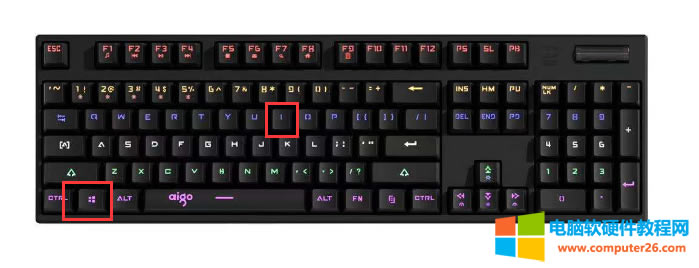 2.使用開始菜單:點擊任務欄左下角的“開始”按鈕,然后點擊“設置”圖標(齒輪狀圖標),即可打開Windows設置。 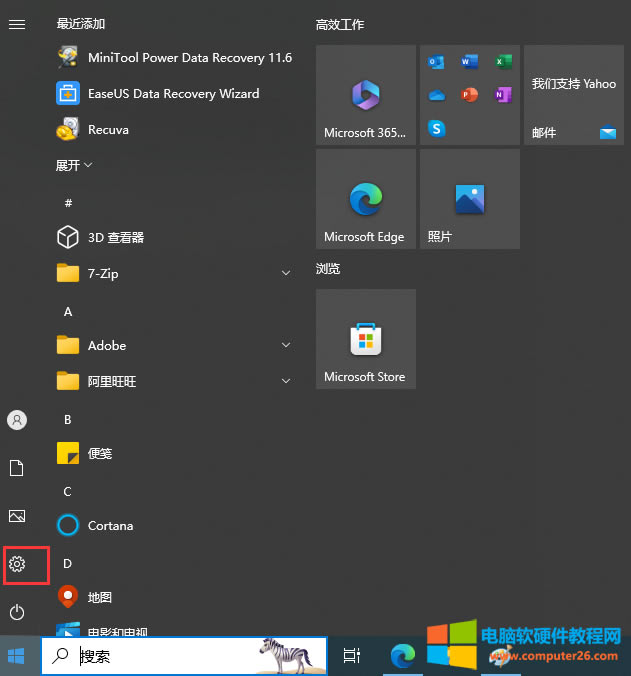 3.使用操作中心:點擊任務欄右下角的通知圖標(氣泡狀圖標),然后點擊“所有設置”按鈕,即可打開Windows設置。 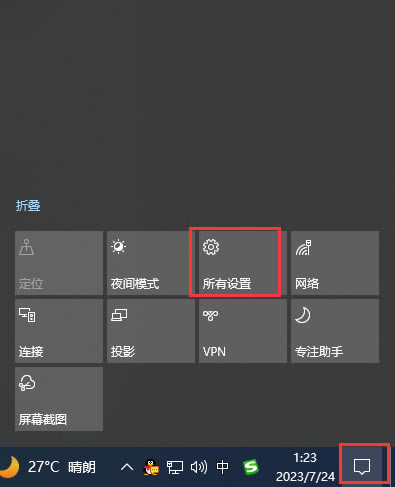 4.使用搜索功能:點擊任務欄左下角的搜索框(放大鏡圖標),輸入“設置”,然后點擊搜索結果中的“設置”應用程序,即可打開Windows設置。 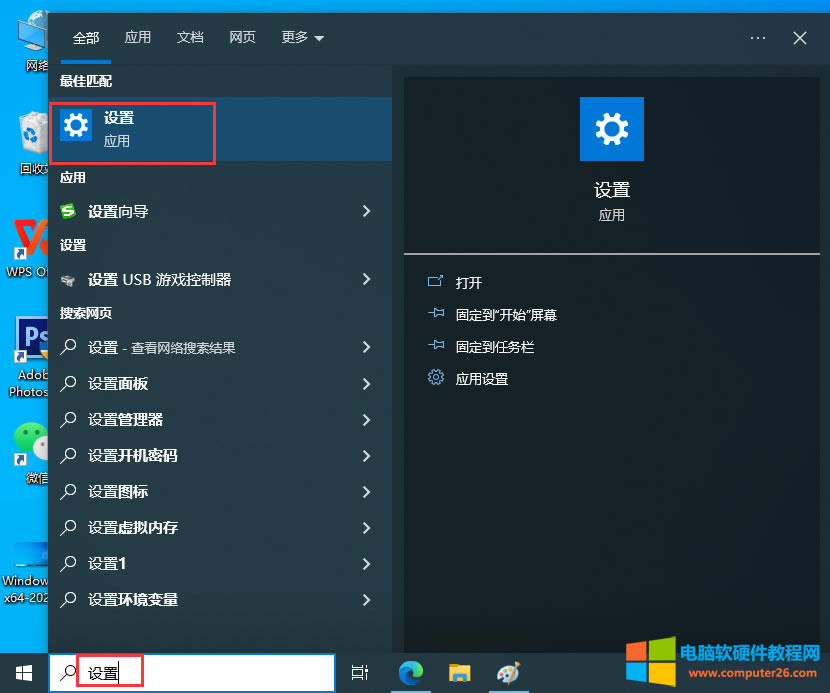 5.使用快捷鍵:按下Win鍵(Windows鍵)+X鍵,然后選擇“設置”,即可打設置面板。 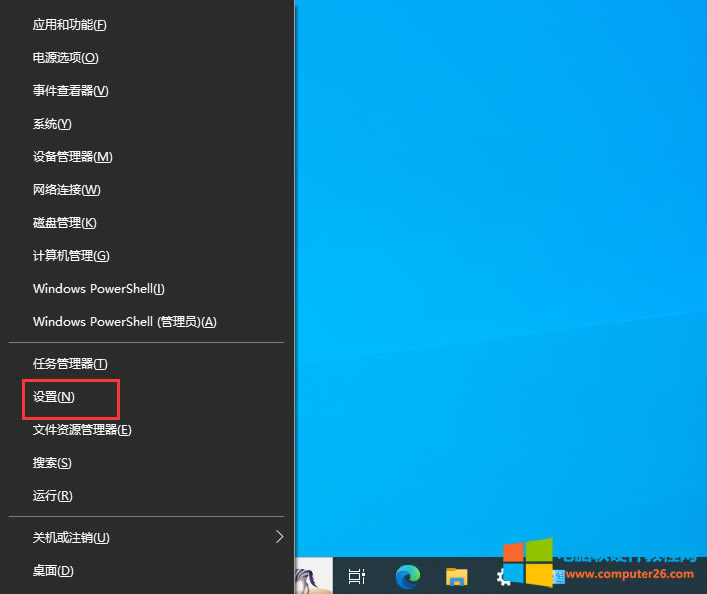 五、如何打開控制面板? 1.使用Win+r鍵,打開運行,在運行中輸入control即可打開控制面板。 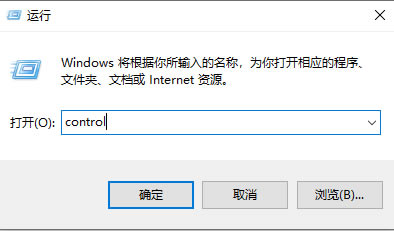 2.使用搜索功能:點擊任務欄左下角的搜索框(放大鏡圖標),輸入“控制面板”,然后點擊搜索結果中的“控制面板”應用程序,即可打開控制面板。 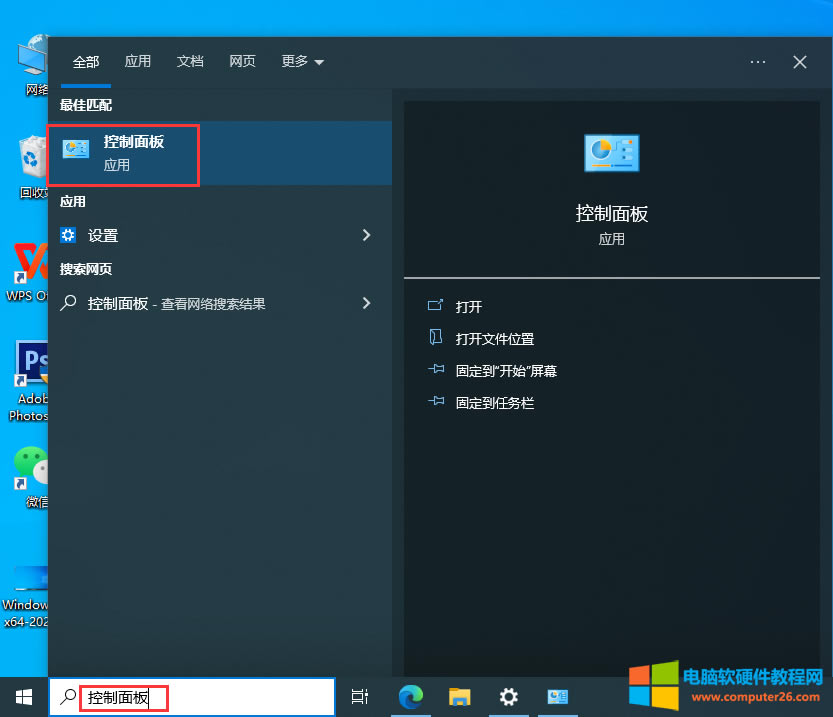 3.使用開始菜單:點擊任務欄左下角的“開始”按鈕,在開始菜單中找到“Windows系統”文件夾,展開該文件夾,然后點擊“控制面板”,即可打開控制面板。 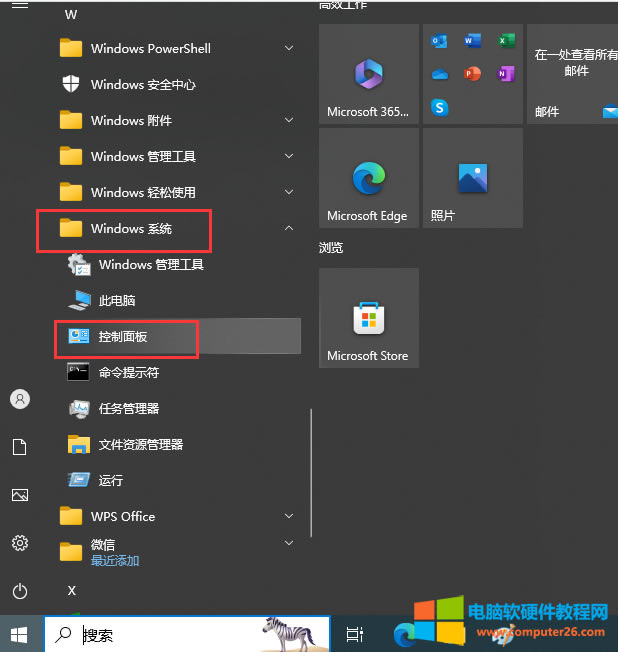 注意,隨著Windows系統的更新,微軟正在逐步將系統設置的重點轉移到Windows設置功能上,因此在某些最新版本的Windows 10中,控制面板可能不再顯示在開始菜單中。在這種情況下,您可以通過快捷鍵或搜索功能來打開控制面板。 |
相關文章
上一篇: