

- Windows注冊(cè)表被鎖住了如何解鎖?
- Windows11定位服務(wù)在啥地方里打開(kāi)?
- 微軟公布Windows 11新補(bǔ)丁KB501
- windows便簽誤刪如何恢復(fù)找到?
- windows缺少comctl32.dll文
- 如何啟用Windows 10的暗色主題模式
- 如何給用戶(hù)設(shè)置密碼?毫無(wú)保留的教你6種更改密
- 如何把隱藏的軟件圖標(biāo)顯示到Windows的任
- win10系統(tǒng)c盤(pán)windows文件夾過(guò)大如
- windows局域網(wǎng)如何用命令遠(yuǎn)程關(guān)機(jī)?
- 想知道windows超級(jí)管理員與普通管理員的
- win10系統(tǒng)控制面板與windows設(shè)置技
推薦系統(tǒng)下載分類(lèi): 最新Windows10系統(tǒng)下載 最新Windows7系統(tǒng)下載 xp系統(tǒng)下載 電腦公司W(wǎng)indows7 64位裝機(jī)萬(wàn)能版下載

如何容易制作Windows 10安裝U盤(pán)
發(fā)布時(shí)間:2024-03-31 文章來(lái)源:深度系統(tǒng)下載 瀏覽:
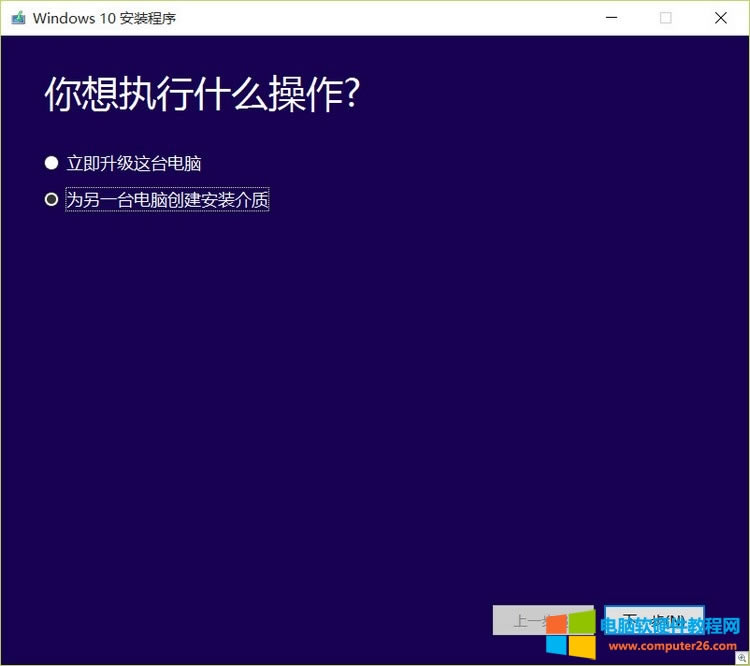
| 從系統(tǒng)長(zhǎng)期運(yùn)行的穩(wěn)定性和兼容性來(lái)考慮,我個(gè)人也比較建議大家首選采用全新安裝方式來(lái)安裝。把話(huà)說(shuō)回來(lái),當(dāng)系統(tǒng)故障之后你不太可能安裝老版本,再升級(jí)到 Windows 10 吧。因此,手上備一個(gè) Windows 10 安裝U盤(pán)可以應(yīng)付不時(shí)之需。 在本文中,我們將介紹使用微軟官方的 Media Create Tool 鏡像制作工具及第三方的 Rufus 工具兩種方式來(lái)詳細(xì)介紹 Windows 10 安裝 U 盤(pán)的制作說(shuō)明,通過(guò)工具制作出的 U 盤(pán)還能夠支持 GPT 分區(qū)。 Media Creator Tool工具制作Windows 10安裝U盤(pán)1. 下載 Windows 10 Media Creator Tool U盤(pán)鏡像制作工具 Media Creator Tool 32位Media Creator Tool 64 位 2. 打開(kāi)下載好的 Media Creator Tool 工具選擇 為另一臺(tái)電腦創(chuàng)建安裝介質(zhì) 后點(diǎn)擊 下一步
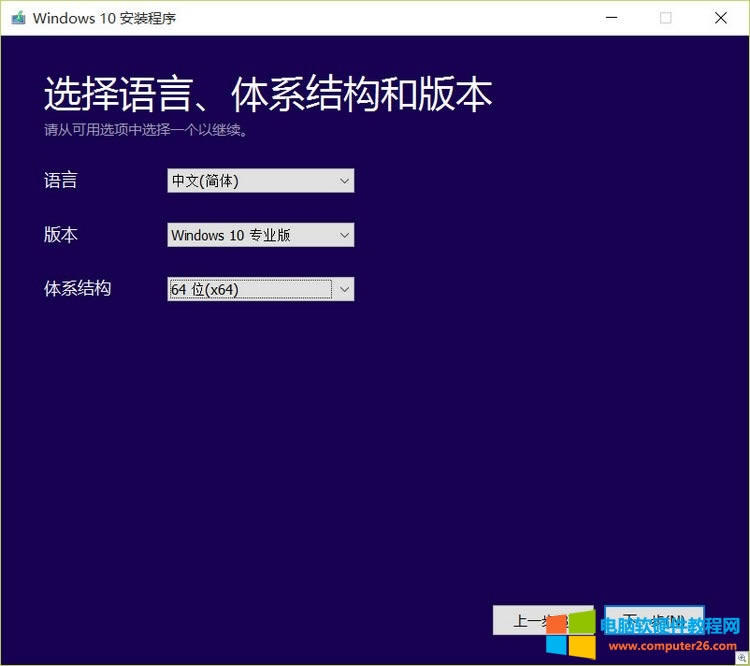
3. 在此步中我們需要選擇系統(tǒng)鏡像的語(yǔ)言和 Win 10版本,還需要選擇好要制作的 Windows 10 U盤(pán)是32位還是64位,當(dāng)然也可以直接選擇32及64位集成鏡像。
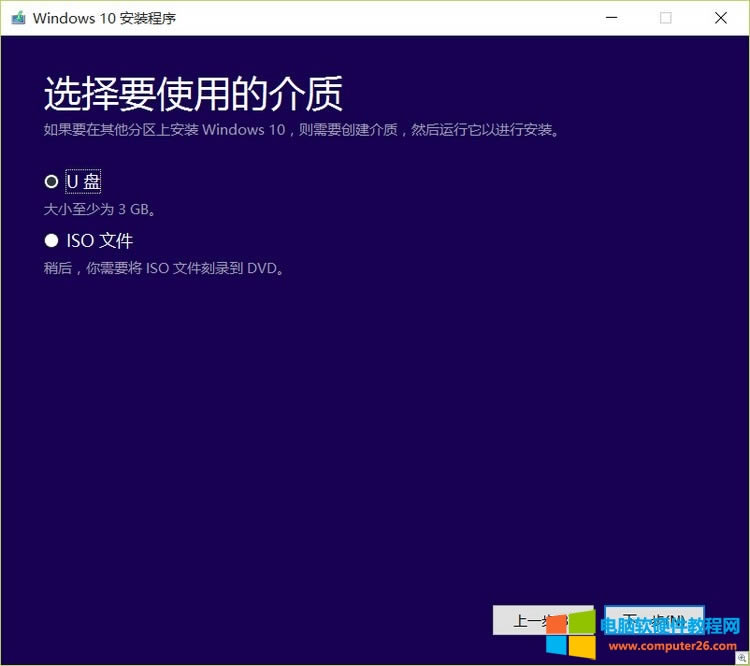
4. 在此步驟中,我們需要選擇是制作 U 盤(pán)(直接制作)還是只下載 ISO 光盤(pán)鏡像(以后制作),如果是直接制作的話(huà),我們必需插入一個(gè)至少大于 4 GB 的 U 盤(pán)。
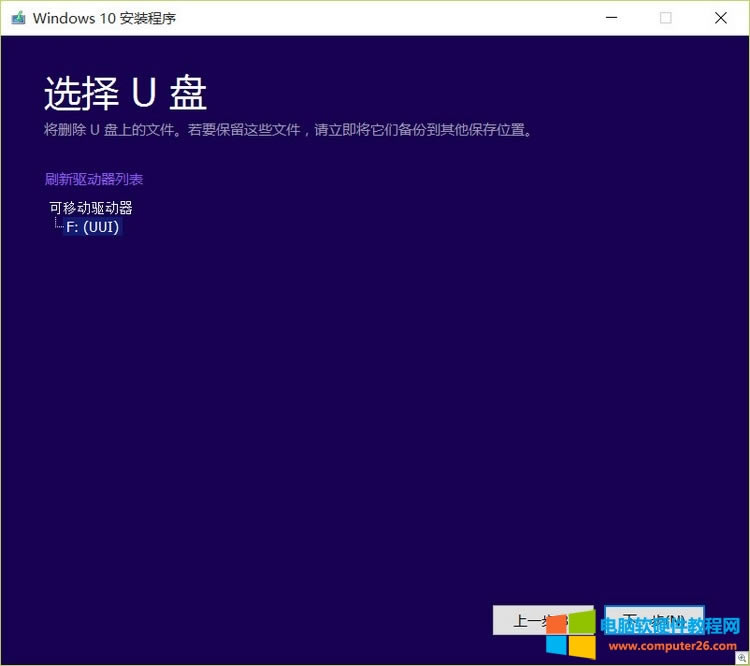
注意:雖然工具寫(xiě)的 U 盤(pán)必需大于 3GB,其實(shí)光 3GB 是不夠的。 5. U 盤(pán)插入之后點(diǎn)擊 下一步,確認(rèn) U 盤(pán)的盤(pán)符正確之后再點(diǎn)擊 下一步 開(kāi)始制作
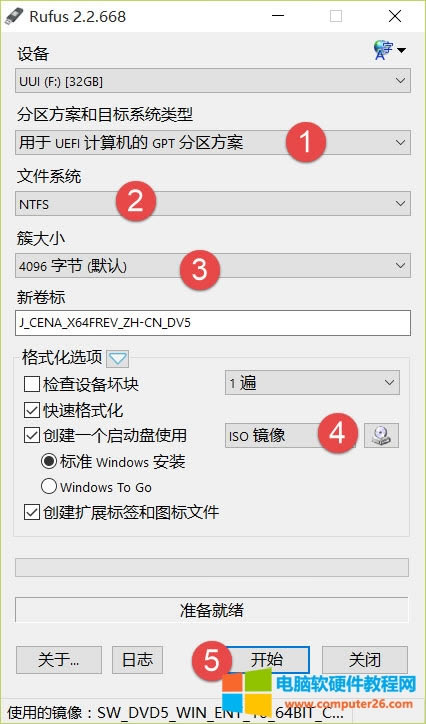
創(chuàng)建支持UEFI BIOS的Windows 10安裝U盤(pán)如果你的電腦使用的是 UEFI 引導(dǎo)方式,用微軟官方工具制作的 U 盤(pán)直接引導(dǎo)可能會(huì)遇到安裝 Windows 10 的問(wèn)題。因此,我們建議使用其它專(zhuān)業(yè)工具來(lái)制作安裝 U 盤(pán)。我推薦的就是大名鼎鼎的 Rufus,該工具是可以幫助我們制作支持 MBR 或 GPT 分區(qū)引導(dǎo) U 盤(pán)的免費(fèi)工具。 1. 先到官網(wǎng)下載最新版本 Rufus Rufus 官網(wǎng)下載 2. 將要制作的 U 盤(pán)插入電腦 3. 在分區(qū)方案和目標(biāo)系統(tǒng)類(lèi)型選項(xiàng)中選擇用于UEFI計(jì)算機(jī)的GPT分區(qū)方案,文件系統(tǒng) 選擇 NTFS 4. 點(diǎn)擊光盤(pán)圖標(biāo)選擇好 Windows 10 的光盤(pán)鏡像文件
5. 點(diǎn)擊 開(kāi)始 按鈕進(jìn)行制作 制作過(guò)程完成后,就可以用該 U 盤(pán)去 UEFI BIOS 的計(jì)算機(jī)上安裝 Windows 10 了。 |
本文章關(guān)鍵詞: 制作Windows10安裝U盤(pán)
當(dāng)前原文鏈接:http://m.hkjaz.com/soft/soft-45714.html
相關(guān)文章
Windows7系統(tǒng)教程欄目
本類(lèi)教程排行
系統(tǒng)熱門(mén)教程
本熱門(mén)系統(tǒng)總排行