如何為Windows 10集成KB3081424等更新補丁
發布時間:2024-03-31 文章來源:深度系統下載 瀏覽:
| Windows 10 發布不久,微軟就為其更新了第二個積累更新KB3081424。該補丁替換了 Windows 10 RTM 發布以來的所有更新,所以大家安裝好 Windows 10 之后直接安裝 KB3081424 即可,不必再一個一個打補丁。什么?還是嫌太麻煩了!好吧,其實 Windows 10 同之前的版本一樣可將補丁集成到安裝光盤當中,這樣裝好系統就是最新補丁無需再等漫長的 Update 過程。下面我們就來說下如何為 Windows 10 集成 KB3081424 等更新補丁。 如何為Windows 10集成KB3081424等更新補丁準備工作1. 首先,要集成 Windows 10 補丁你至少得有一個現成的 Windows 10 鏡像吧。如果沒有的話,可以用微軟的 Media Creator Tool工具去下載一個。
2. 其次,Windows 10 目前最新的積累更新包就是 KB3081424,因此也請先下載好: KB3081424 x64 下載KB3081424 x32 下載 3. 要更改 Windows 的 Install.wim 映像文件需要用到 Windows ADK 工具,如果你沒安裝的話,我為大家準備好了Windodws 10 ADK離線包下載鏈接,請自己下載并安裝好。 集成工作1. 為了方便后面的命令,我們先在 D 盤建好如下 3 個文件夾
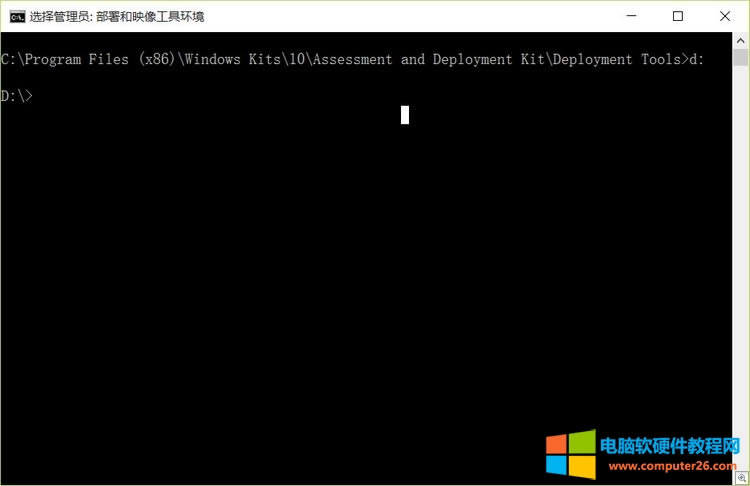
2. 以管理員權限打開部署和映像工具環境這個工具,并使用瀏覽到 D 盤根目錄(該工具是 Windows ADK的一部分)
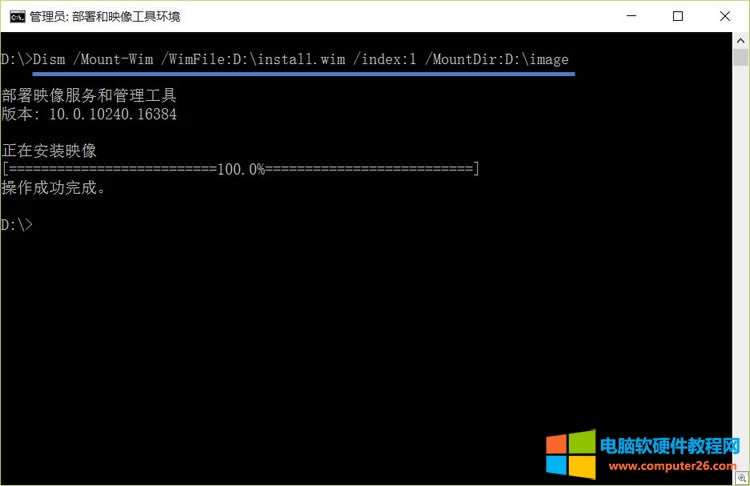
3. 從下載好的 Windows 10 鏡像的 sources 文件夾中找到 Install.wim 文件,并解壓到 D:\ 當中。 4. 將下載好的 KB3081424 MSU 文件放入 D:\hotfix 文件夾當中。此步驟中補丁的文件名不重要,但一定要注意你的系統鏡像是 32 位還是 64 位的,補丁必需要對應起來才行。 5. 使用如下命令將 Install.wim 掛載起來,注意index后面跟的是WIM映像里系統版本的序號 ?復制
Dism /Mount-Wim /WimFile:D:\install.wim /index:1 /MountDir:D:\image
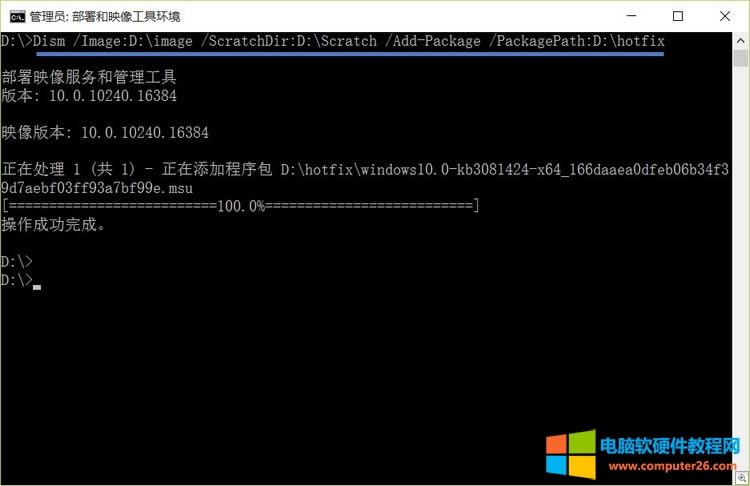
6. 使用如下命令將 KB3081424 補丁集成到 Install.wim 文件當中 ?復制
Dism /Image:D:\image /ScratchDir:D:\Scratch /Add-Package /PackagePath:D:\hotfix
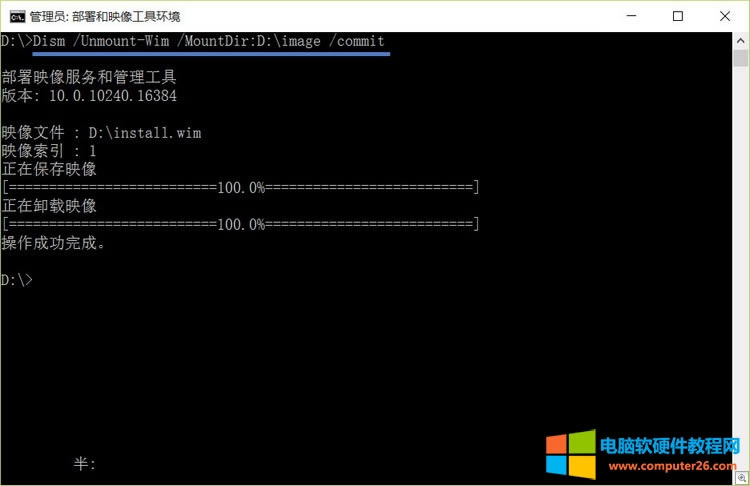
以上命令表示將 D:\hotfix 中的所有 MSU 補丁文件都集成到掛載好的 D:\image 文件當中,D:\Scratch 表示補丁集成過程中解壓時的臨時存儲文件夾,以免默認解壓到 C 盤把空間占滿了。如果微軟發布了其它新補丁,我們也可如法炮制,將這些補丁下載好放到 D:\hotfix 目錄中用上訴命令進行集成。 掃尾工作1. 經過一定時間的等待,所有補丁集成好了之后,我們需要卸載 D:\image 目錄,該過程會把 D:\image 中集成好的文件都寫到 D:\install.wim 文件當中。 ?復制
Dism /Unmount-Wim /MountDir:D:\image /commit
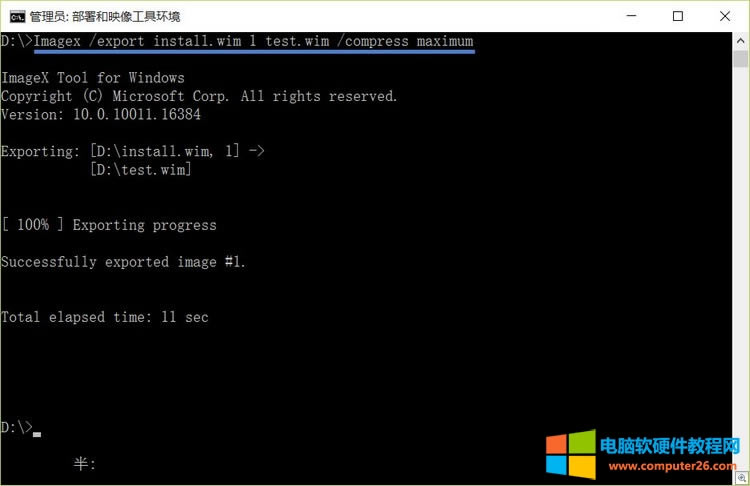
2. 到此步,其實我們的 Install.wim 文件已經可以拿去用了,但如果集成的補丁過多的話可能會造成 Install.wim 文件過大,因此我們用如下命令來壓縮一下。 ?復制
Imagex /export install.wim 1 test.wim /compress maximum
3. 把壓縮好的 test.wim 文件更名為 install.wim 再放到 Windows 10 鏡像里面去替換掉原來的文件就大功告成了。 總結
|