

推薦系統(tǒng)下載分類: 最新Windows10系統(tǒng)下載 最新Windows7系統(tǒng)下載 xp系統(tǒng)下載 電腦公司W(wǎng)indows7 64位裝機萬能版下載

在PowerPoint 2013中進行打印頁面設置的辦法
發(fā)布時間:2023-02-04 文章來源:深度系統(tǒng)下載 瀏覽:
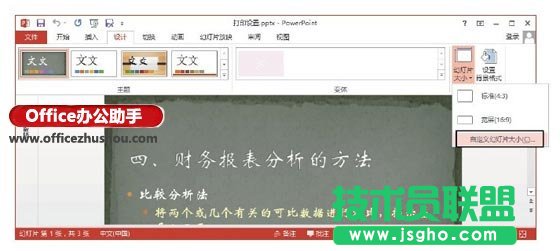
| 辦公軟件是指可以進行文字處理、表格制作、幻燈片制作、圖形圖像處理、簡單數(shù)據(jù)庫的處理等方面工作的軟件。目前辦公軟件朝著操作簡單化,功能細化等方向發(fā)展。辦公軟件的應用范圍很廣,大到社會統(tǒng)計,小到會議記錄,數(shù)字化的辦公,離不開辦公軟件的鼎力協(xié)助。另外,政府用的電子政務,稅務用的稅務系統(tǒng),企業(yè)用的協(xié)同辦公軟件,這些都屬于辦公軟件。 在PowerPoint 2013中進行打印頁面設置的方法 1、打開演示文稿,在“設計”選項卡的“自定義”組中單擊“幻燈片大小”按鈕,在打開的列表中選擇“自定義幻燈片大小”選項,如圖1所示。此時將打開“幻燈片大小”對話框,在“幻燈片大小”下拉列表框中選擇預設的幻燈片大小選項,在“寬度”和“高度”微調(diào)框中輸入數(shù)值設置幻燈片大小,如圖2所示;完成設置后單擊“確定”按鈕關(guān)閉對話框。
圖1 選擇“自定義幻燈片大小”選項
圖2 “幻燈片大小”對話框 2、在“視圖”選項卡中單擊“演示文稿視圖”組中的“幻燈片瀏覽”按鈕進入幻燈片瀏覽視圖狀態(tài),可以查看頁面設置后的效果,如圖3所示。
圖3 瀏覽頁面設置后的效果 注意 在重新設置了幻燈片的頁面大小后,演示文稿中的內(nèi)容可能會隨著幻燈片大小的改變而發(fā)生位置移動或大小改變。因此,如果需要打印演示文稿,應該在創(chuàng)建幻燈片前就設置好頁面的大小,以避免影響打印效果。 硬件是實在的,有模有樣的。軟件是程序性的。是一系列的指令。有了軟件,硬件才會實現(xiàn)更豐富的功能。 |
相關(guān)文章
上一篇:
Windows7系統(tǒng)教程欄目
本類教程排行
系統(tǒng)熱門教程
本熱門系統(tǒng)總排行