


PowerPoint 2013幻燈片怎樣錄制旁白
發布時間:2023-02-02 文章來源:深度系統下載 瀏覽:
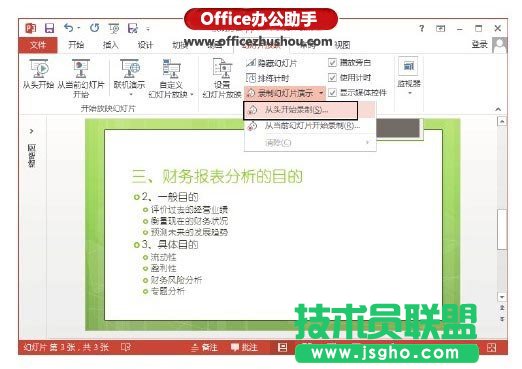
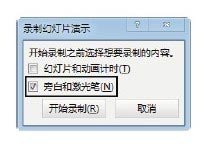
| 辦公軟件是指可以進行文字處理、表格制作、幻燈片制作、圖形圖像處理、簡單數據庫的處理等方面工作的軟件。目前辦公軟件朝著操作簡單化,功能細化等方向發展。辦公軟件的應用范圍很廣,大到社會統計,小到會議記錄,數字化的辦公,離不開辦公軟件的鼎力協助。另外,政府用的電子政務,稅務用的稅務系統,企業用的協同辦公軟件,這些都屬于辦公軟件。 PowerPoint 2013幻燈片怎么錄制旁白 1、啟動PowerPoint 2013并打開演示文稿,在“幻燈片放映”選項卡的“設置”組中單擊“錄制幻燈片演示”按鈕上的下三角按鈕,在打開的列表中選擇“從頭開始錄制”選項,如圖1所示。PowerPoint給出“錄制幻燈片演示”對話框,勾選相應的復選框選擇需要錄制的內容后單擊“開始錄制”按鈕開始錄制操作,如圖2所示。
圖1 單擊“從頭開始錄制”選項
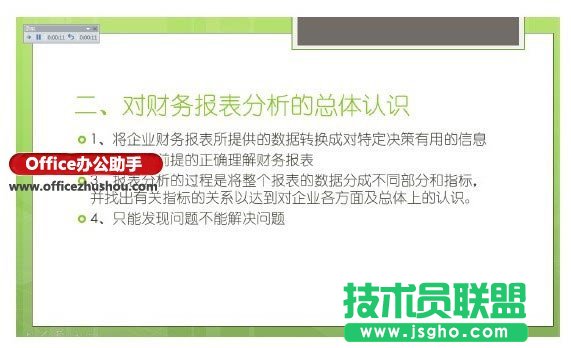
圖2 “錄制幻燈片演示”對話框 2、此時幻燈片進入全屏放映狀態,PowerPoint將錄制演示者通過話筒讀出的旁白內容。完成一張幻燈片旁白的錄制后,切換到下一張幻燈片接著進行錄制,如圖3所示。錄制完成后,按“Esc”鍵退出幻燈片放映狀態。
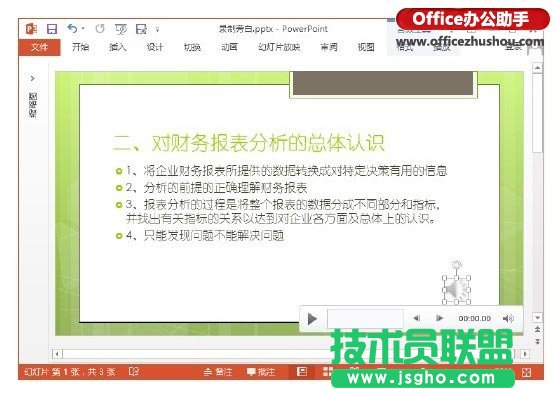
圖3 接著進行錄制 3、退出錄制狀態后,PowerPoint將進入幻燈片瀏覽視圖,此時在幻燈片中將會出現音頻圖標。切換為普通視圖,選擇幻燈片中的音頻圖標時,將出現浮動控制欄,如圖4所示。單擊浮動控制欄上的“播放”按鈕即可預覽旁白的錄制效果。
圖4 選擇音頻圖標出現浮動控制欄 注意 在“錄制幻燈片演示”下拉列表中選擇“清除”選項,在級聯列表中選擇“清除當前幻燈片中的旁白”選項,可以清除當前幻燈片中的旁白;如果選擇“清除所有幻燈片中的旁白”選項,將清除演示文稿中所有幻燈片中的旁白;如果選擇“清除當前幻燈片中的計時”選項,將清除當前幻燈片錄制的放映計時;如果選擇“清除所有幻燈片中的計時”選項,將清除演示文稿中所有幻燈片的放映計時。 硬件是實在的,有模有樣的。軟件是程序性的。是一系列的指令。有了軟件,硬件才會實現更豐富的功能。 |
相關文章
本類教程排行
系統熱門教程
本熱門系統總排行