


PPT如何自制裸眼3D立體圖
發布時間:2023-01-27 文章來源:深度系統下載 瀏覽:
|
辦公軟件是指可以進行文字處理、表格制作、幻燈片制作、圖形圖像處理、簡單數據庫的處理等方面工作的軟件。目前辦公軟件朝著操作簡單化,功能細化等方向發展。辦公軟件的應用范圍很廣,大到社會統計,小到會議記錄,數字化的辦公,離不開辦公軟件的鼎力協助。另外,政府用的電子政務,稅務用的稅務系統,企業用的協同辦公軟件,這些都屬于辦公軟件。 專門的軟件當然更能讓創作者如魚得水。但如果這兩樣都不具備,還能不能制作3D立體畫呢?。
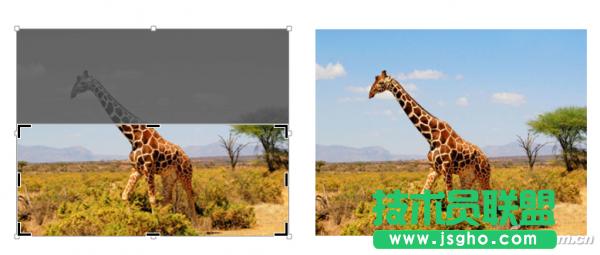
1. 畫面取景裁剪 在PPT2016中新建一空白幻燈片,插入所需要的圖片。調整圖片的大小并復制圖片,然后將兩個圖片并排放置。先要確定好畫面的突出部分與重合部分,然后對左邊的圖片進行裁剪。選定左邊的圖片后,點擊“格式”選項卡中的“裁剪”,利用控制柄對圖片進行框選操作,裁剪出圖片的主體部分(圖2)。
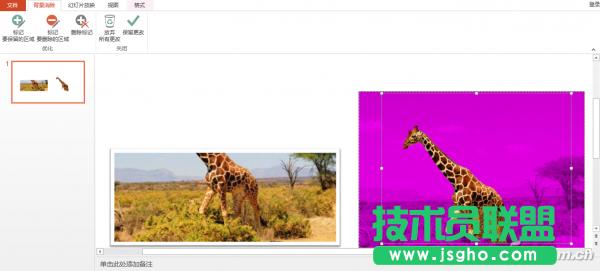
小提示: 圖片的選取最好要選擇背景不是太復雜的,圖片突出部分的背景要簡潔,背景色彩最好與主體清晰可辨。 2. 構造畫面突出部分 畫面的主體部分完成后,就該利用右邊的圖片構造畫面的突出部分了。選擇右邊的圖片,在“格式”選項卡中點擊“刪除背景”,利用標記工具,調整好刪除區域,摳取畫面中突出顯示的部位(圖3)。
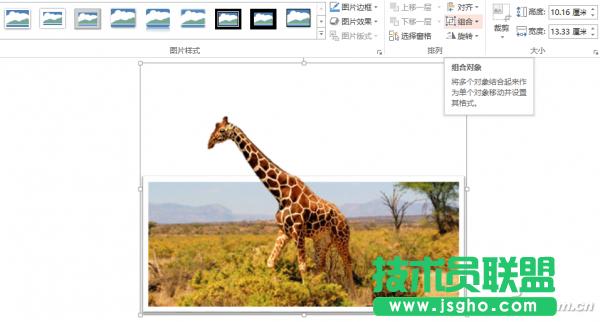
3. 組合畫面并設置效果 3D立體畫的主要部分完成后,就需要對它們進行組合。在組合前需要為左邊的圖片設置邊框,選擇左邊的圖片,在“格式”選項卡的圖片樣式選擇“簡單框架,白色”(當然也可以根據需要選擇其他樣式的邊框)。接下來,拖動右邊的圖片,將之放在左邊的圖片上使之重合,選擇這兩個圖片進行組合(圖4)。
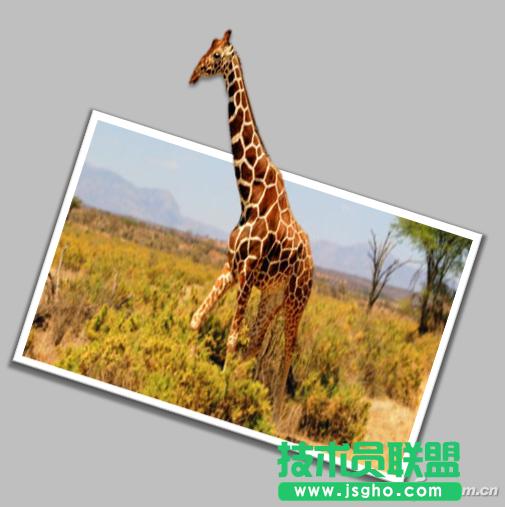
小提示: 如果對默認的邊框不太滿意,也可以右擊圖片選擇“設置圖片格式”,自定義邊框。 最后,選定組合好的圖片,設置圖片效果,陰影為“外部,向下偏移”,將圖片旋轉一定的角度,設置好幻燈片的背景顏色。這樣,具有3D立體效果的圖片就制作完成了。 硬件是實在的,有模有樣的。軟件是程序性的。是一系列的指令。有了軟件,硬件才會實現更豐富的功能。 |
相關文章
上一篇:4個相關的excel列設置小技巧
下一篇:下載的簡歷模板怎樣調整頁碼
本類教程排行
系統熱門教程
本熱門系統總排行