


Excel表格如何匯總多個數據表中的數據
發布時間:2023-01-24 文章來源:深度系統下載 瀏覽:
|
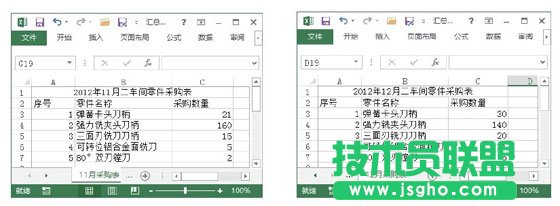
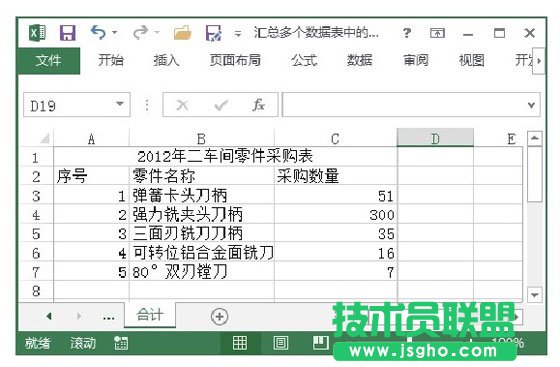
辦公軟件是指可以進行文字處理、表格制作、幻燈片制作、圖形圖像處理、簡單數據庫的處理等方面工作的軟件。目前辦公軟件朝著操作簡單化,功能細化等方向發展。辦公軟件的應用范圍很廣,大到社會統計,小到會議記錄,數字化的辦公,離不開辦公軟件的鼎力協助。另外,政府用的電子政務,稅務用的稅務系統,企業用的協同辦公軟件,這些都屬于辦公軟件。 在Excel工作表中,如果需要匯總報告多個單獨單元格的結果,可以將這些單元格中的數據合并到一個主工作表中。這些工作表可以與主工作表在同一個工作簿中,也可以分別位于不同的工作簿。數據的合并計算就是數據的組合過程,下面介紹Excel表格中匯總多個數據表中的數據的具體操作方法。 1、打開需要處理的工作簿,在這個工作簿中,“11月采購表”和“12月采購表”工作表包含需要合并的數據,如圖1所示。“合計”工作表用于放置進行合并計算后的數據,其結構如圖2所示。
圖1 需要合并的兩張工作表
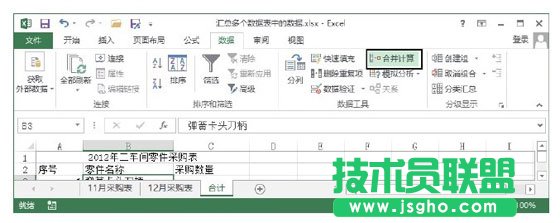
圖2 “合計”工作表的結構 2、在“合計”工作表中單擊選擇放置合并計算結果的單元格區域中的第一個單元格,然后在功能區“數據”選項卡的“數據工具”組中單擊“合并計算”按鈕,如圖3所示。
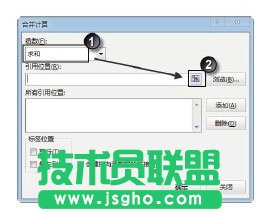
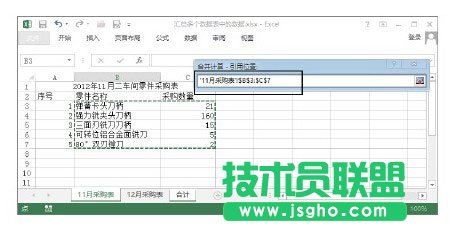
圖3 單擊“合并計算”按鈕 3、打開“合并計算”對話框,在“函數”下拉列表框中選擇“求和”選項設置合并數據時的計算方式,然后單擊“引用位置”文本框右側的“參照”按鈕,如圖4所示。打開“11月采購表”工作表,在工作表中拖動鼠標選擇引用單元格后再次單擊“參照”按鈕,如圖5所示。
圖4 單擊參照按鈕
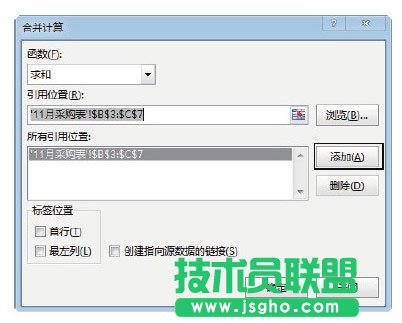
圖5 選擇引用位置 4、在“合并計算”對話框中單擊“添加”按鈕將選擇的數據添加到“所有引用位置”列表框中,如圖6所示。
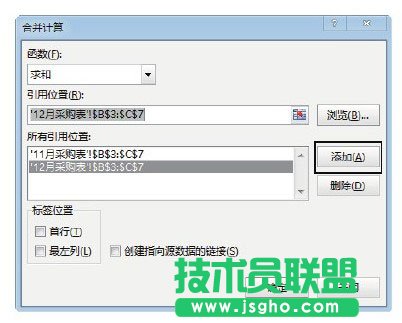
圖6 添加數據區域到列表框 5、單擊“合并計算”對話框中“引用位置”文本框右側的“參照”按鈕,采用相同的方法將“12月采購表”工作表中需要合并的數據所在的單元格地址添加到“所有引用位置”列表框中,如圖7所示。
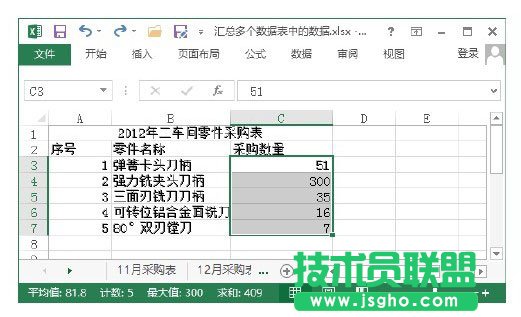
圖7 添加“12月采購表”單元格地址 注意 如果所有源區域的同類數據是相同排列的,可以按照位置進行合并計算。如果需要按照類別合并計算,則必須包含行或列的標志。如果分類標志在頂端,則勾選“首行”單元格;如果分類標志在最左側,則應該勾選“最左列”復選框。 6、完成設置后單擊“確定”按鈕關閉“合并計算”對話框即可實現選擇數據的合并計算,如圖8所示。
圖8 合并計算后的結果 硬件是實在的,有模有樣的。軟件是程序性的。是一系列的指令。有了軟件,硬件才會實現更豐富的功能。 |
相關文章
上一篇:word如何自制圖片排版
下一篇:PPT 圖片、圖形對象設置技巧